Как вставить квиз на платформу GetCourse
Инструкция для внедрения квиза на платформу GetCourse
Чтобы вставить квиз на платформу на GetCourse:
1. Переходим во вкладку «Установка» в левом боковом меню и выбираем нужный тип установки в разделе «Встраивание на сайт»:
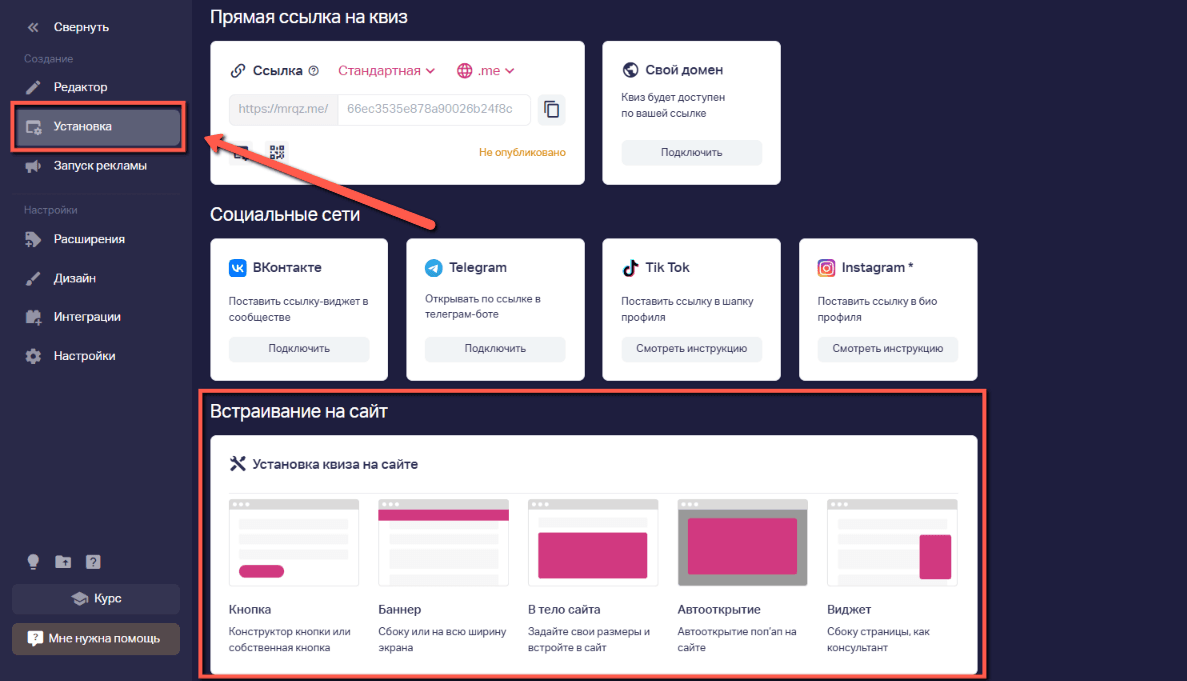
Все типы установок имеют одинаковый принцип вставки:
— Вставка кода инициализации; — Вставка кода квиза (кнопки, баннера, открытого квиза, виджета).
Подробно рассмотрим для примера тип установки «Кнопка»:
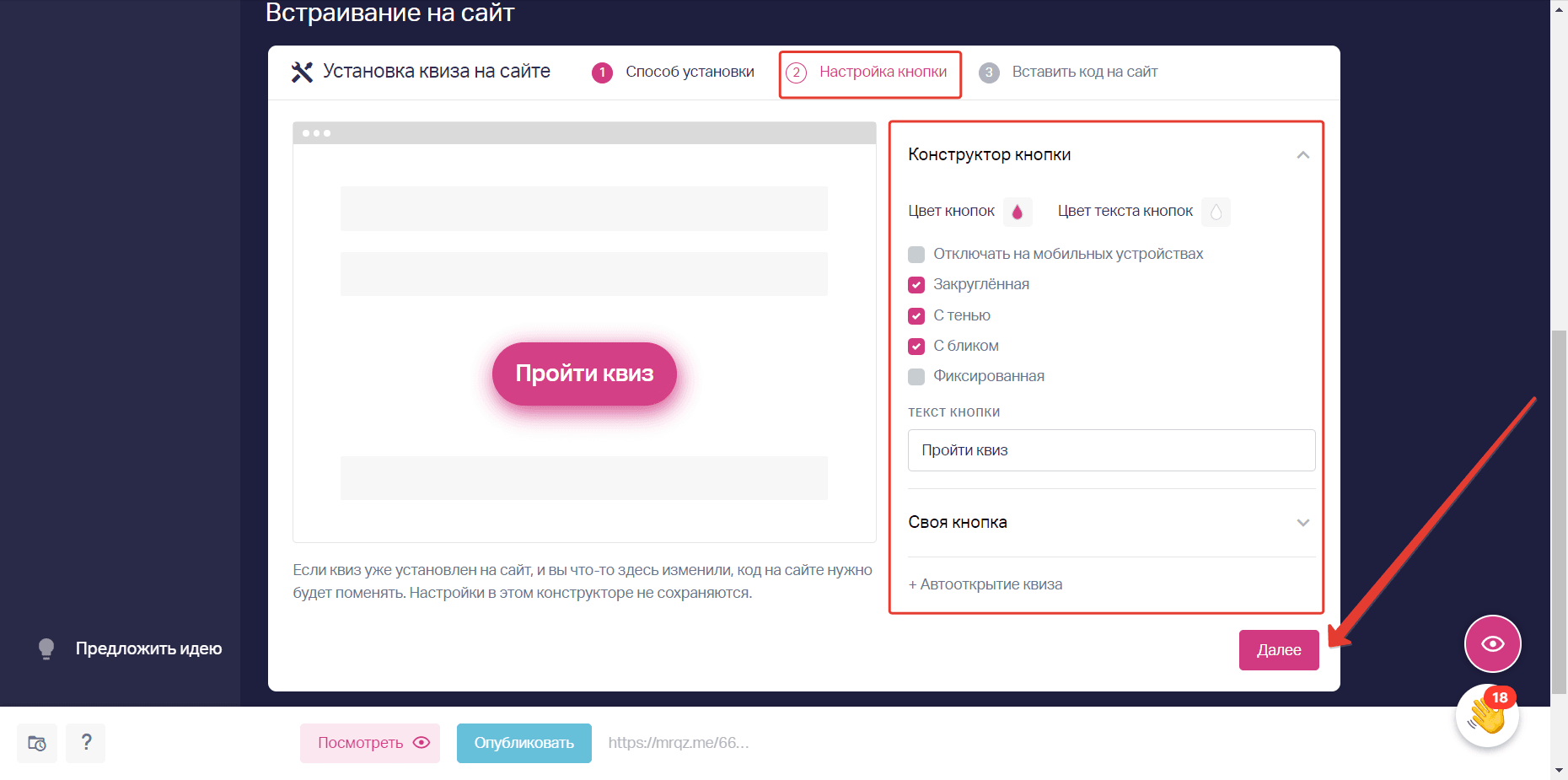
2. После выбора типа установки «Кнопка»****, настраиваем дизайн кнопки и кликаем по кнопке Далее:
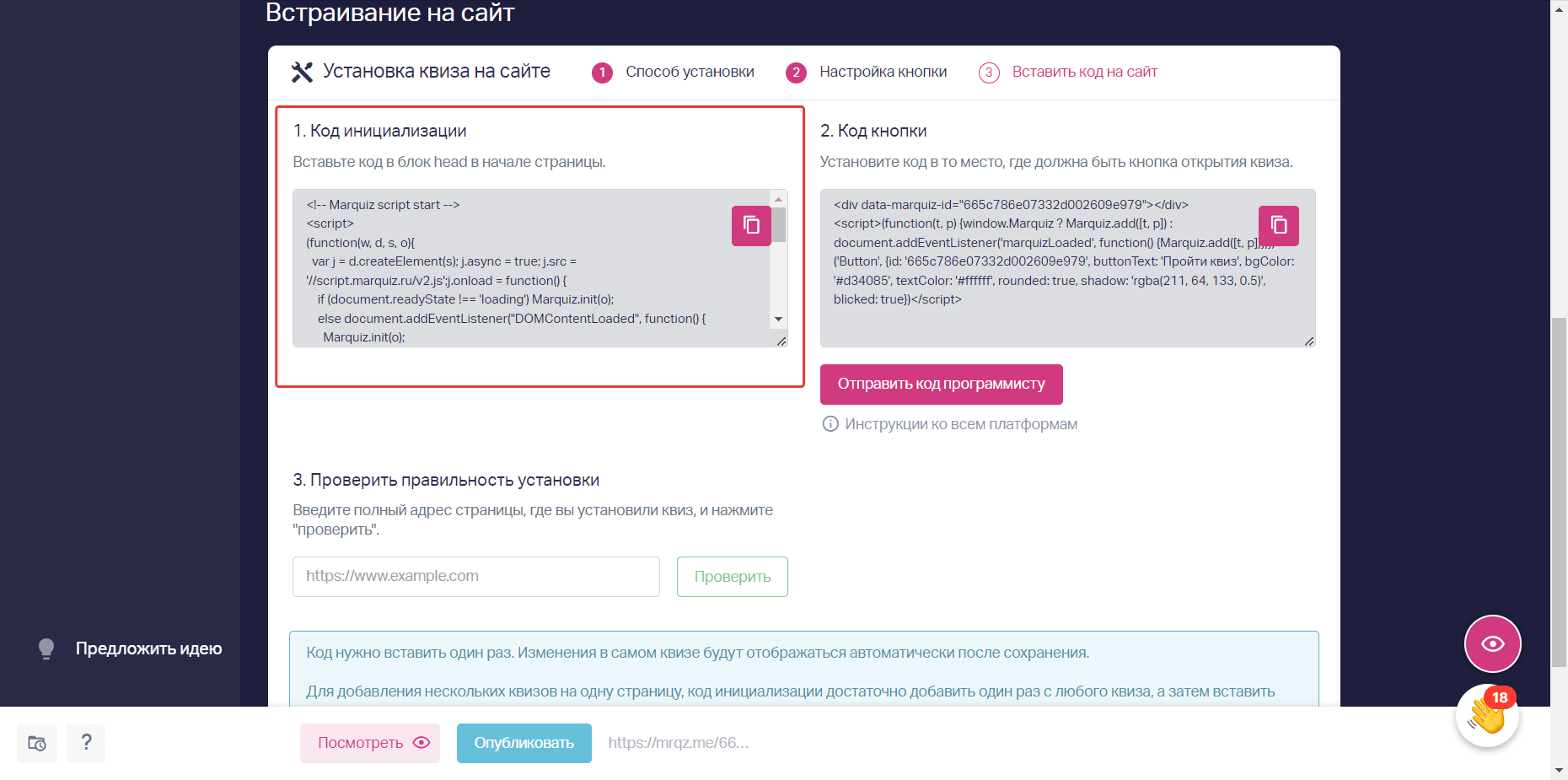
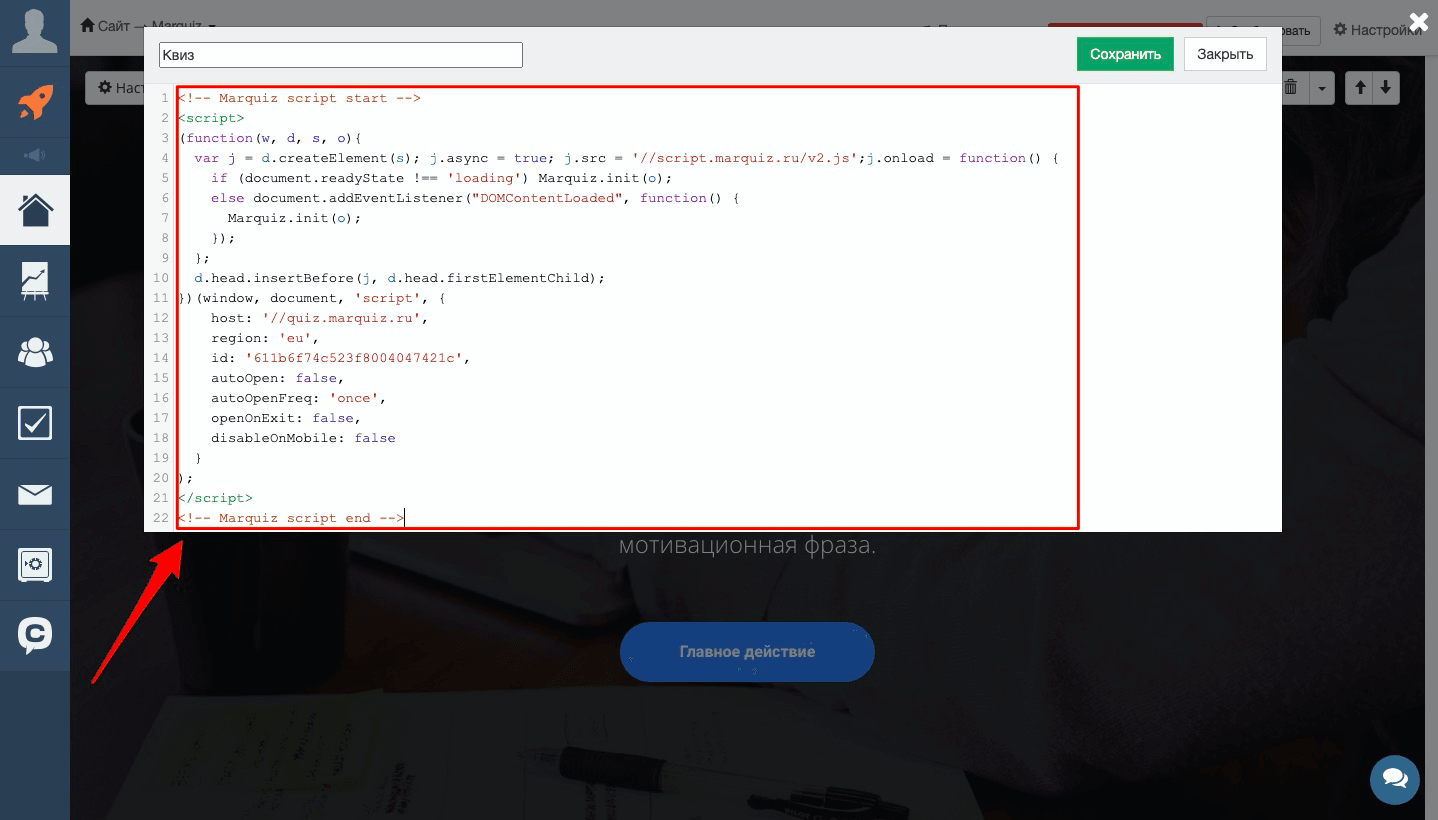
3. Копируем Код инициализации:
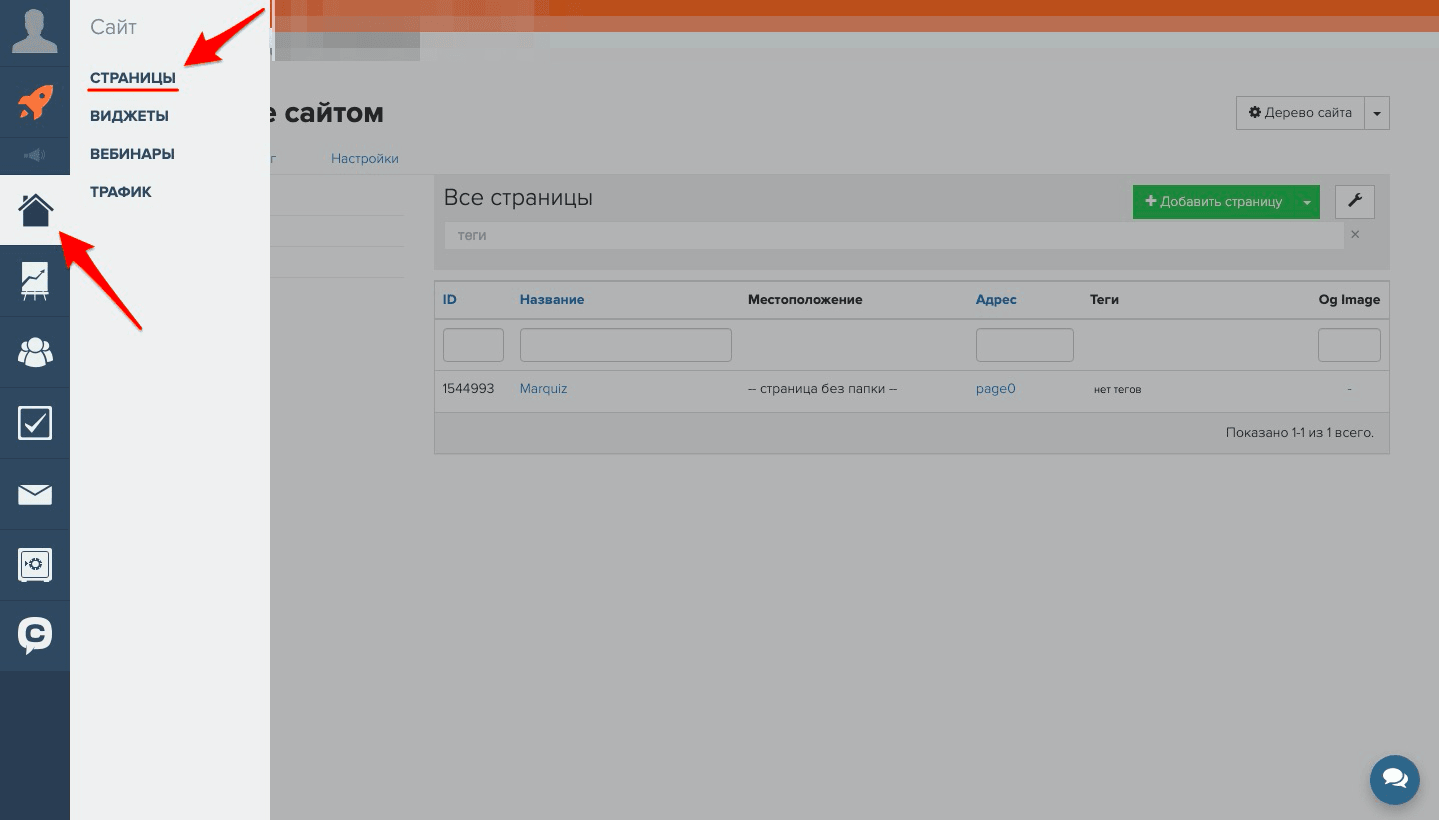
4. Переходим на платформу GetCourse в раздел Страницы
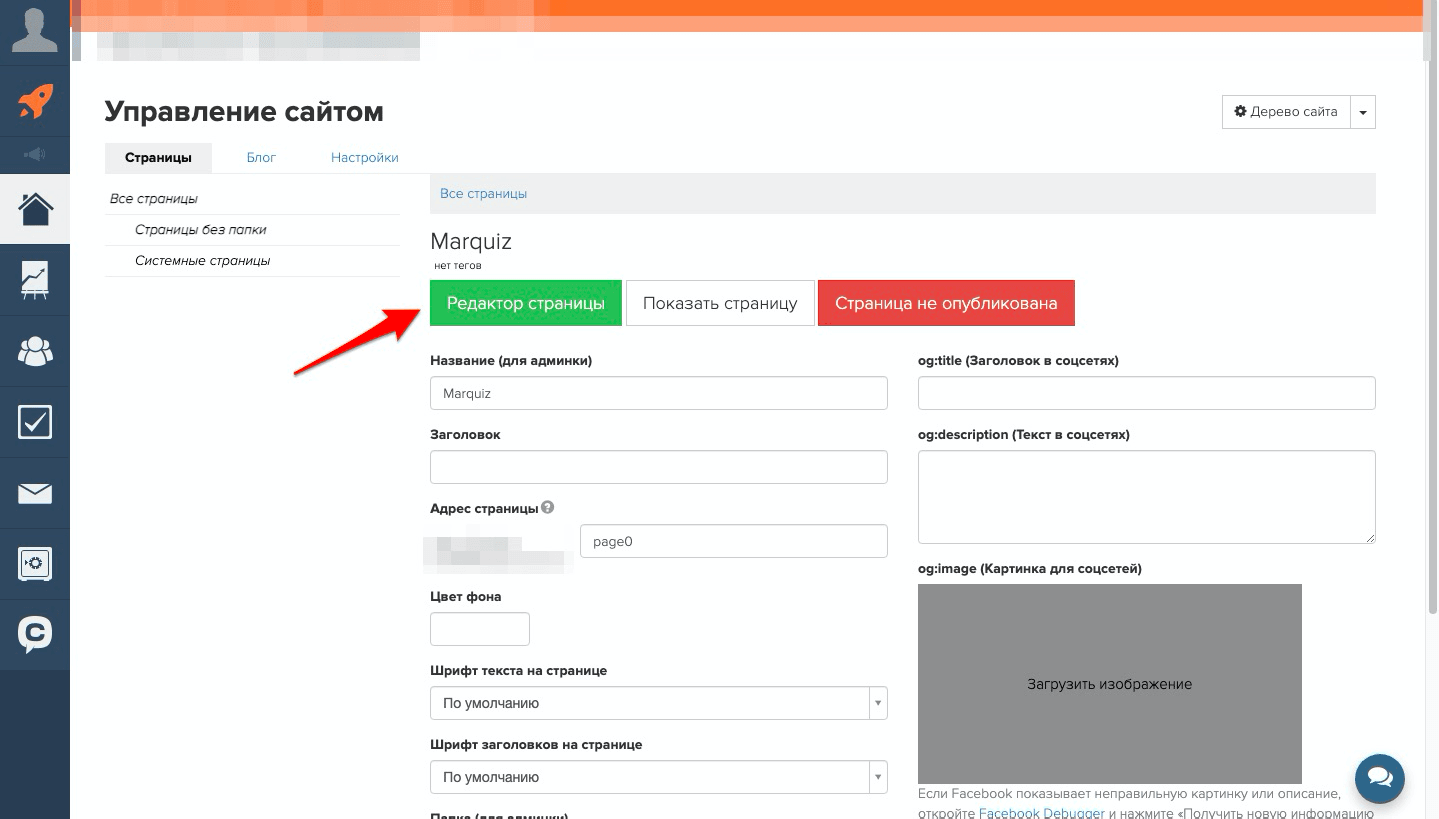
5. Выбираем нужную страницу и кликаем по кнопке Редактор страницы:
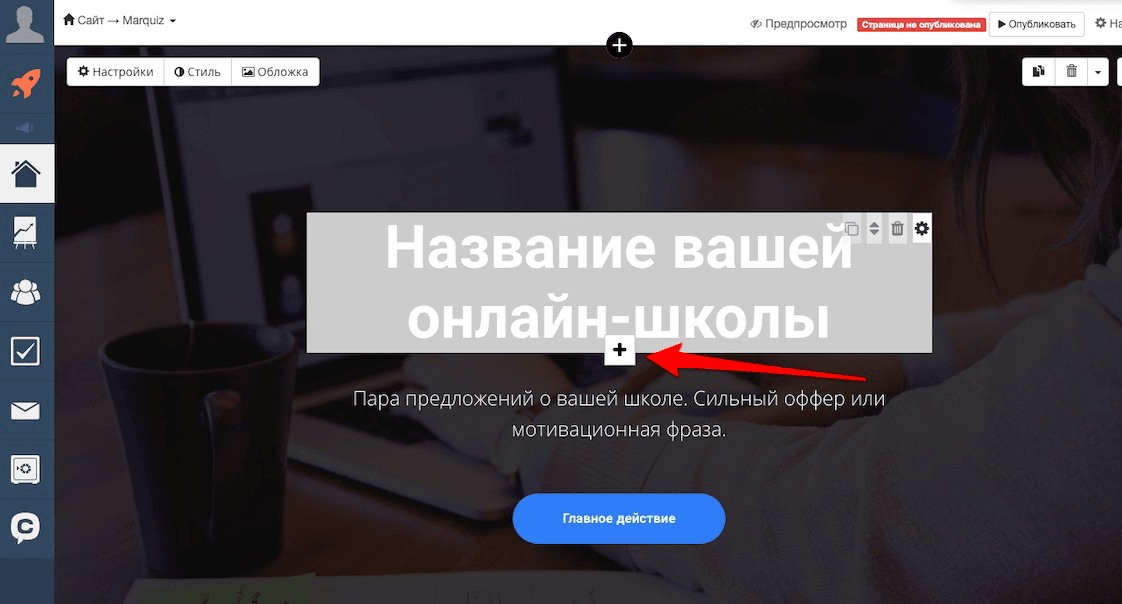
6. Выбираем место, куда будем вставлять квиз на странице. Разберём пример вставки под заголовок страницы. Наводим курсором мыши на заголовок, нажимаем на иконку +
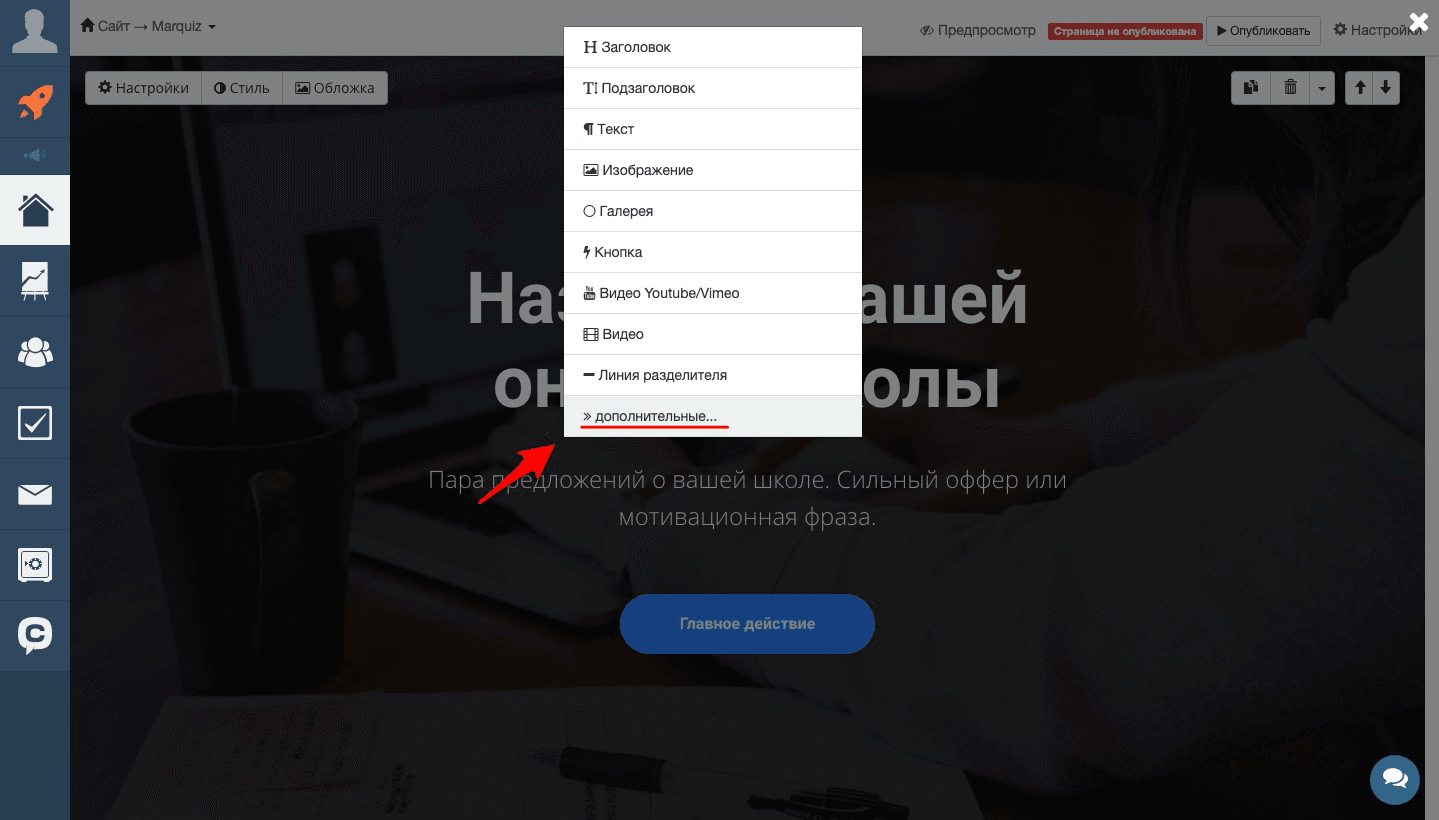
7. В появившемся списке выбираем Дополнительные => HTML
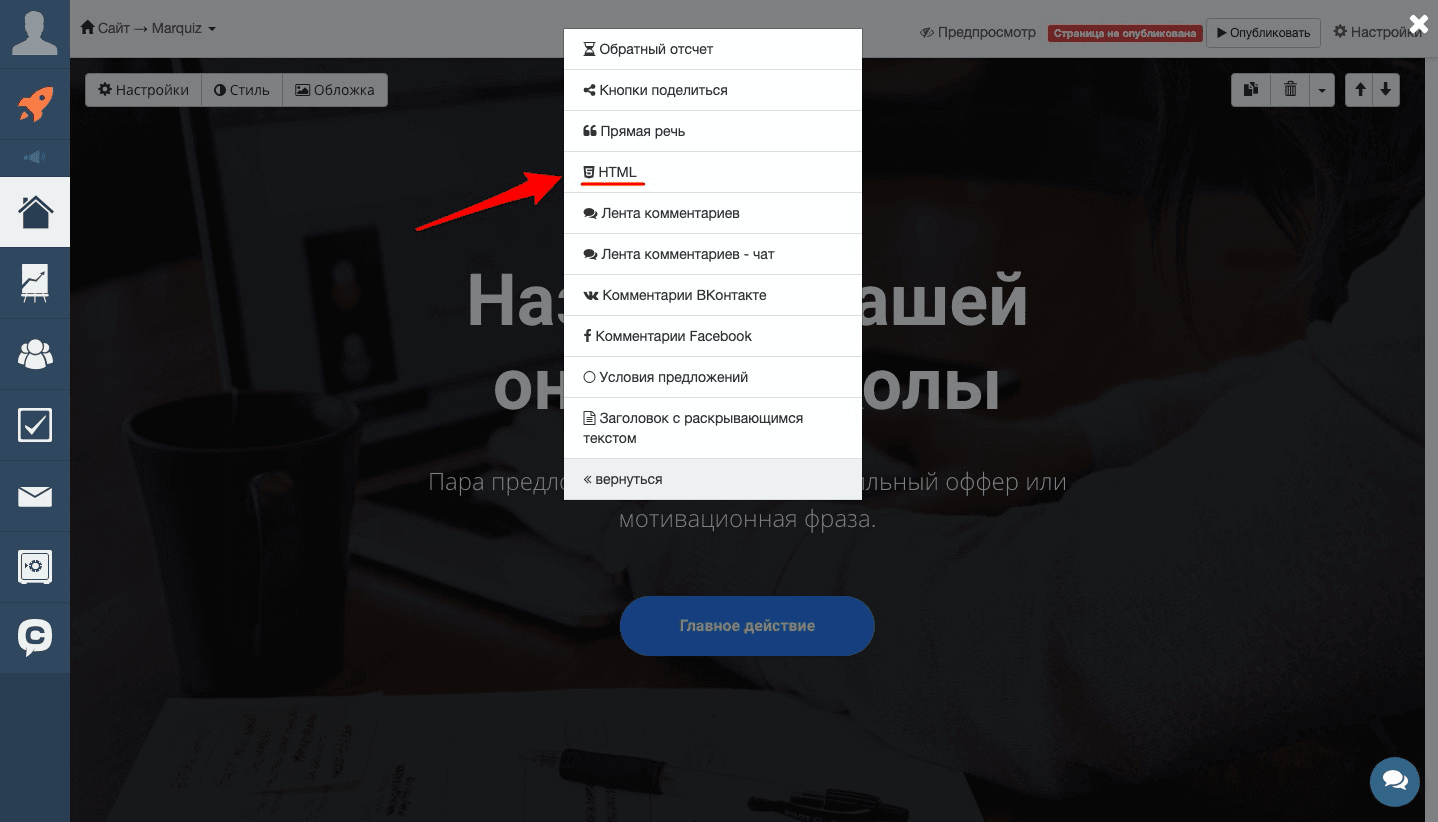
8. Кликаем на появившийся блок
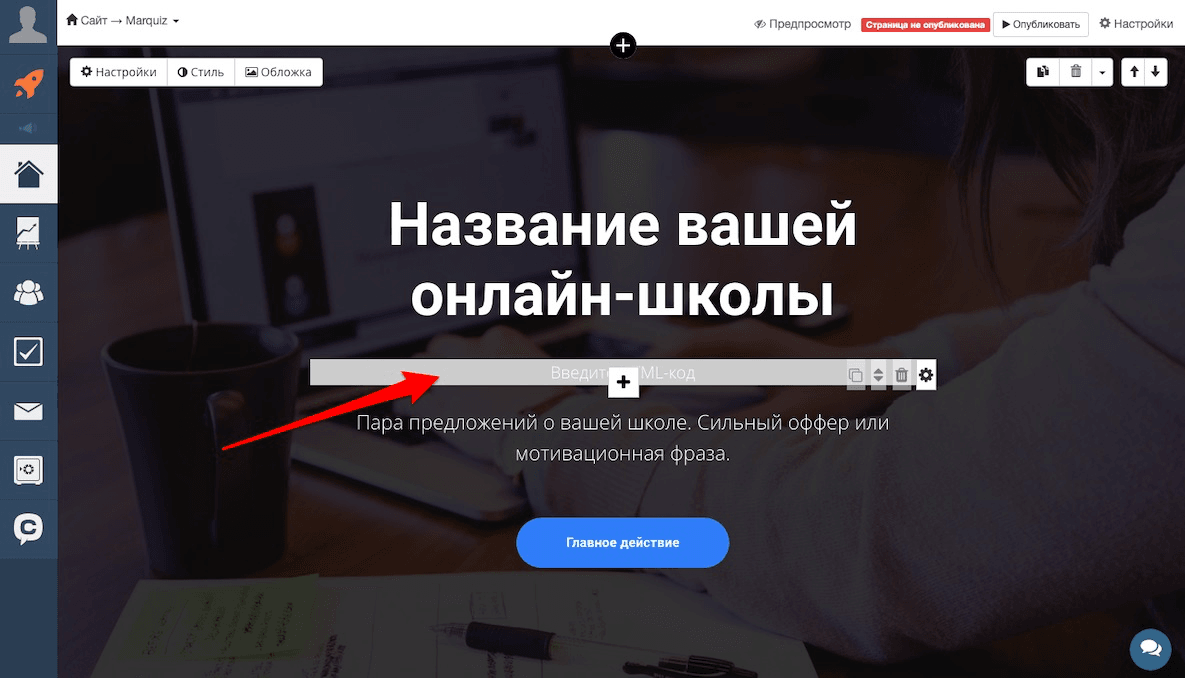
9. И вставляем ранее скопированный код инициализации:
10. Переходим обратно в личный кабинет Marquiz, копируем Код кнопки:
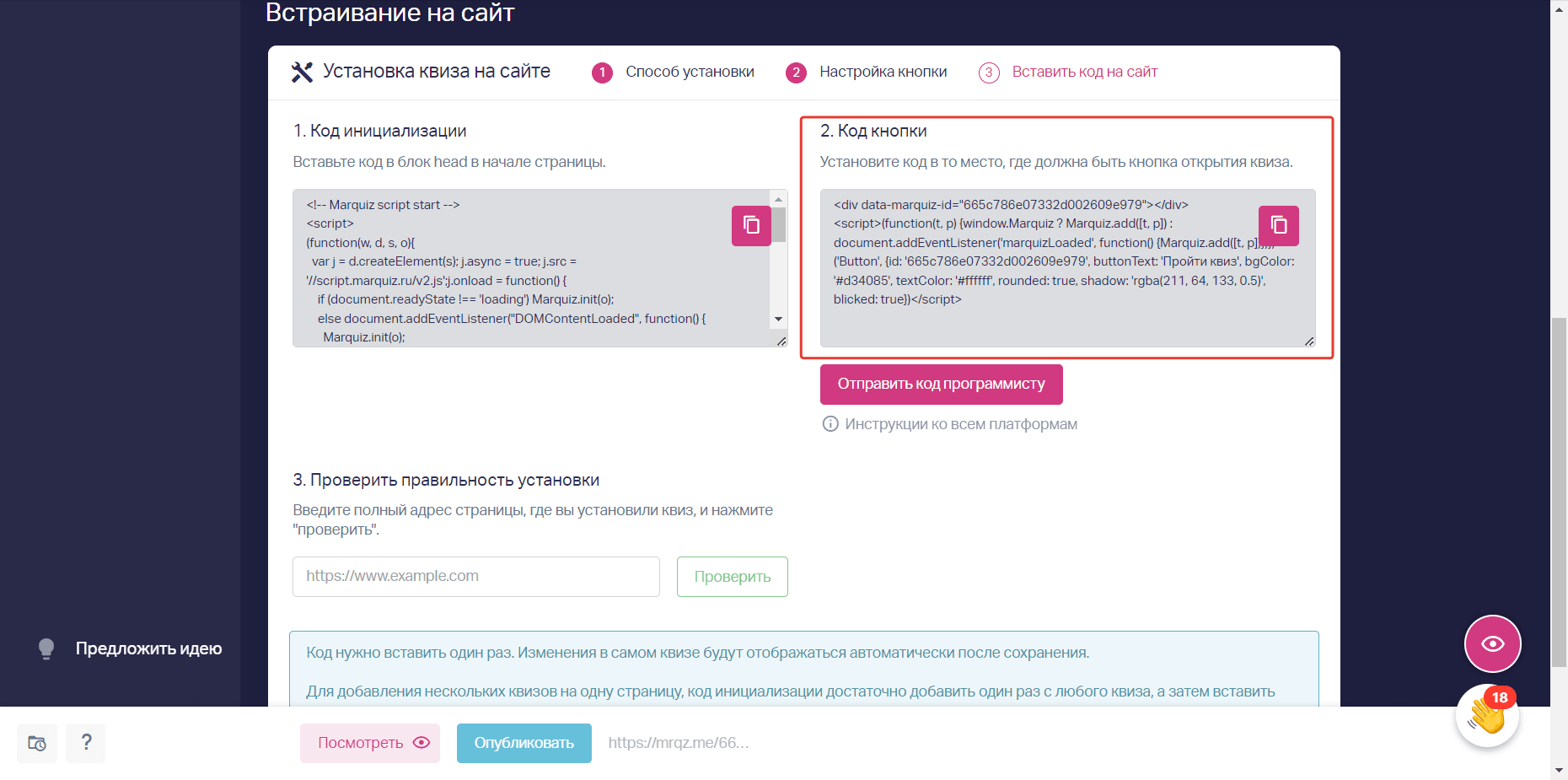
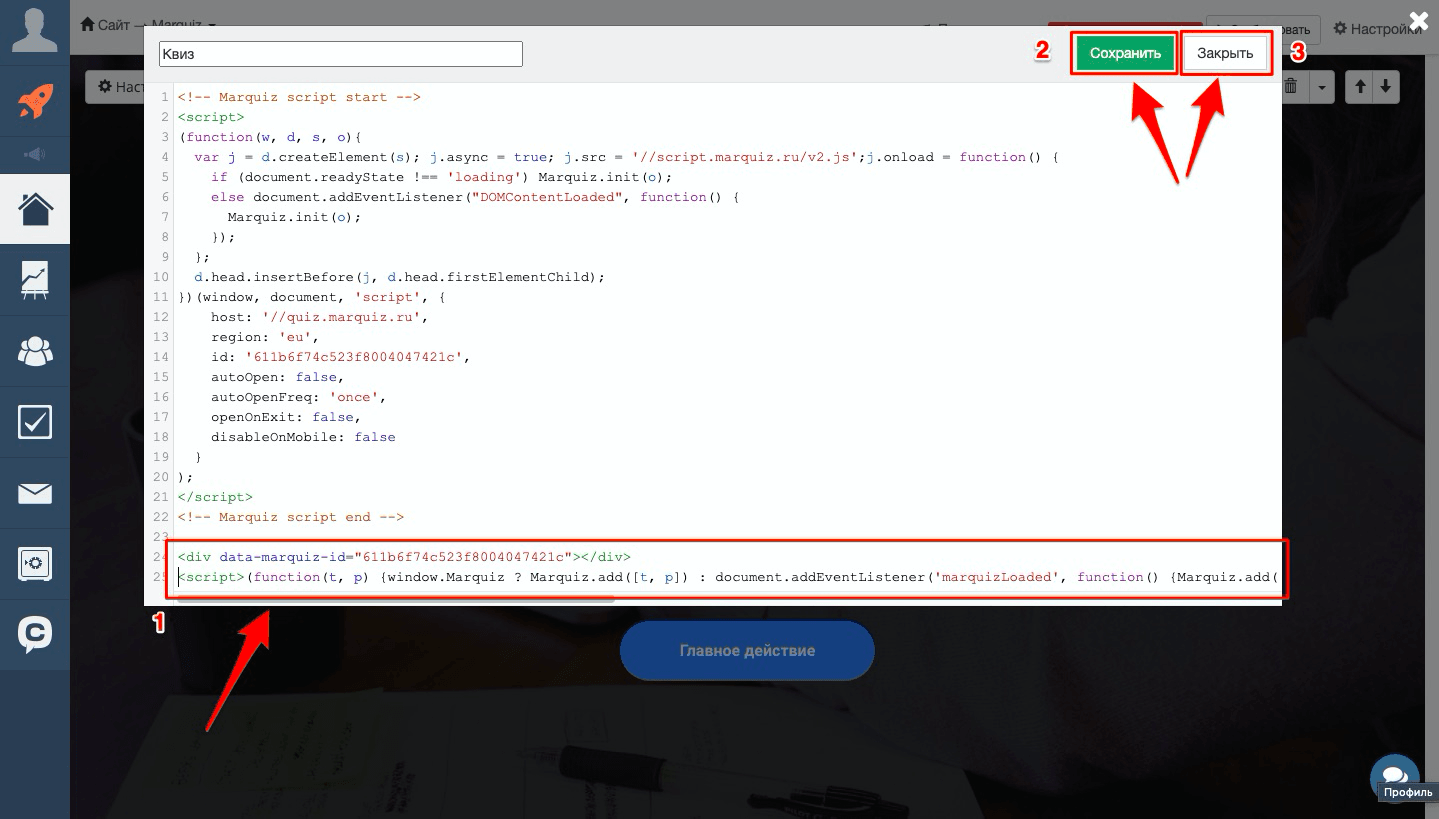
11. И вставляем его в тот же блок, куда вставили Код инициализации. Кликаем кнопки Сохранить и Закрыть:
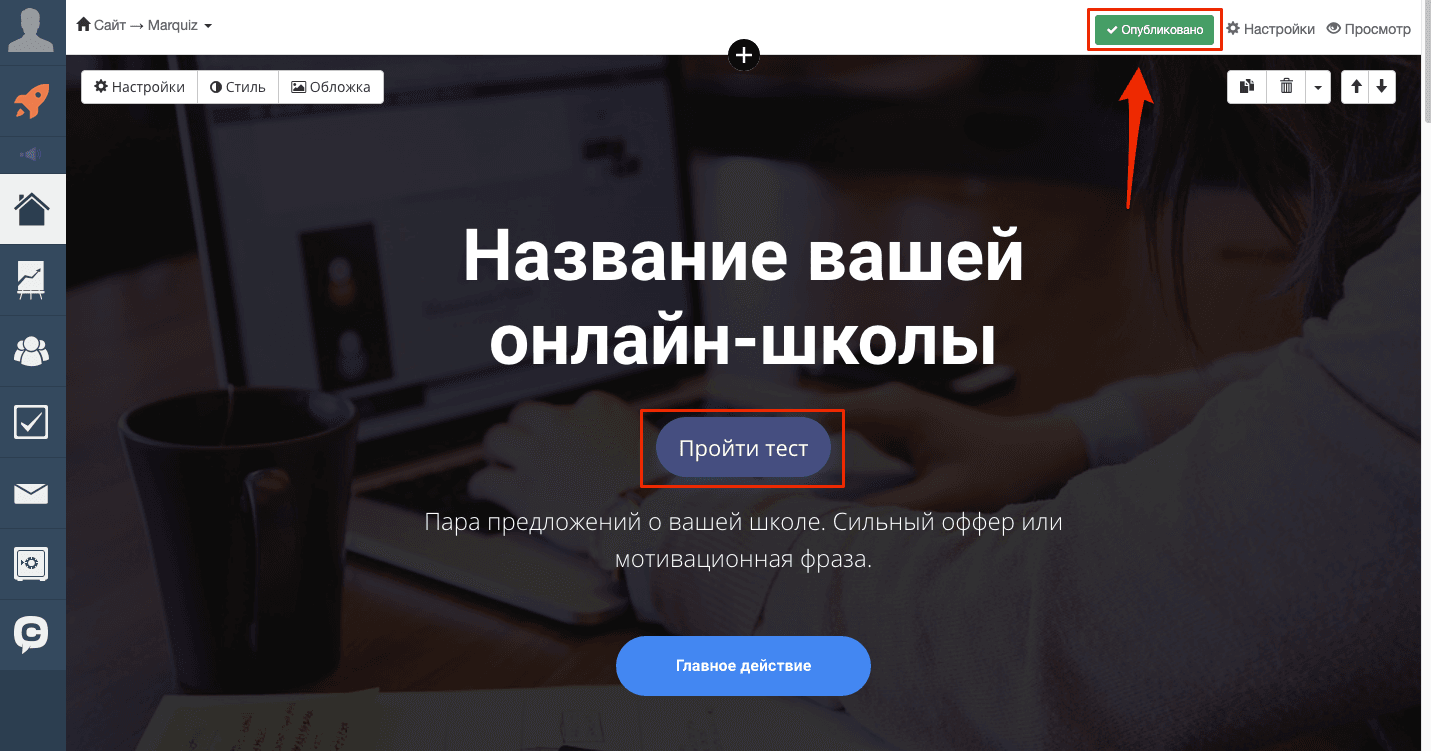
Готово! Квиз появился в том месте, где вставляли HTML блок. Осталось опубликовать страницу:
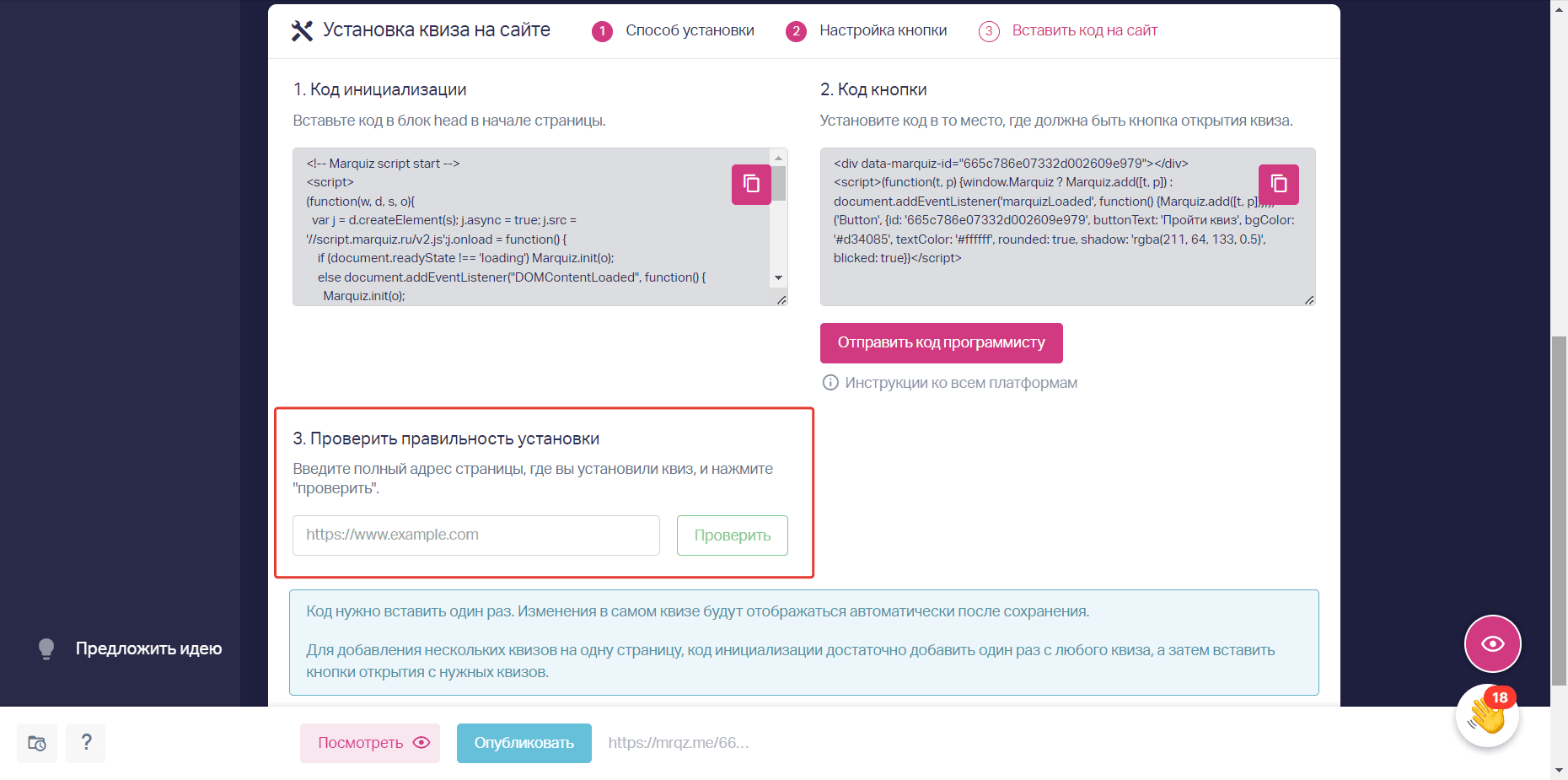
Чтобы получить бонус за установку квиза на сайт (в бонусный период — первые сутки с момента регистрации), проверяем, всё ли получилось, во вкладке «Установка» => Необходимый тип установки => 3-я вкладка: