


Как добавить квиз в сайт через Яндекс Тег Менеджер
Инструкция для установки квиза на сайт с помощью Яндекс Тег Менеджер
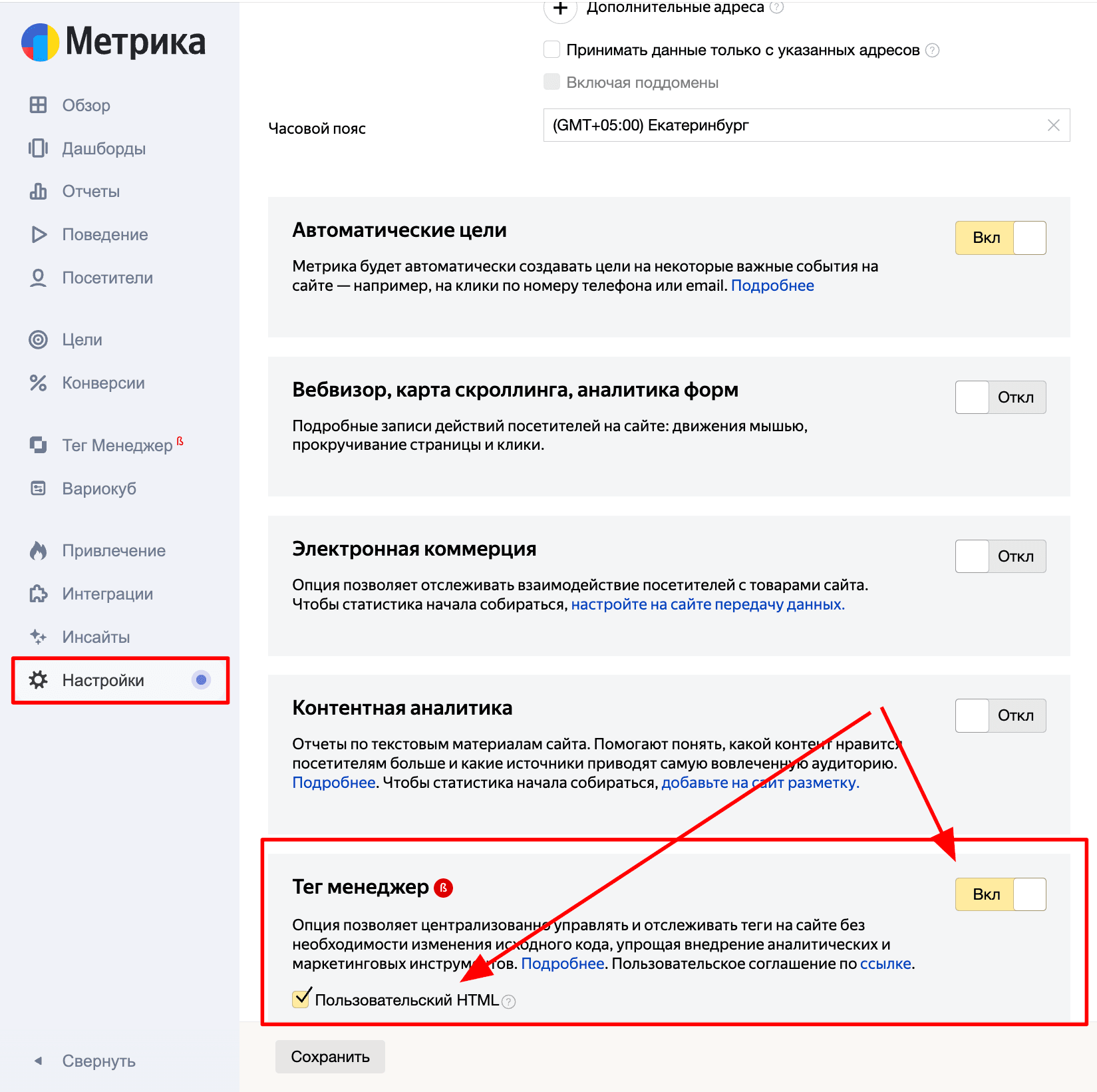
1. Подготовка в Яндекс Метрике
-
Перейдите в личный кабинет Яндекс Метрики.
-
Выберите нужный счётчик.
-
Включите:
-
Тег-менеджер
-
Пользовательский HTML (в разделе «Настройки счетчика»).
-
2. Создание триггера
-
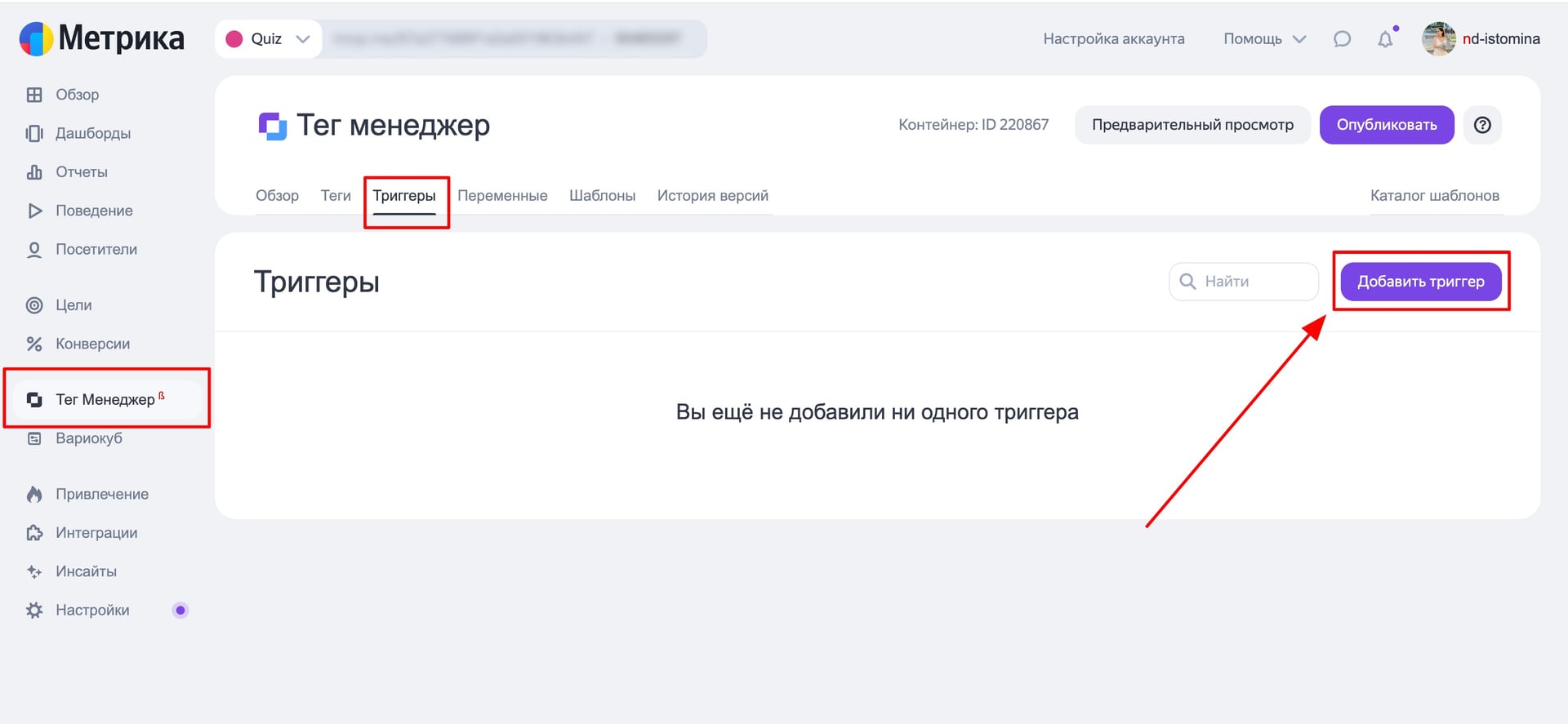
В Тег-менеджере перейдите во вкладку «Триггеры» → «Добавить триггер».
-
Настройте:
-
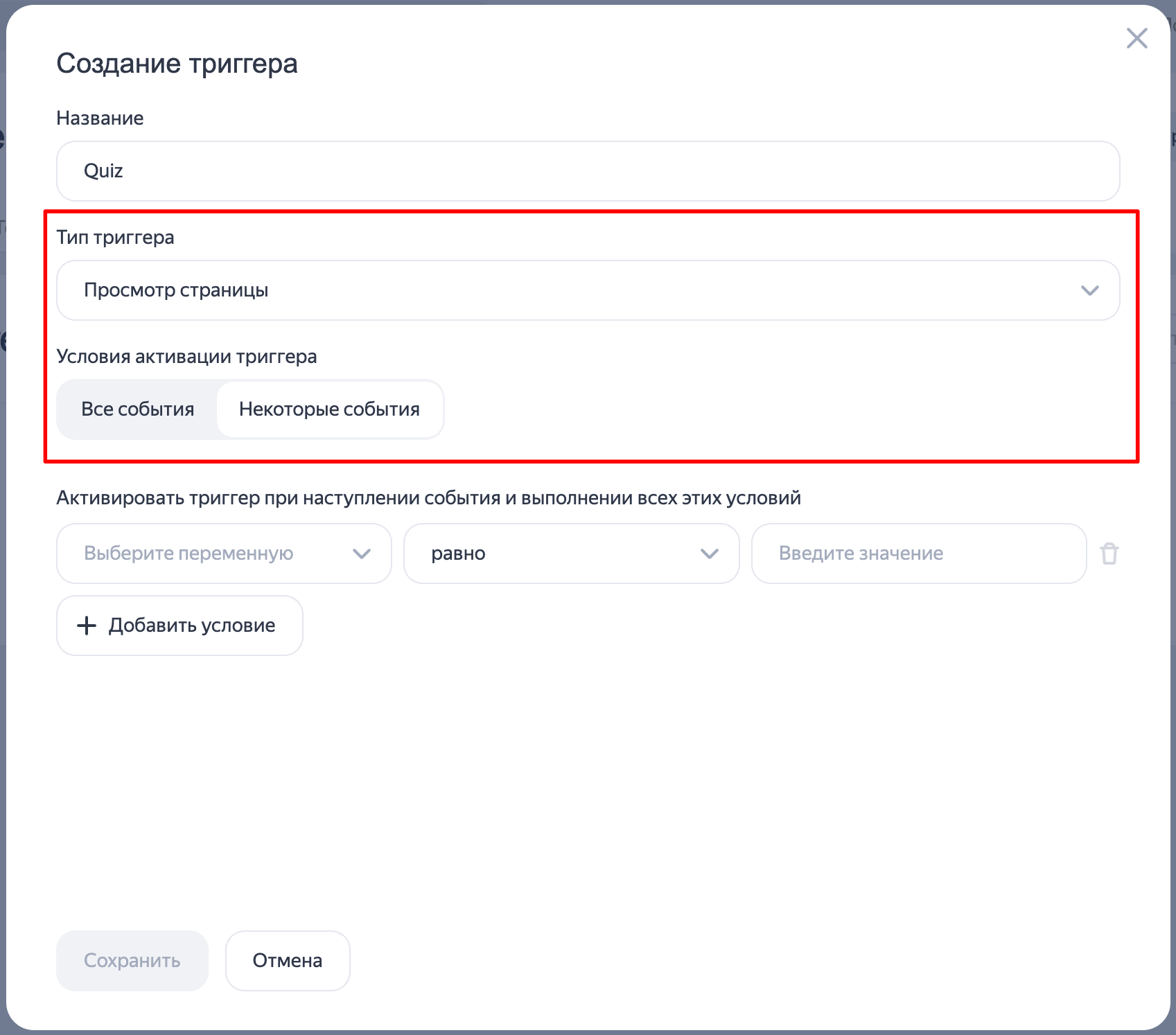
Название: например, “Quiz”.
-
Тип триггера: «Просмотр страницы».
-
Условия активации:
-
Выберите «Некоторые события».
-
Добавьте условия:
Page URL не содержит marquiz.ru (для сайта) Page URL не содержит mrqz.me (для квиза по прямой ссылке)
-
-
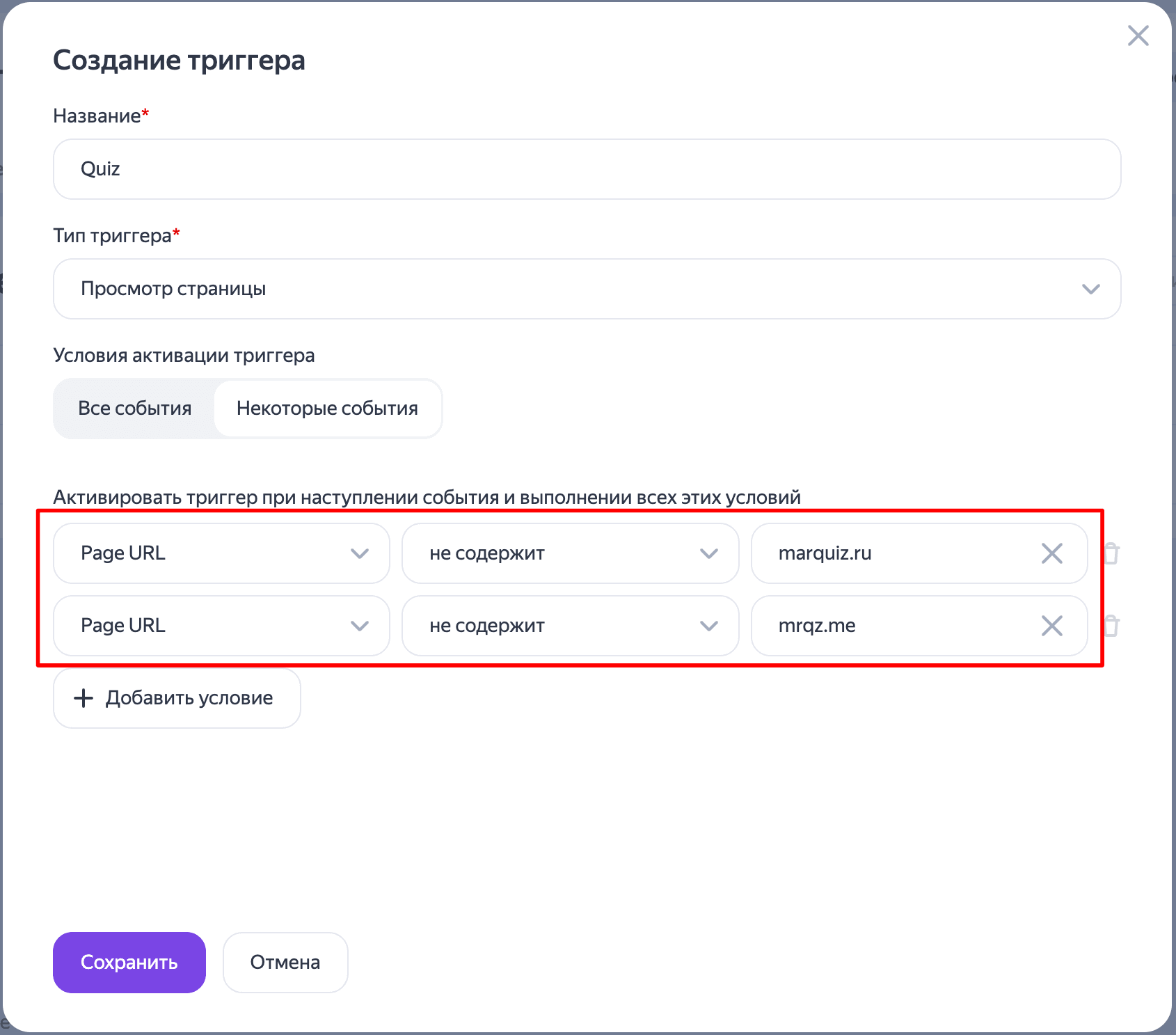
Рекомендуется указать оба значения для избежания ошибок при открытии квиза по ссылке.
-
-
Сохраните триггер.
3. Добавление тега
-
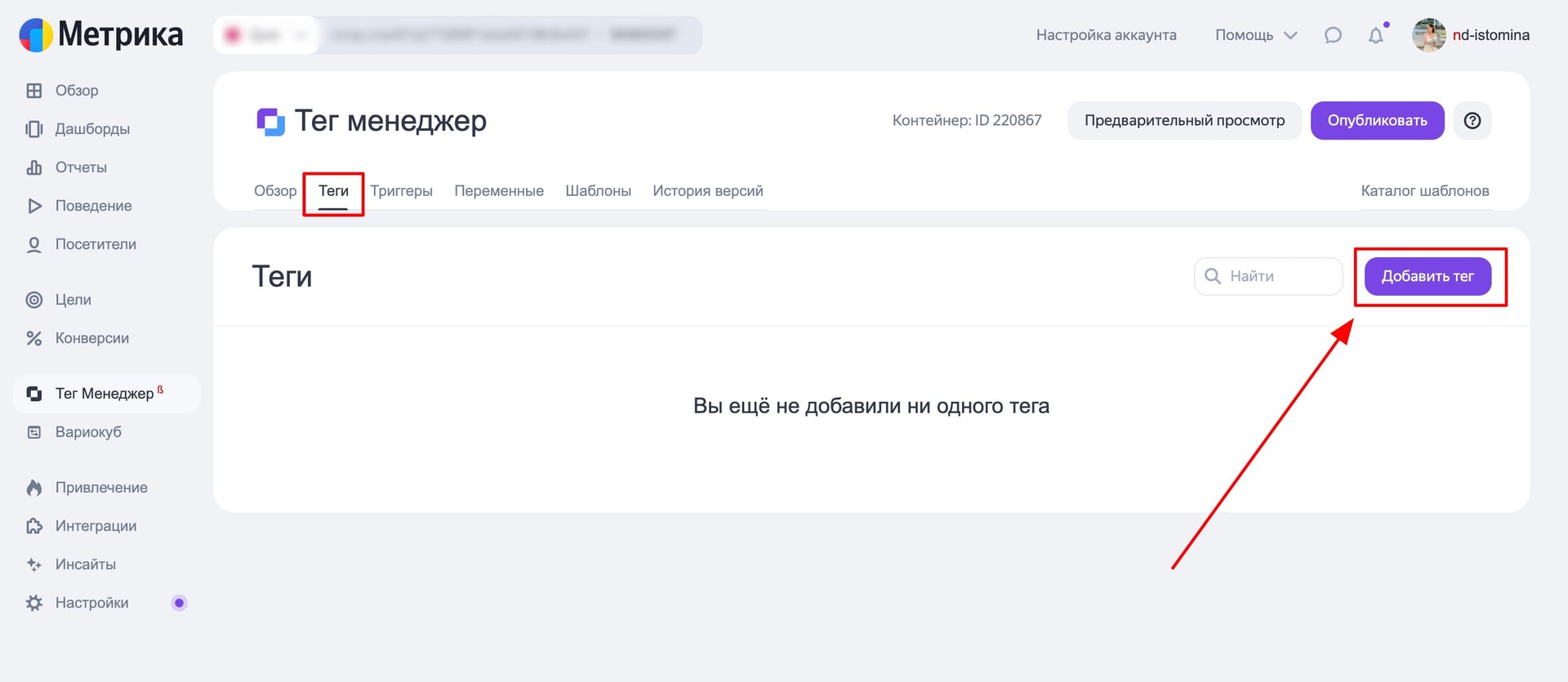
Перейдите во вкладку «Теги» → «Добавить тег».
-
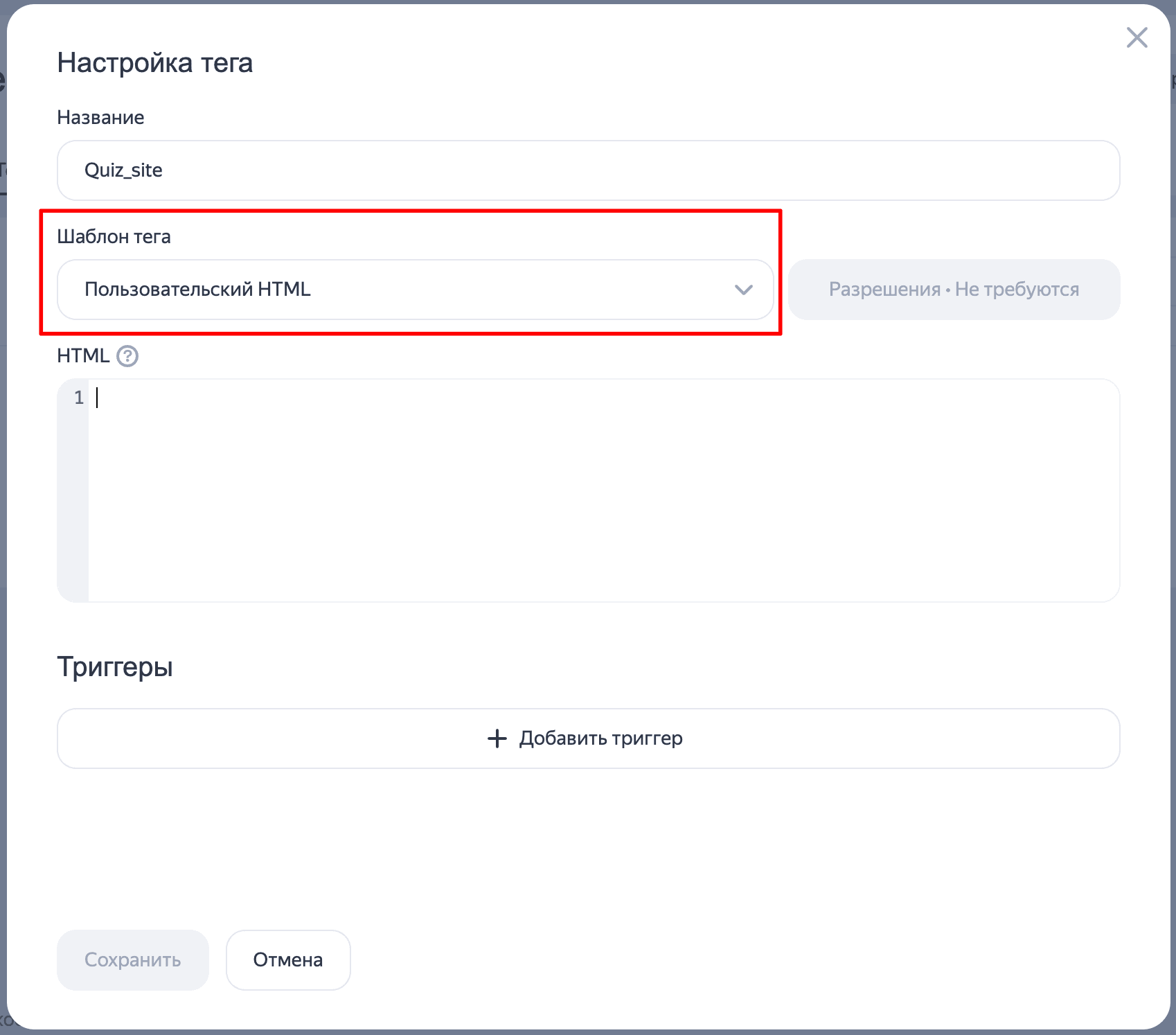
Заполните:
-
Название: например, “Marquiz Widget”.
-
Шаблон тега: «Пользовательский HTML».
-
-
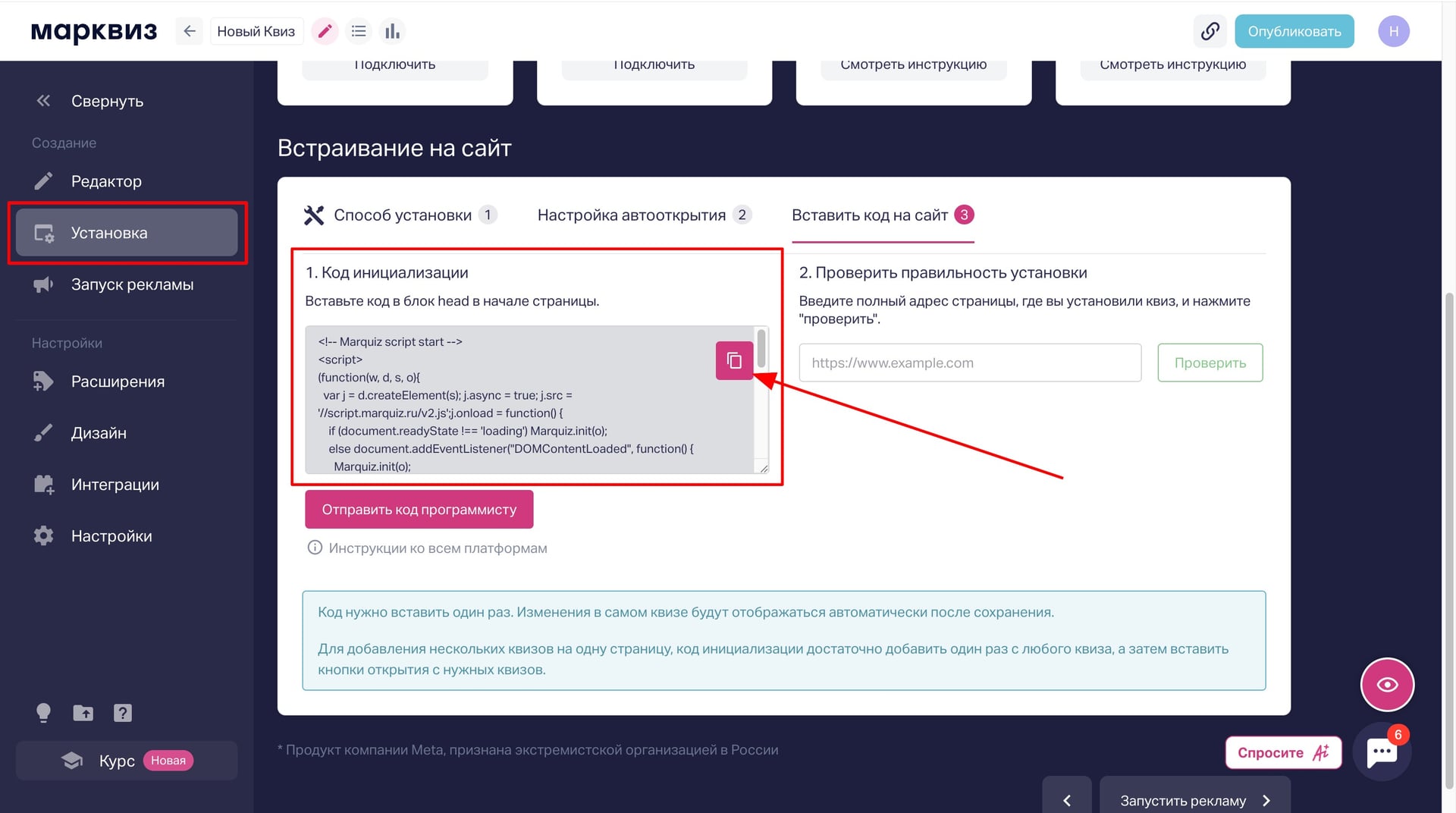
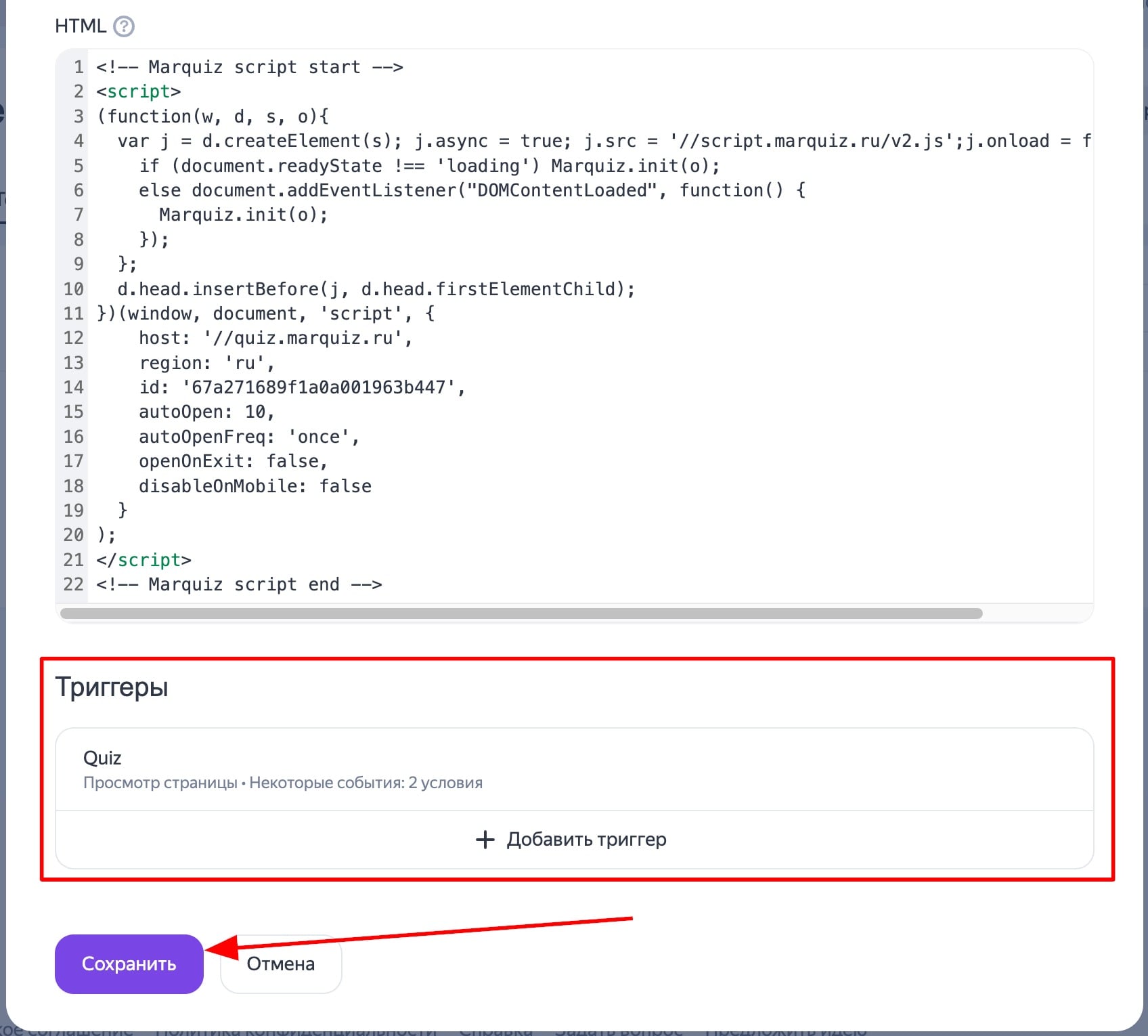
Вставьте HTML-код из редактора квиза:
-
В Marquiz перейдите в «Установка».
-
Выберите один из способов:
-
Баннер
-
Автооткрытие
-
Виджет
-
-
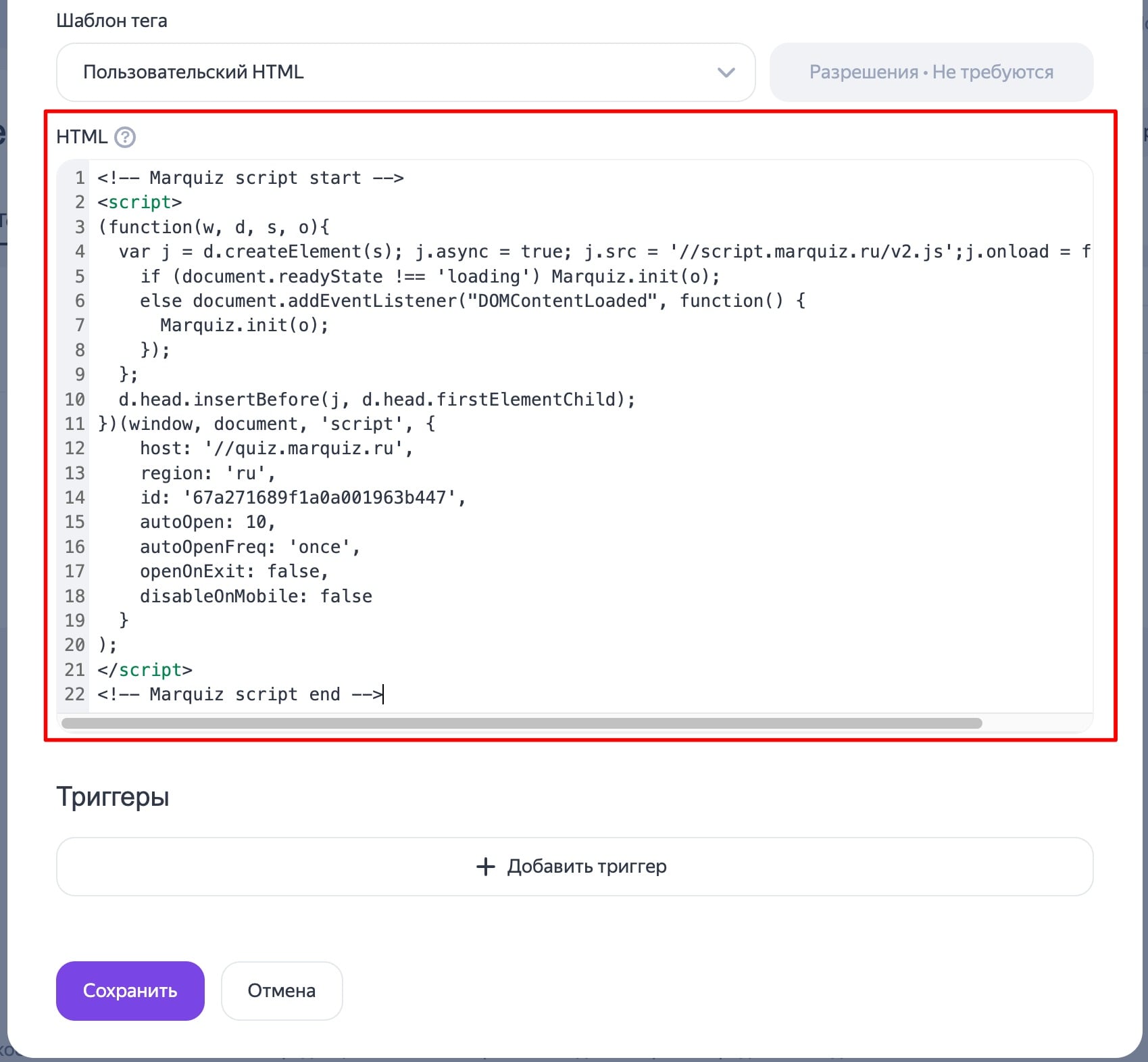
Скопируйте код и вставьте в поле HTML в Тег-менеджере.
-
-
Привяжите созданный триггер к тегу.
4. Публикация
-
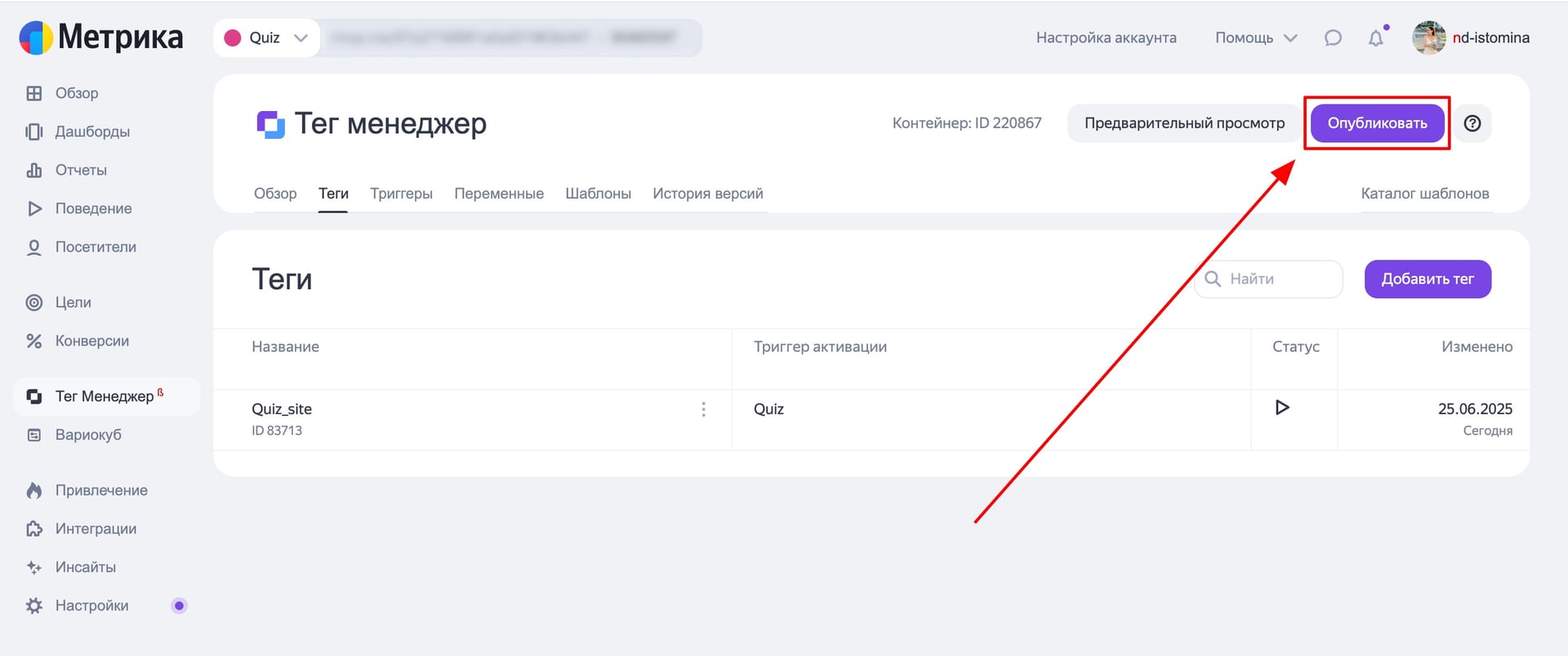
Нажмите «Опубликовать» в Тег-менеджере.
-
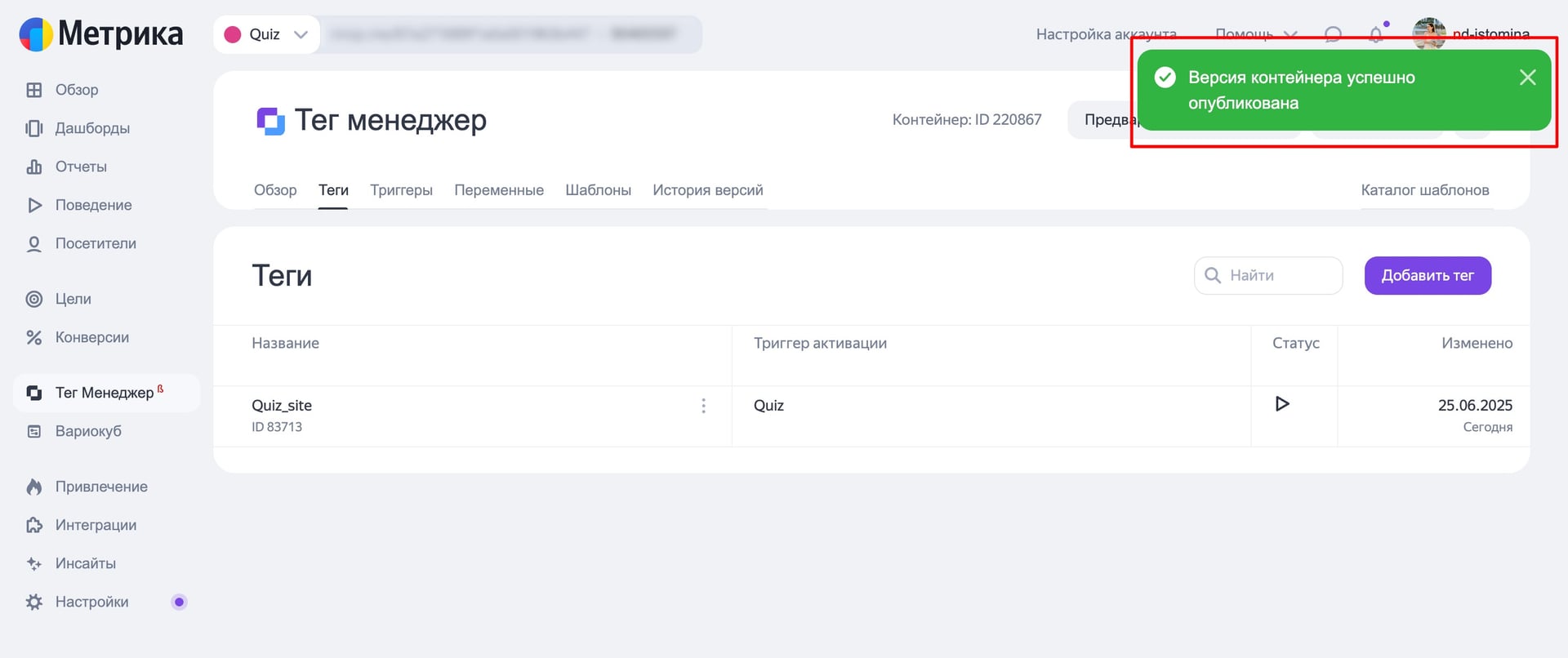
Дождитесь завершения компиляции контейнера (появится уведомление от Яндекса).
Готово! Теперь код квиза теперь работает через Тег менеджер. Для отображения квиза добавьте код кнопки непосредственно на сайт
Важно:
-
Через Тег менеджер поддерживаются только 3 способа установки: Баннер, Автооткрытие, Виджет.
-
Проверьте, что триггер корректно активируется на нужных страницах.
-
Если все настройки выполнены верно, но квиз открывается неправильно, добавьте YTM через отдельный счетчик.
Если не получается что-то настроить, вы можете:
- написать в чат поддержки. Он находится в правом нижнем углу;
- записаться на созвон к менеджеру, мы пошагово объясним и покажем, как настроить квизы. Записаться на созвон — https://calendly.com/support-anna/30min




