


Как добавить Yandex SmartCaptcha в квиз
Инструкция по настройке и добавлению Captcha в квиз
Чтобы исключить заполнение инструмента роботами или ботами, можно подключить капчу. Для этого необходимо:
1. Регистрируемся в Yandex SmartCaptcha – yandex.cloud/ru/services/smartcaptcha.
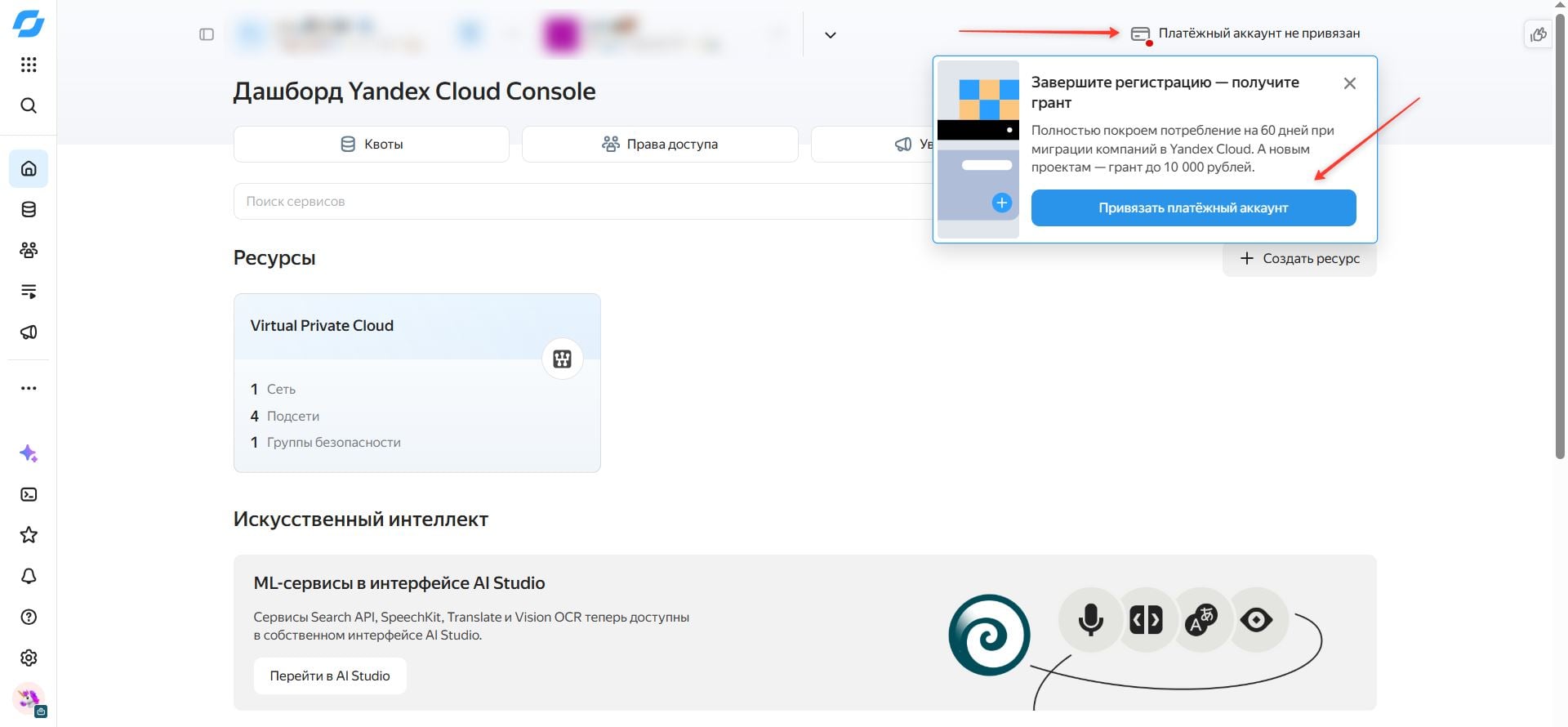
2. Привязываем платёжный аккаунт к Yandex SmartCaptcha. За привязку способа оплаты Яндекс автоматически начислит грант (4000 рублей для физических лиц и 10 000 рублей для юридических лиц) для использования капчи.
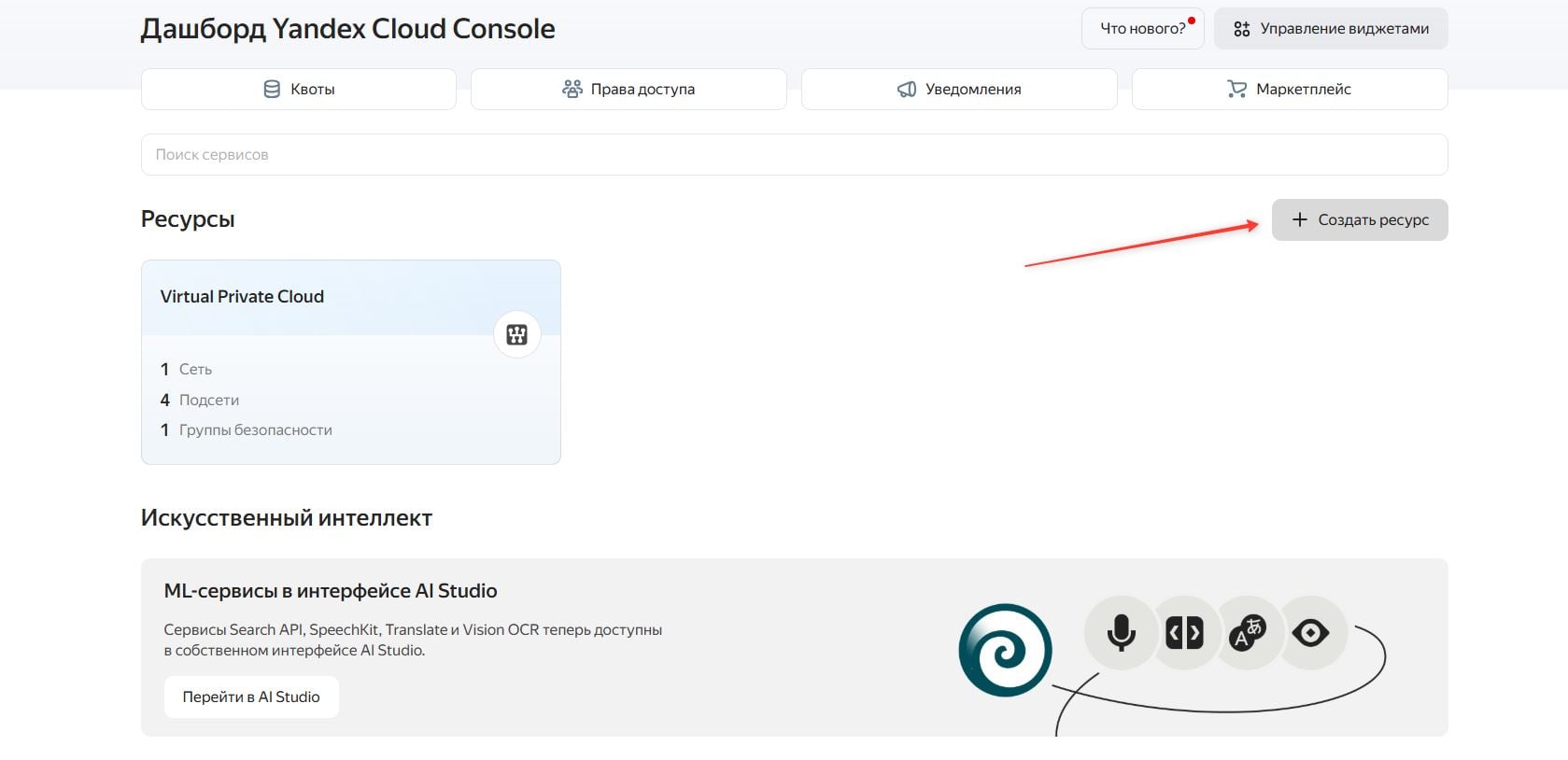
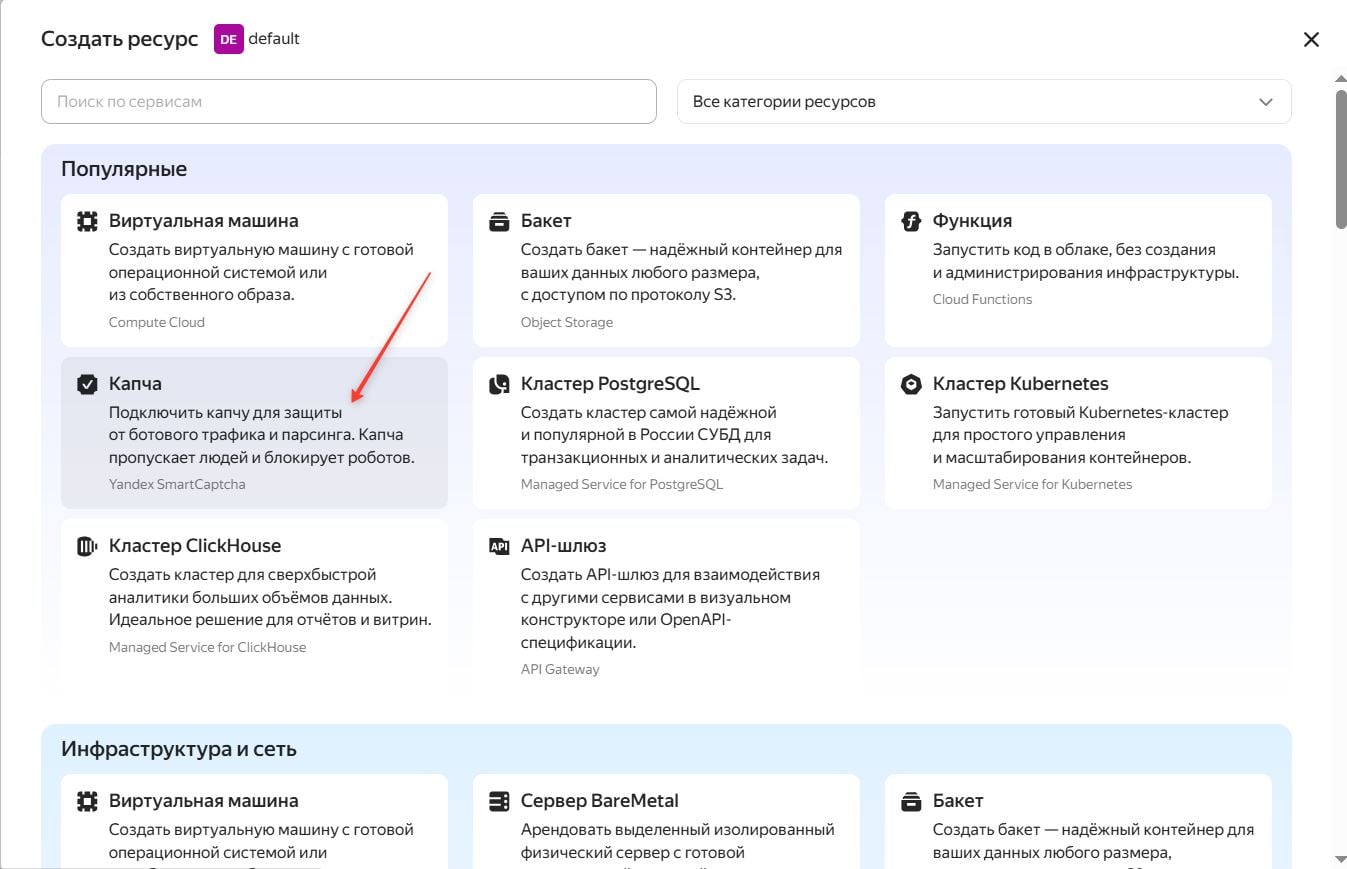
3. После успешной привязки платёжного аккаунта нажимаем «Создать ресурс» – «Капча»:
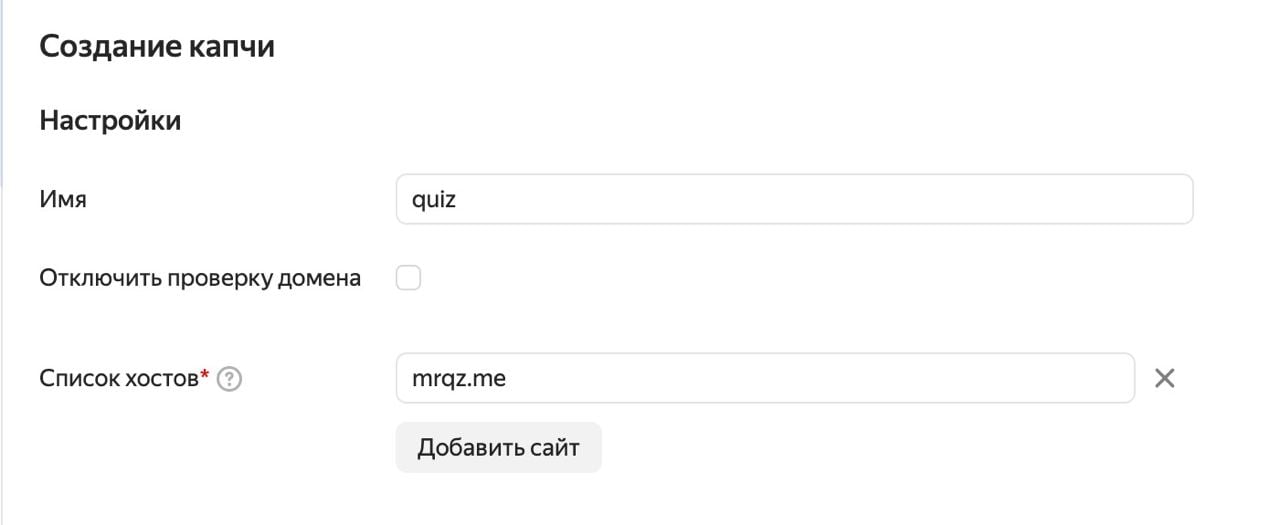
4. В настройках капчи указать имя и список хостов:
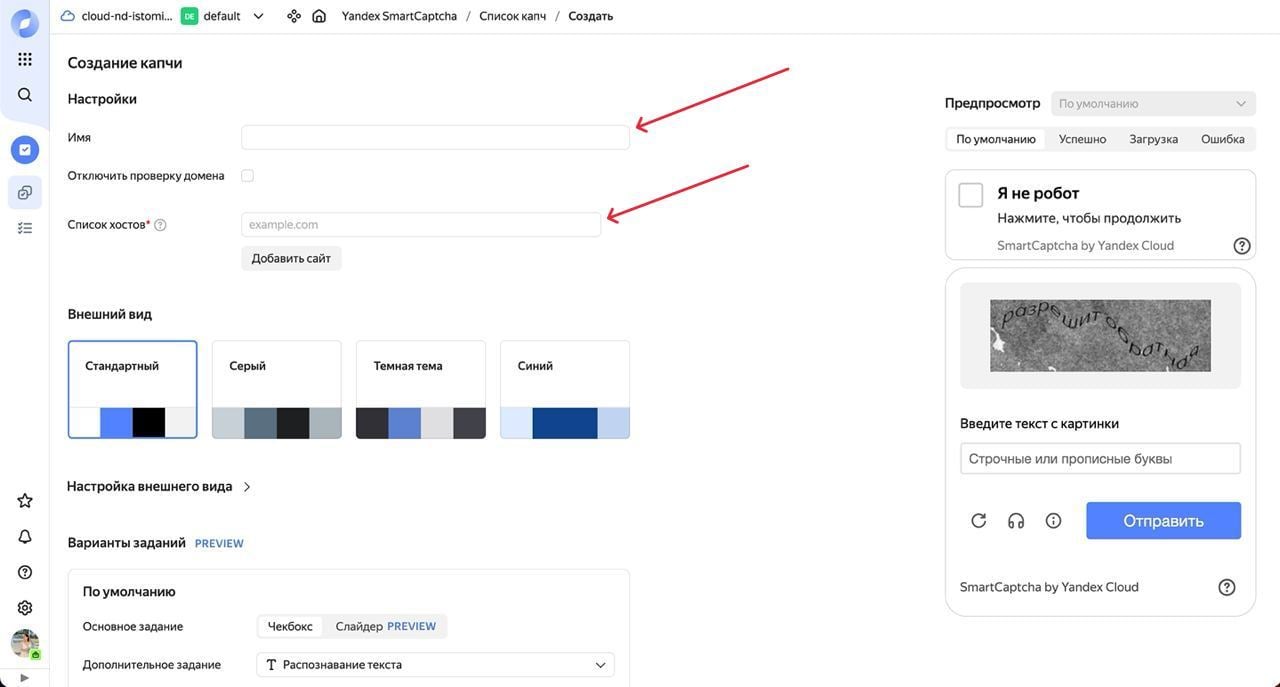
В список хостов можно просто указать домен mrqz.me и использовать его для всех инструментов или использовать именно прямую ссылку на квиз.
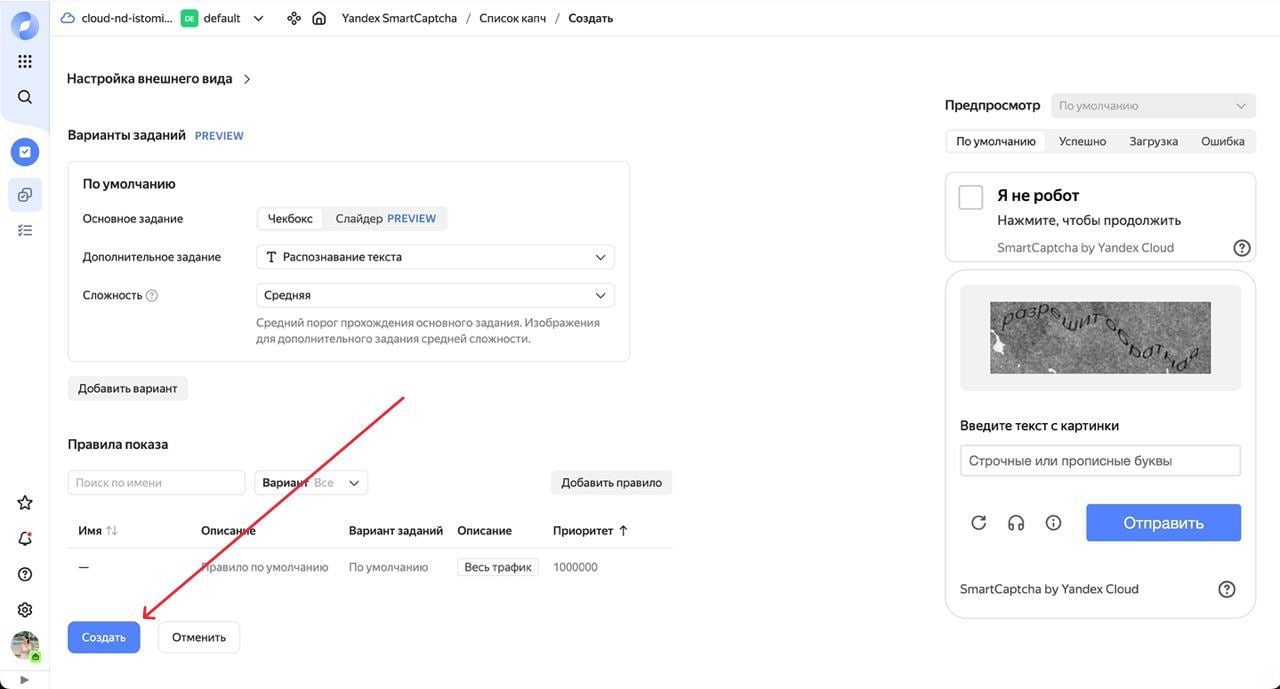
Далее можно настроить саму капчу – её внешний вид и варианты заданий.
5. После настройки капчи нажать «Создать»:
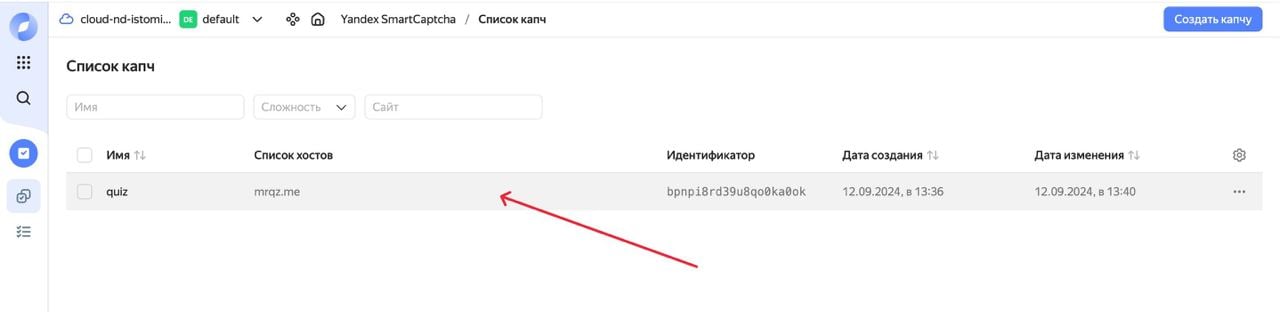
6. Когда создали капчу, сервис перенаправит вас на страницу «Список капч», здесь нужно нажать на созданную вами капчу, чтобы открыть её:
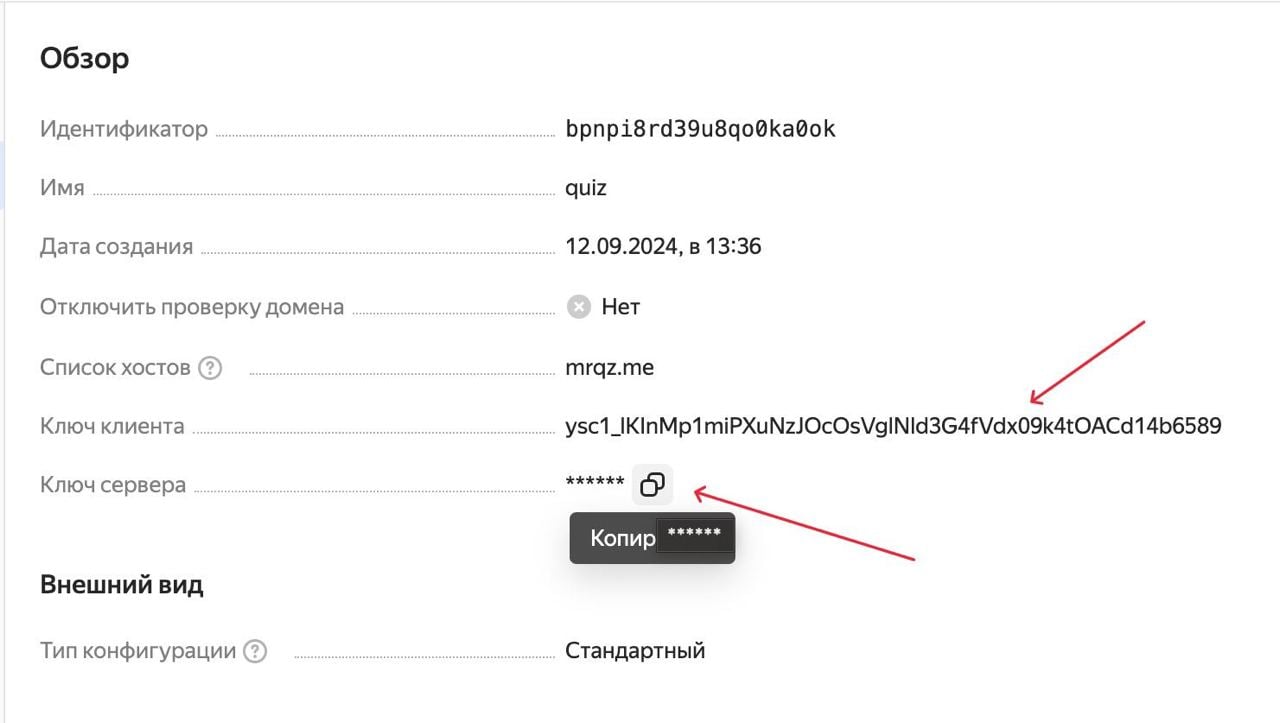
7. Скопировать ключ клиента и ключ сервера:
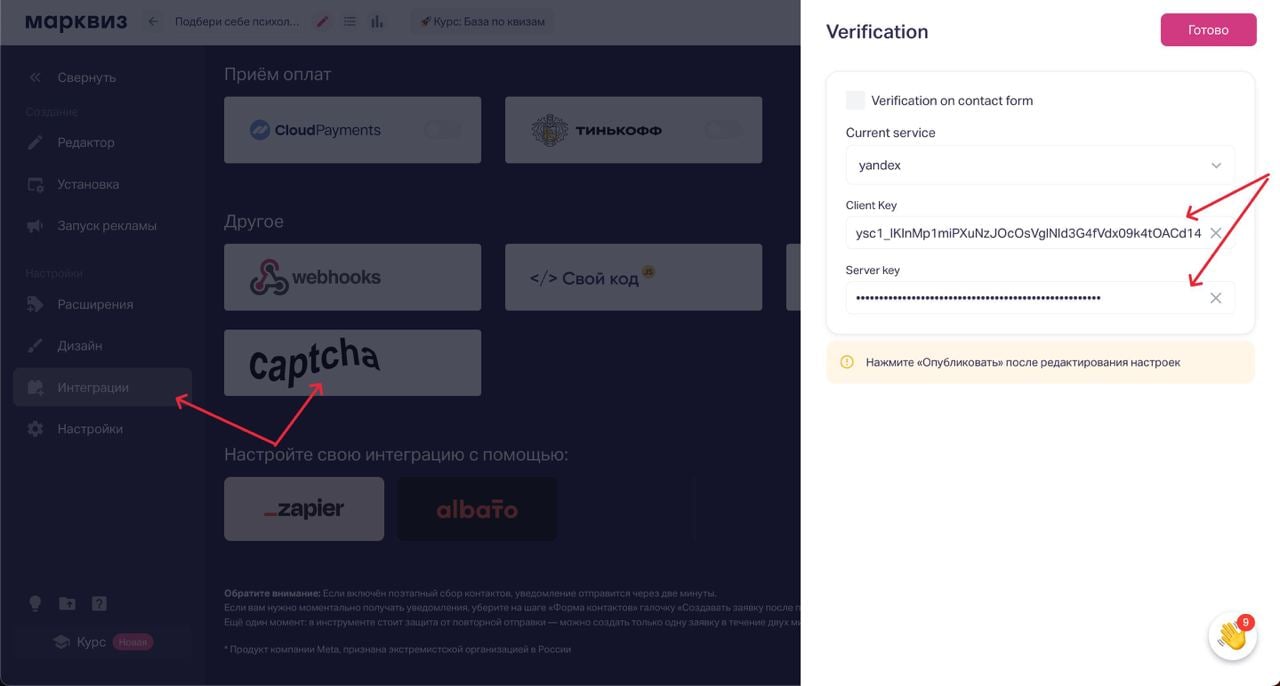
8. После этого открыть редактор инструмента, в разделе «Интеграции» открыть интеграцию Captcha и вставить туда ключ клиента и ключ сервера в соответствующие поля:
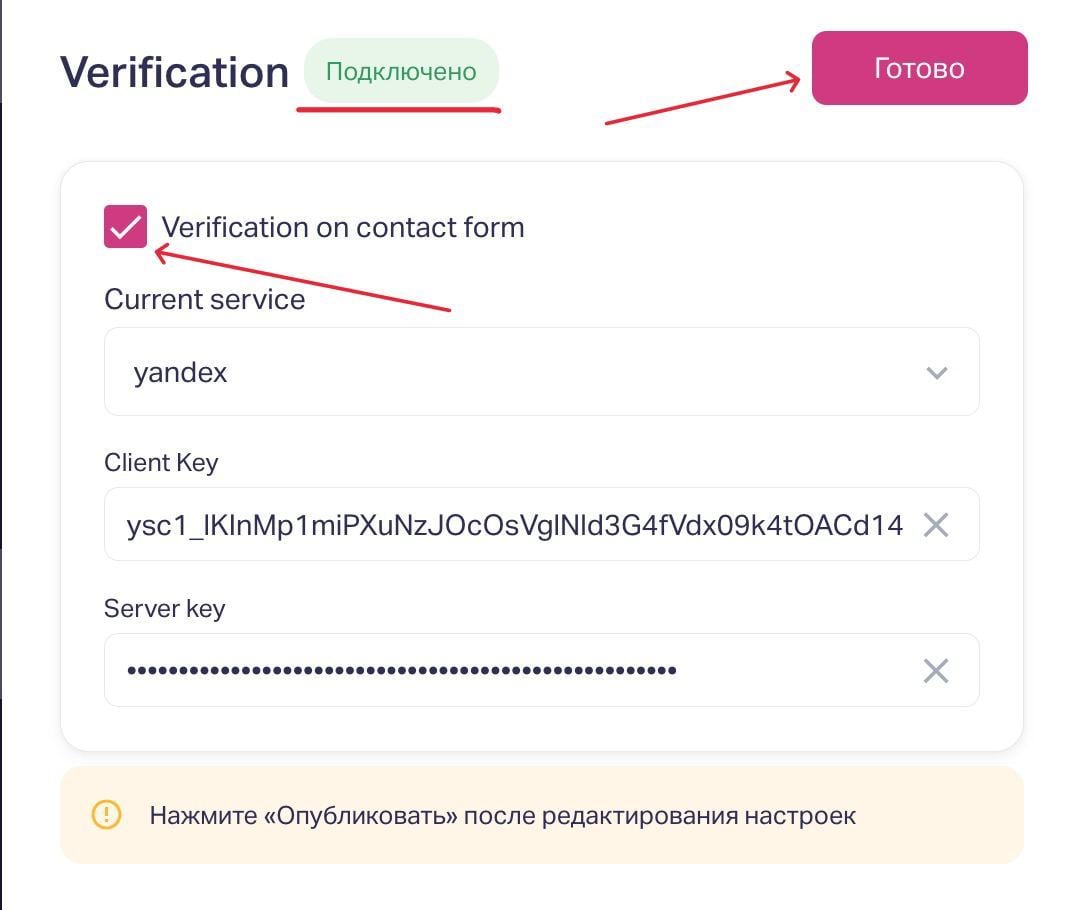
Потом нужно включить саму интеграцию, поставив галочку в поле «Verification on contact form». Появится зелёная надпись «Подключено». Затем нажать «Готово» и опубликовать квиз.
Видимость капчи
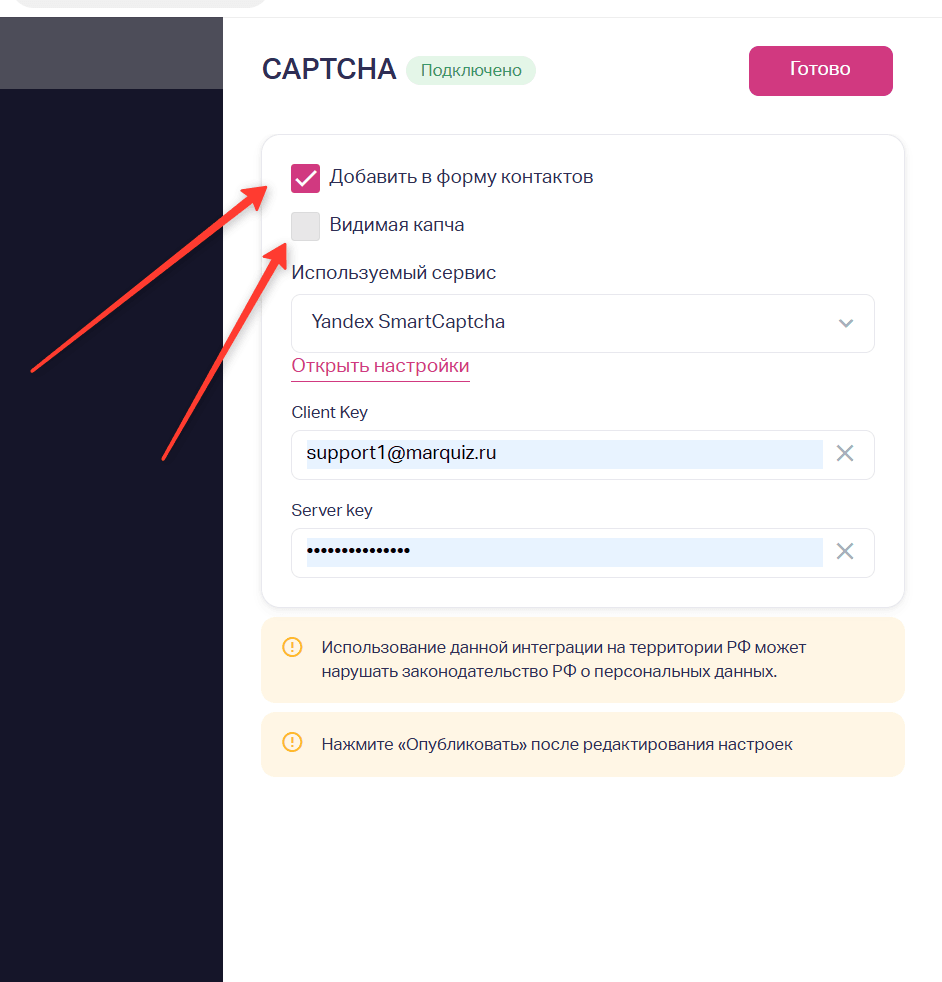
Чтобы капча отобразилась для клиента при отправке заявки, активируем опцию «Видимая капча» в настройках интеграции.
Важно:
Чтобы проверить, можно пройти квиз по прямой ссылке:
— В форме контактов не получается оставить заявку. Значит, что-то пошло не так и не получилось подключить капчу. Необходимо перепроверить всю настройку ещё раз или написать нам в чат поддержки.
— Заявка отправилась без проблем. Всё работает корректно и капча подключилась.
— Если включена опция «Видимая капча», перед отправкой заявки появилась форма заполнения капчи – капча работает корректно.




