


Как добавить квиз в сайт на LP Motor?
Инструкция для внедрения квиза на сайт LP Motor
Чтобы добавить квиз в конструктор LP Motor:
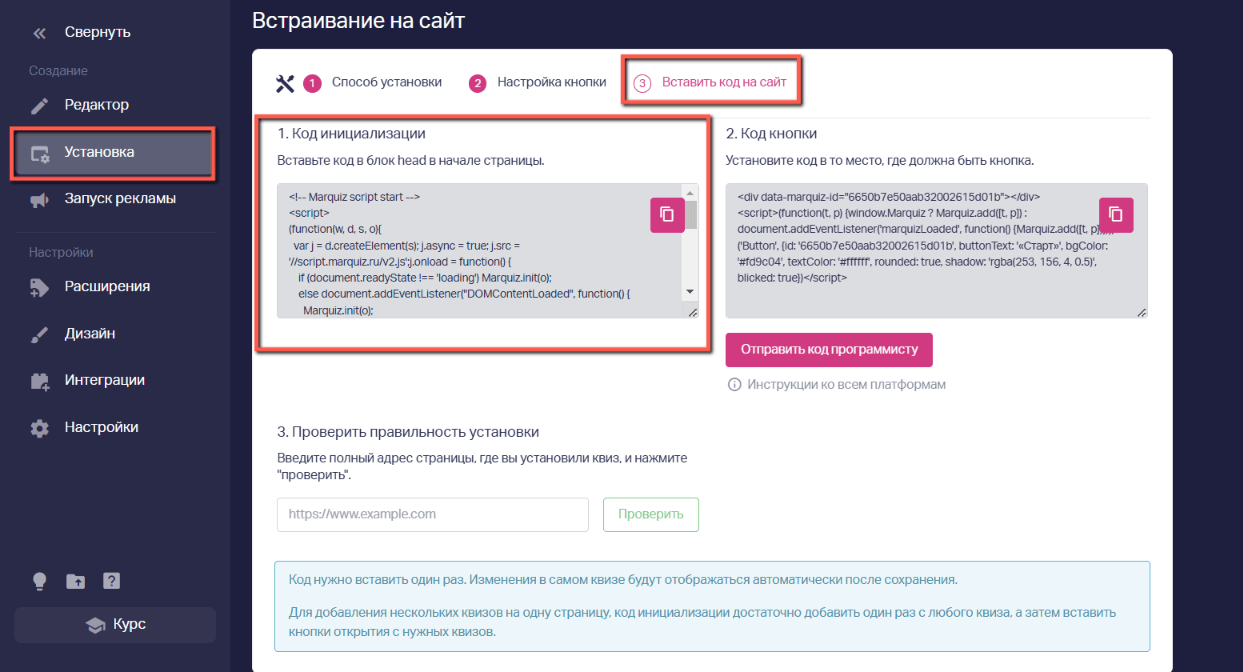
1. Копируем код инициализации на странице «Установка» → «Кнопка» → «Далее» → «Код инициализации»
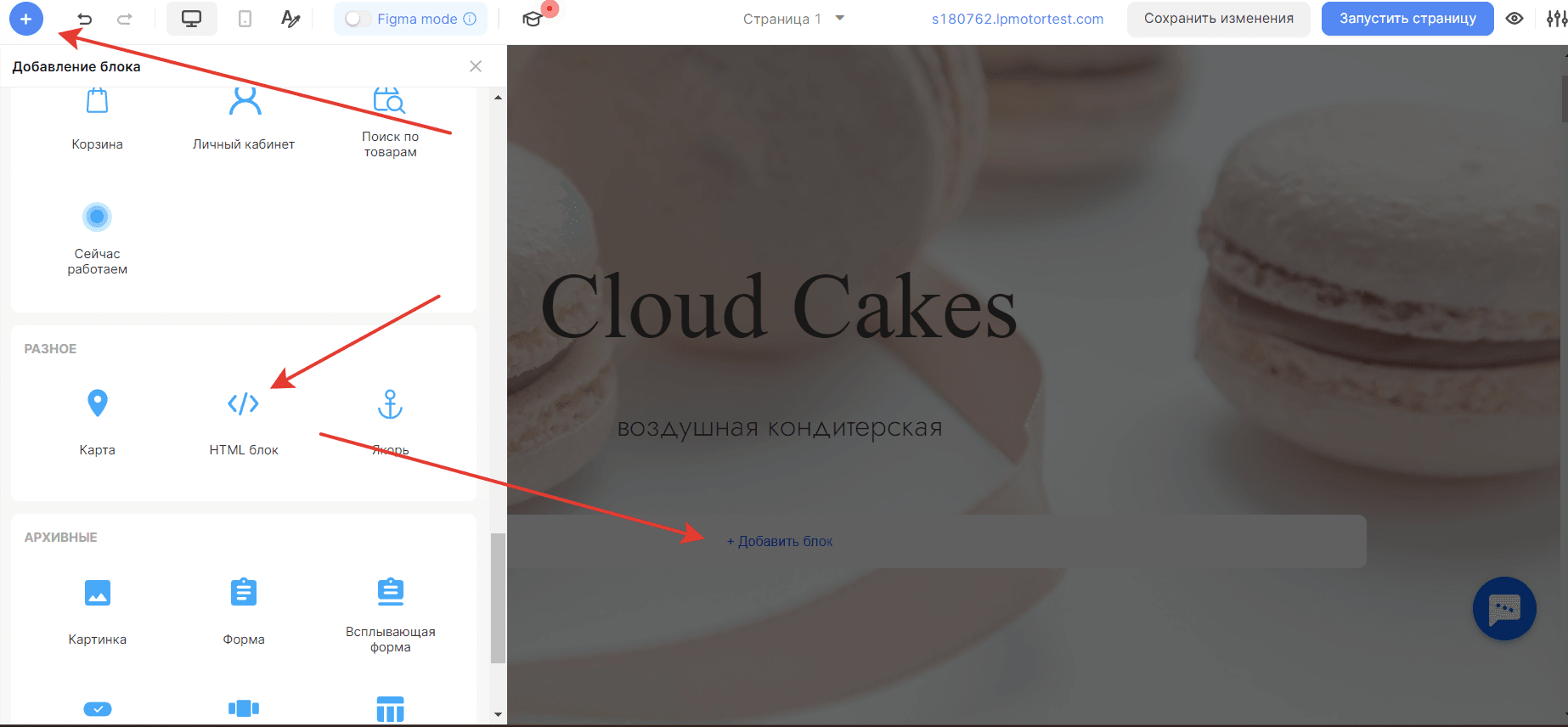
2. Добавляем новый блок. Переходим на LP Motor, нажимаем «Добавить элемент» → «Блоки» → «HTML Блок». Переносим HTML-блок в то место, где должна быть кнопка «Пройти тест».
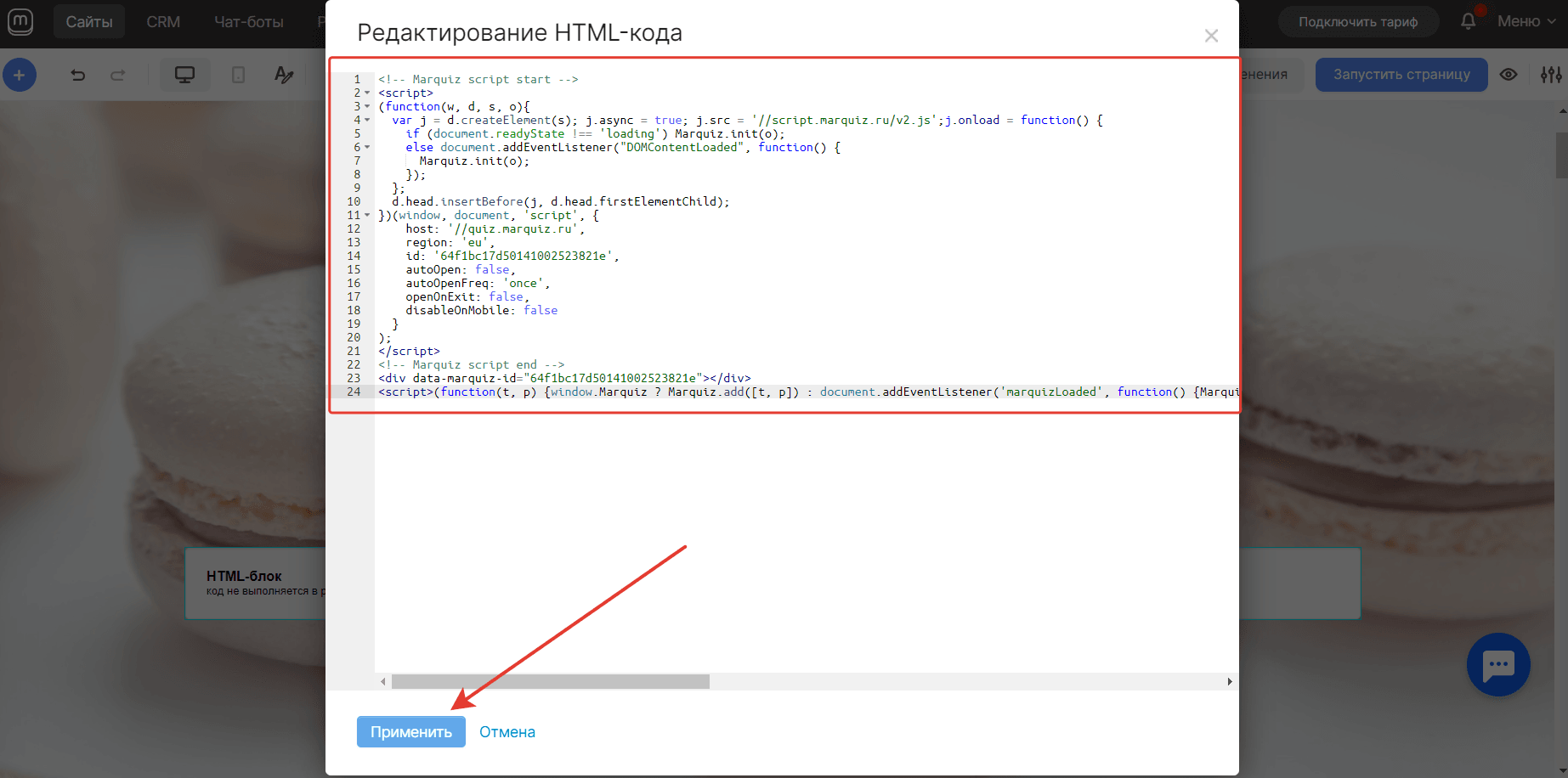
3. Вставляем код инициализации / всплывающего баннера/ для вставки в тело страницы/виджета. Кликаем на вставленный блок, далее «Редактировать HTML-код» и вставьте код Marquiz. Сохраняем.
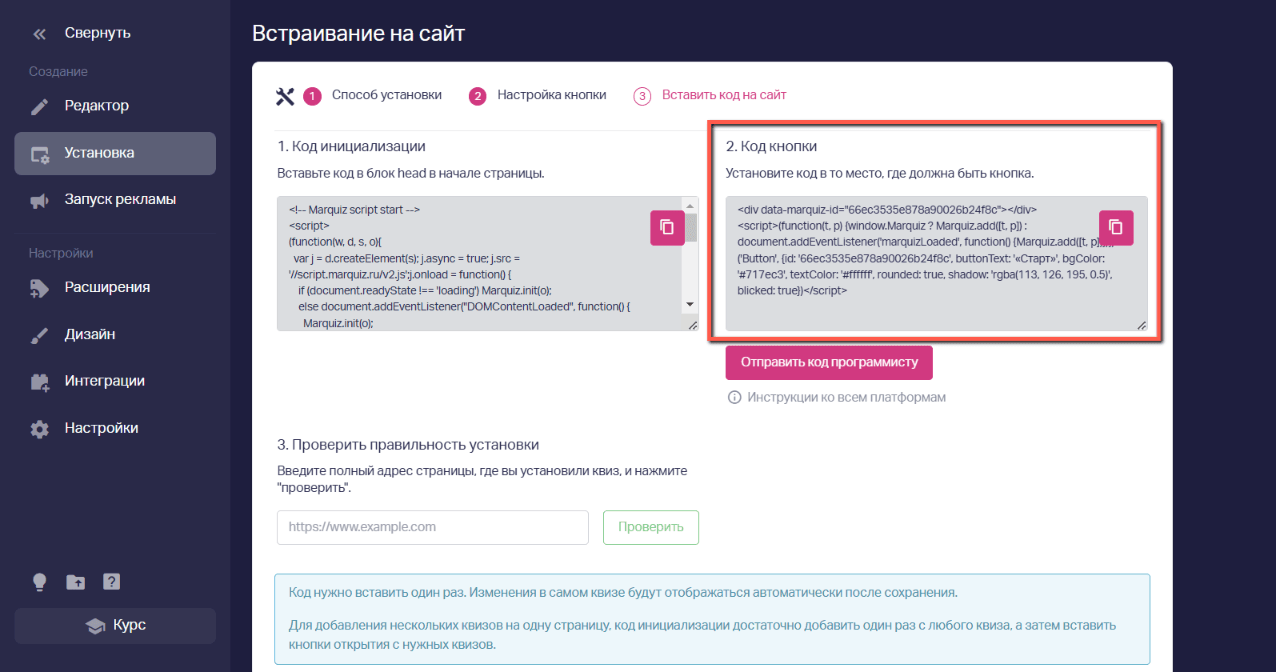
4. Копируем код кнопки на странице редактора кнопки**.**
5. Вставляем код кнопки / всплывающего баннера/ для вставки в тело страницы/виджета. Переходим в конструктор LP Motor и в уже созданный блок «HTML- Блок» вставляем скопированный код.Сохраняем.
6. Опубликовываем страницу. Кликаем «Посмотреть сайт».
Готово! Квиз будет открываться при нажатии кнопки.
Если нужно поставить квиз в кнопку LP Motor.
1. Копируем код инициализации на странице «Установка» → «По кнопке» → «Далее» → «Код инициализации».
2. Добавляем новый блок. Переходим на LP Motor, нажимаем «Добавить элемент» → «Блоки» → «HTML Блок». Переносим HTML-блок в начало сайта.
3. Вставляем код инициализации. Переходим в контент добавленного блока и вставляем скопированный код. Сохраняем.
4. Копируем ссылку кнопки. Переходим на страницу «Установка» → «По кнопке» → во вкладке «Своя кнопка» копируем ссылку. (Пример ссылки: #popup:marquiz_5aa84f60ee90d200185234af)
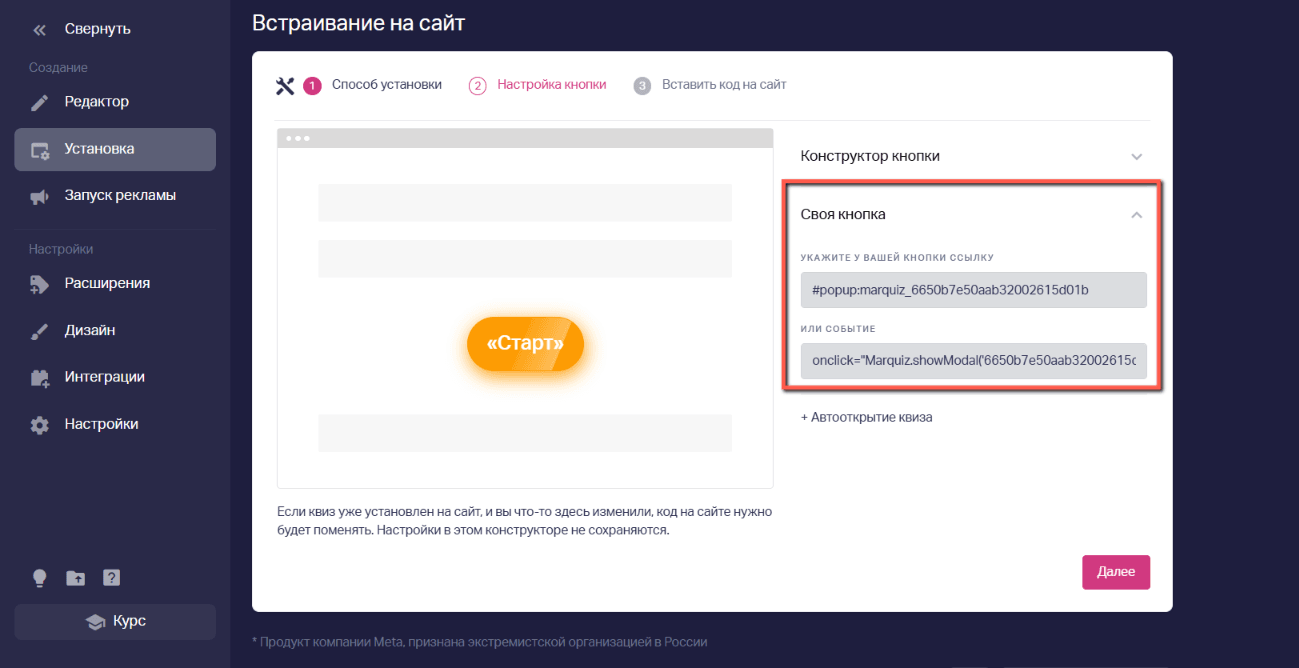
5. Добавляем кнопку. Переходим на LP Motor, нажимаем «Добавить элемент» → «Блоки» → «Кнопка». Переносим кнопку в нужное место.

6. Прописываем код. Нажимаем на кнопку для её редактирования. Убираем галочку рядом с «Открывать в новом окне» и в поле рядом вставляем ссылку вызова квиза.(Пример ссылки: #popup:marquiz_5aa84f60ee90d200185234af)
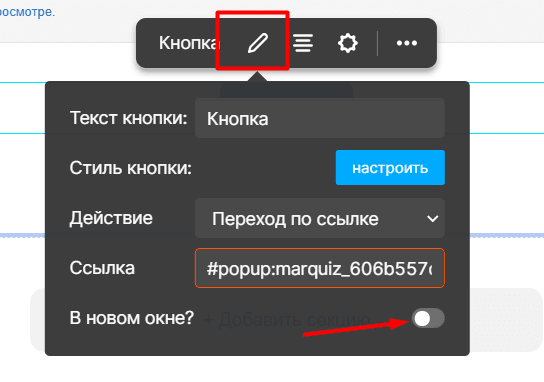
7. Опубликовываем страницу. Нажимаем «Посмотреть сайт».
Готово! Квиз будет открываться при нажатии кнопки.
Проверяем правильность установки квиза:
-
Копируем адрес сайта, на котором установлен квиз.
-
Находим раздел «Установка». На сайте Marquiz, в панели редактирования, переходим в раздел «Установка» → «По кнопке».
-
Проверяем установку. В пункте 3 «Вставить код на сайт» вставляем адрес своего сайта в пустую форму и кликаем «Проверить».
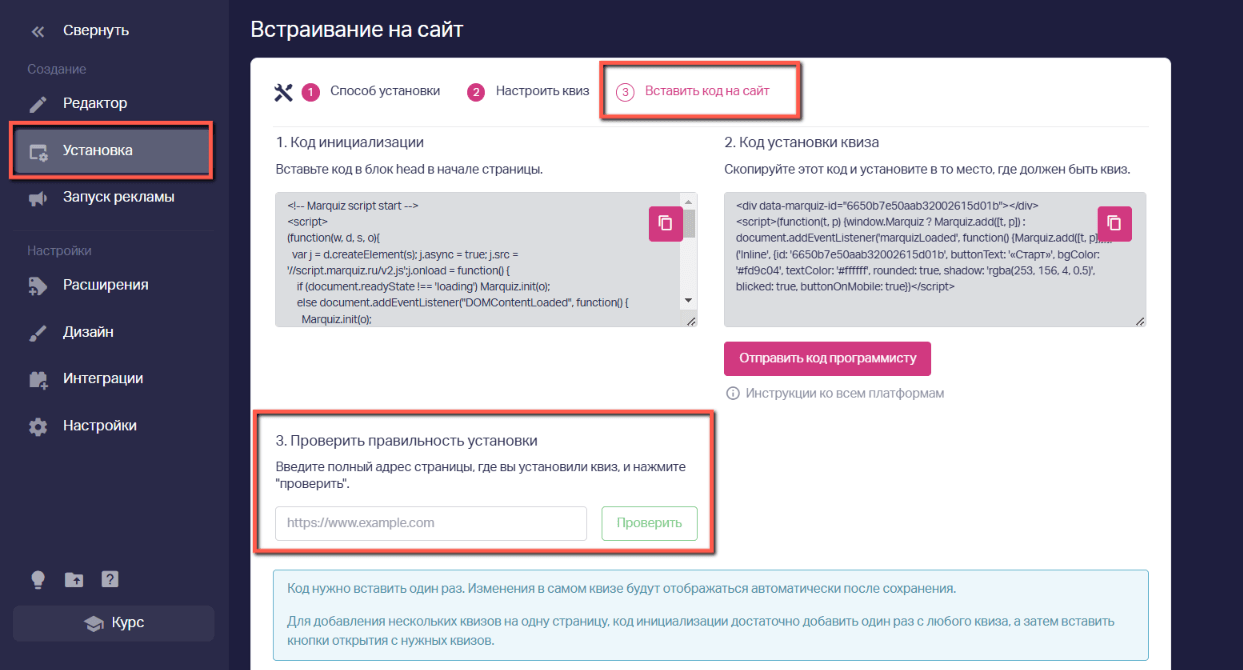
Если все пункты высвечиваются зеленым цветом, то всё сделали правильно, кнопка установлена и квиз корректно работает.
Если какой-то то из пунктов высвечивается красным цветом, то следует проверить следующие настройки по пунктам:
🐞«Код инициализации не установлен»** — проверяем, добавлен ли код инициализации в блок head.
🐞«Код добавления квиза не установлен»** — проверяем, добавлена ли кнопка открытия квиза из редактора кнопки в нужное место.




