


Импорт базы товаров в результаты квиза
Пошаговая инструкция по импорту результатов из файла
Импорт из CSV и Excel позволяет быстро добавить в результаты квиза готовую таблицу товаров или предложений, вместо ручного создания каждой карточки. Рассказываем, как настроить импорт базы.
Где находится импорт
-
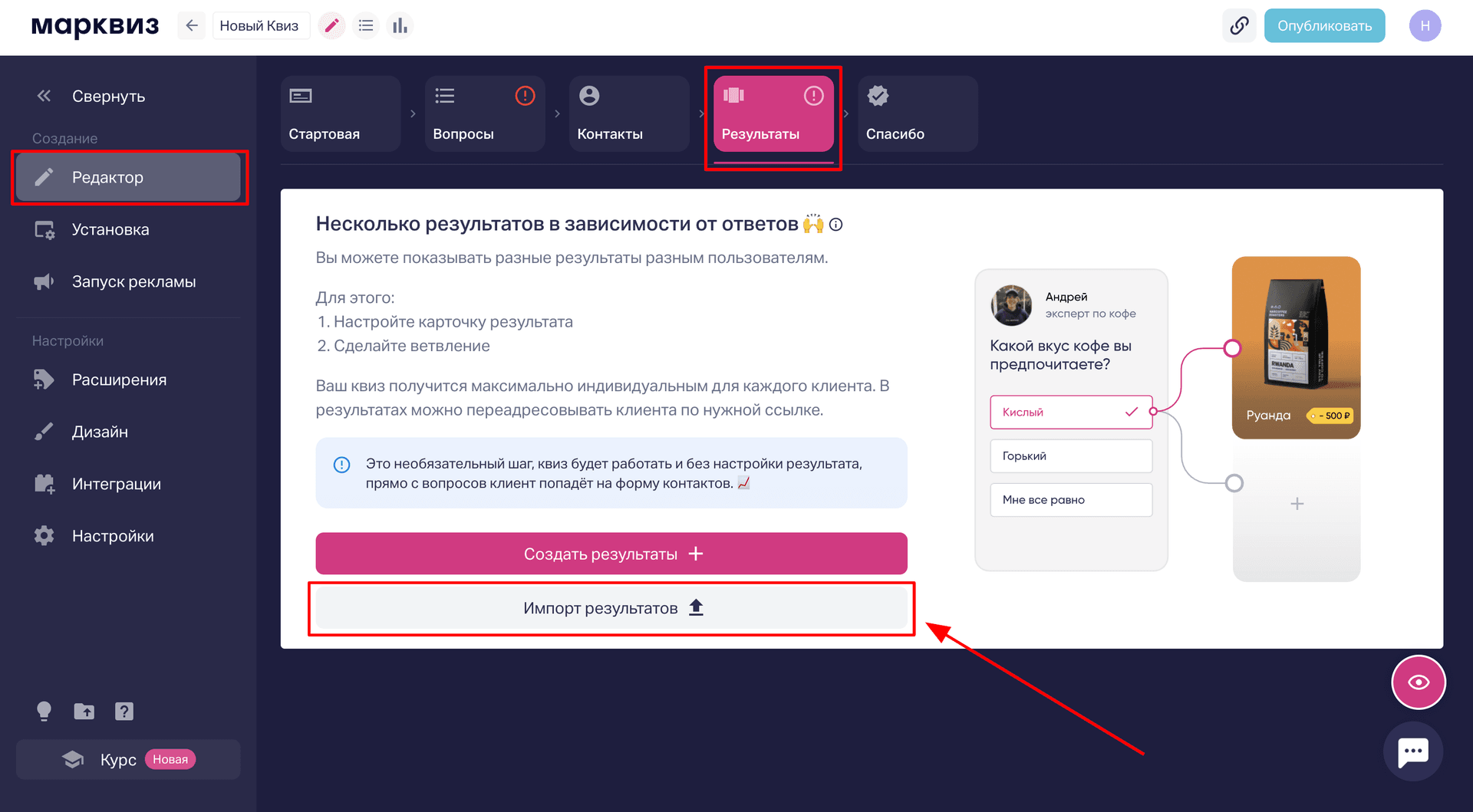
Открываем раздел «Редактор» и переходим во вкладку «Результаты».
-
Если результаты ещё не созданы, внизу страницы нажимаем кнопку «Импорт результатов».
-
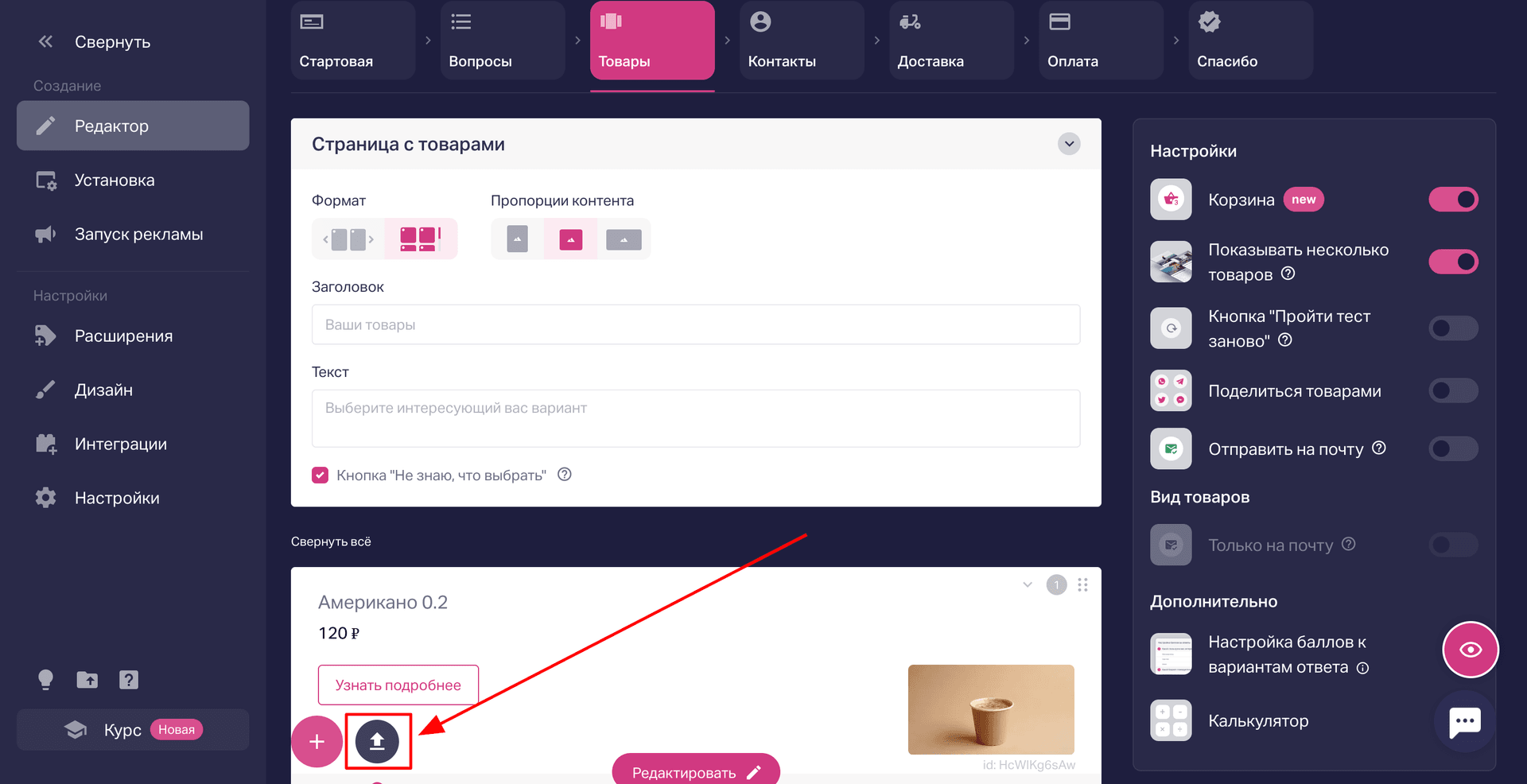
Если результаты уже есть, используем кнопку с иконкой загрузки «Импорт результатов из файла» в левом нижнем углу экрана рядом с кнопкой «+».
Требования к файлу
-
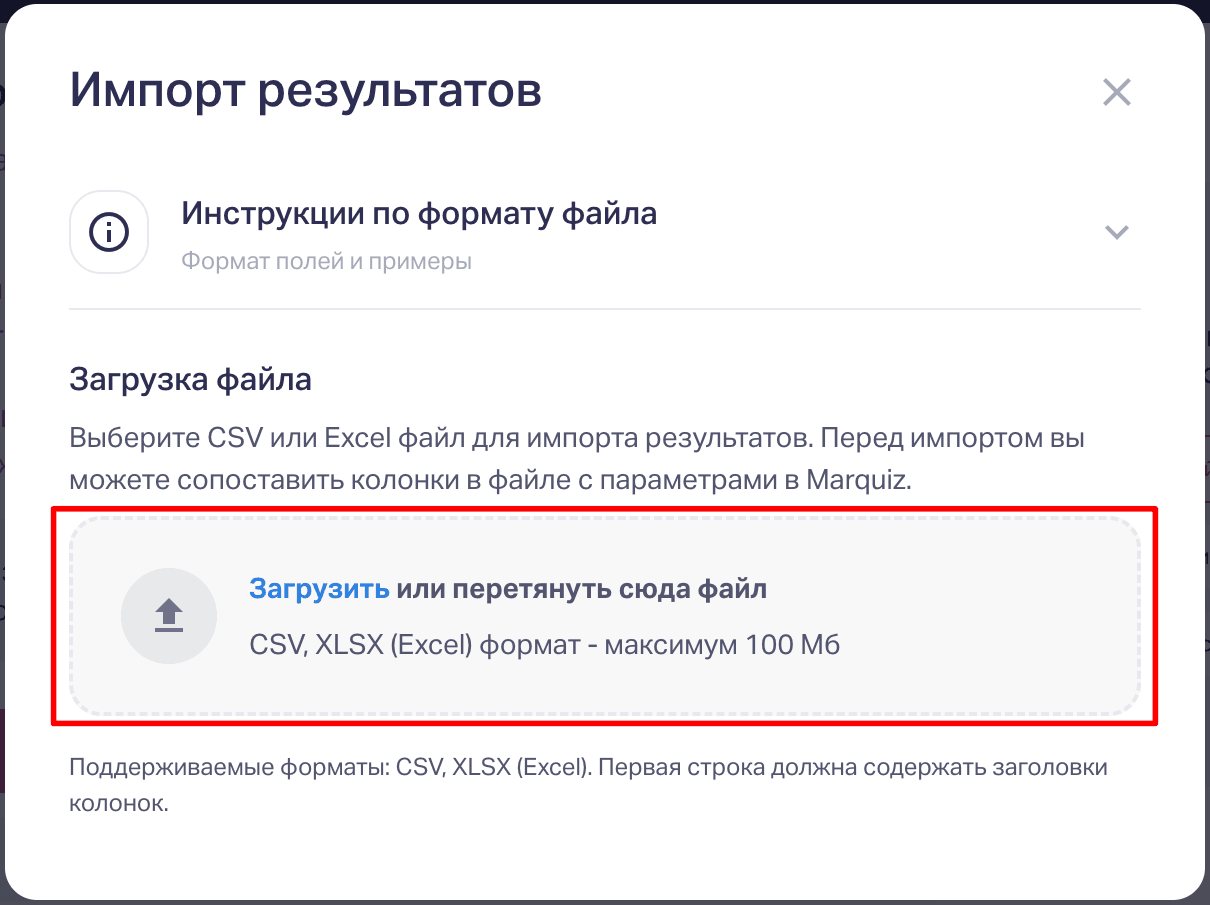
Поддерживаемые форматы: CSV и XLSX (Excel), максимальный размер файла — 100 МБ.
-
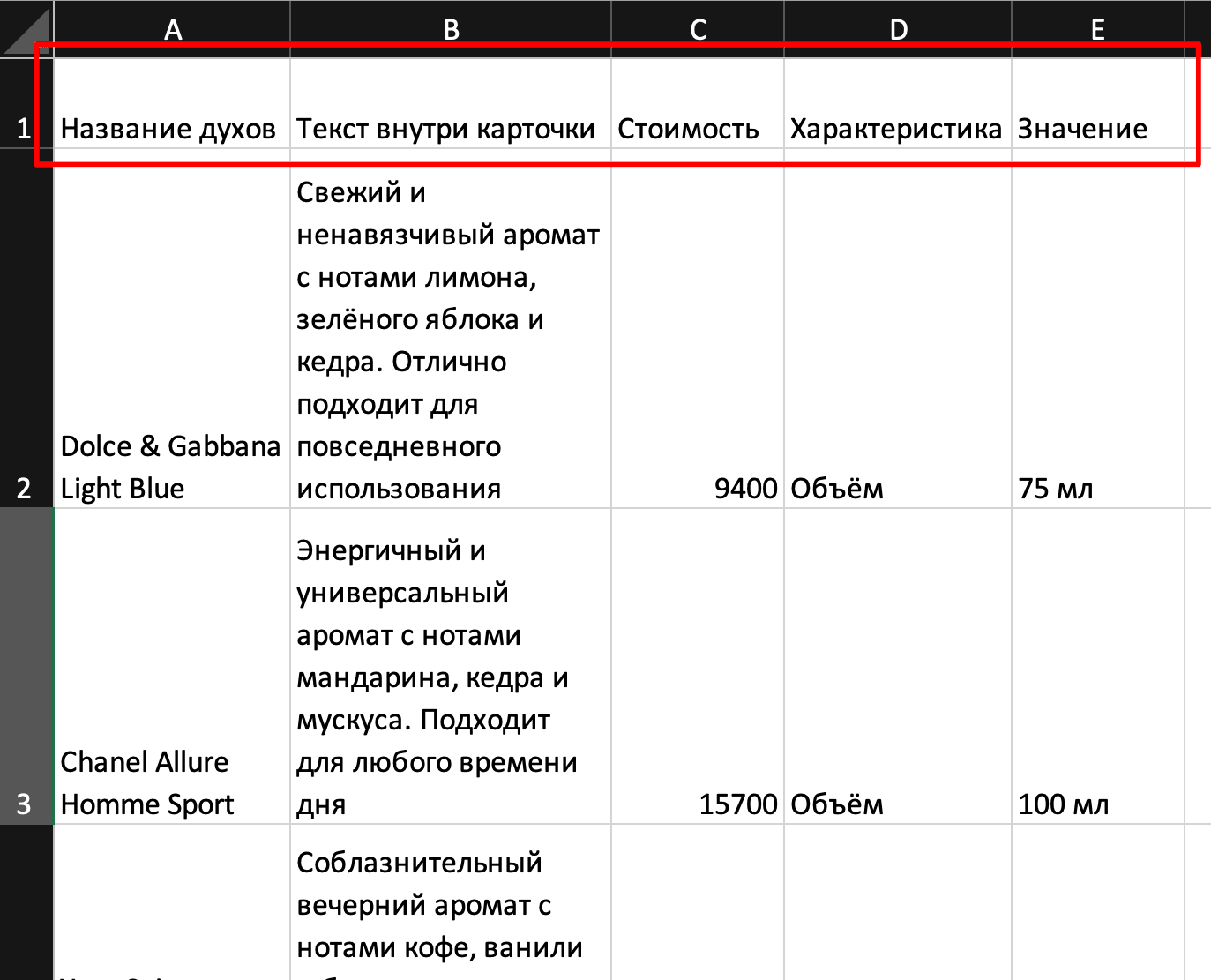
В файле первая строка должна содержать заголовки колонок (например: Название, Цена, Описание, Ссылка на изображение и т. п.).
-
Перед импортом в мастере импорта сопоставляем колонки файла с параметрами в Marquiz. Если какая‑то колонка не используется в Marquiz, она будет проигнорирована.
Как загрузить файл
-
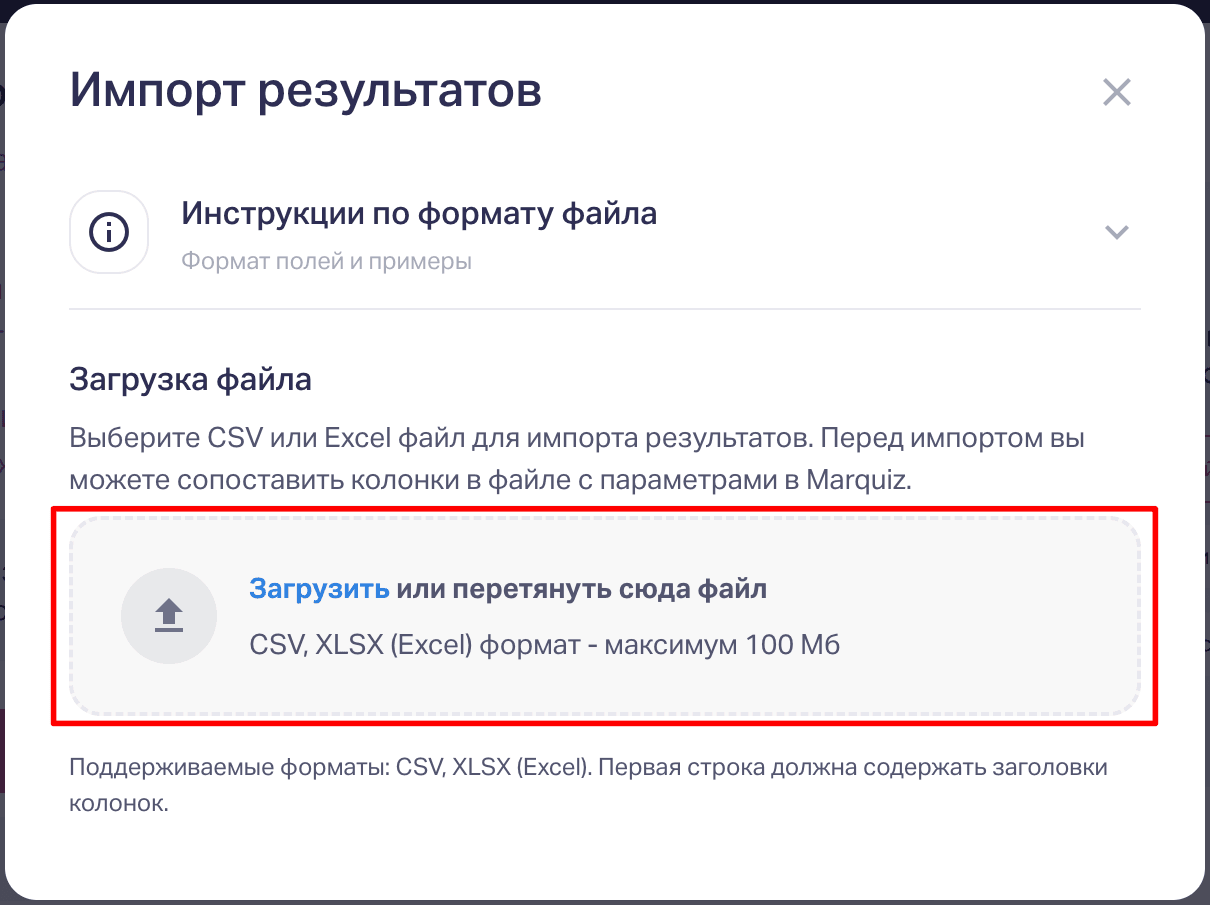
После нажатия кнопки импорта открывается окно «Импорт товаров».
-
В блоке «Загрузка файла» нажимаем «Загрузить или перетянуть сюда файл» и выбираем CSV/XLSX на компьютере, либо перетаскиваем его в область загрузки.
-
Дожидаемся, пока файл загрузится и появится следующий шаг с настройками.
Сопоставление колонок и импорт
-
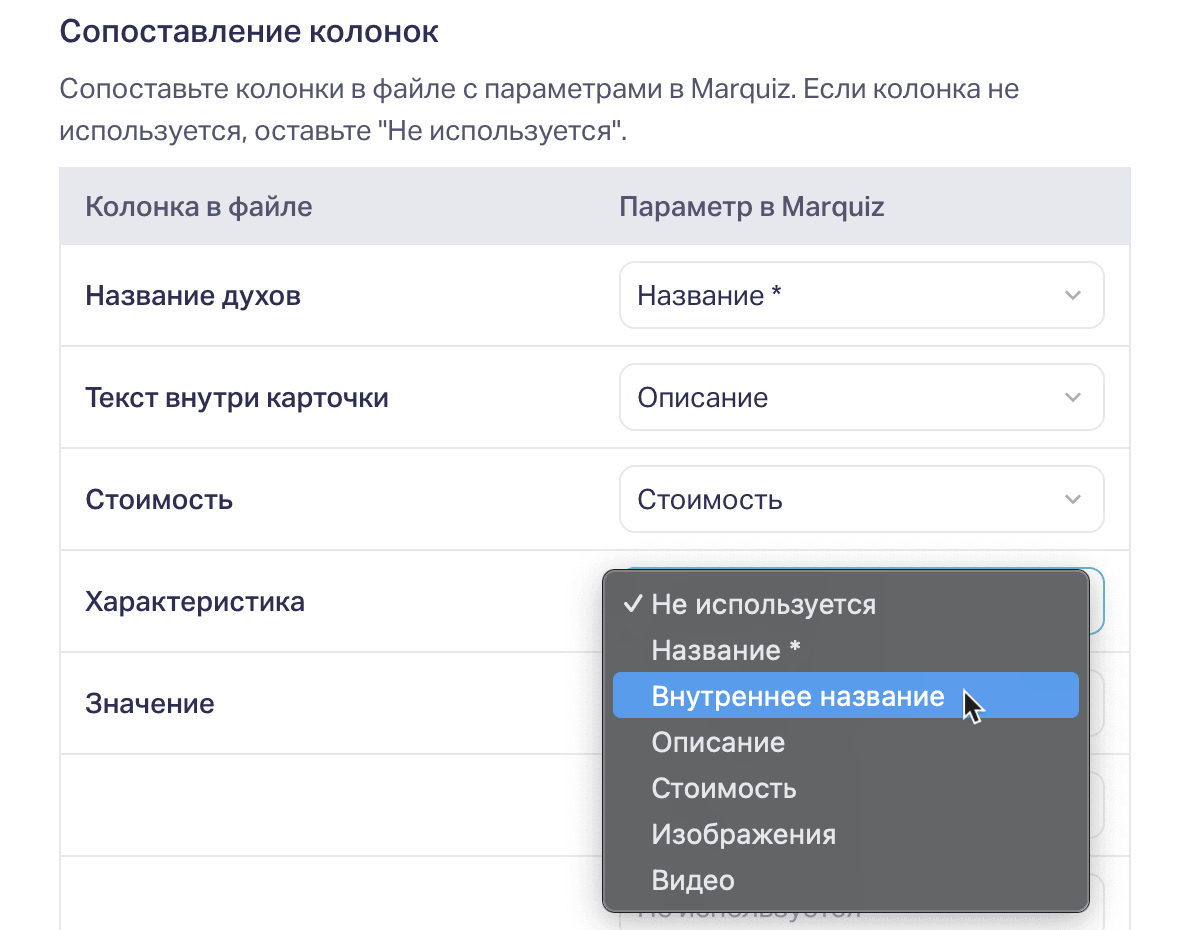
На шаге сопоставления выбираем, к какому полю результата относится каждая колонка файла (например, колонка «Название» → поле «Название результата», «Цена» → поле «Цена» и т.д.).
-
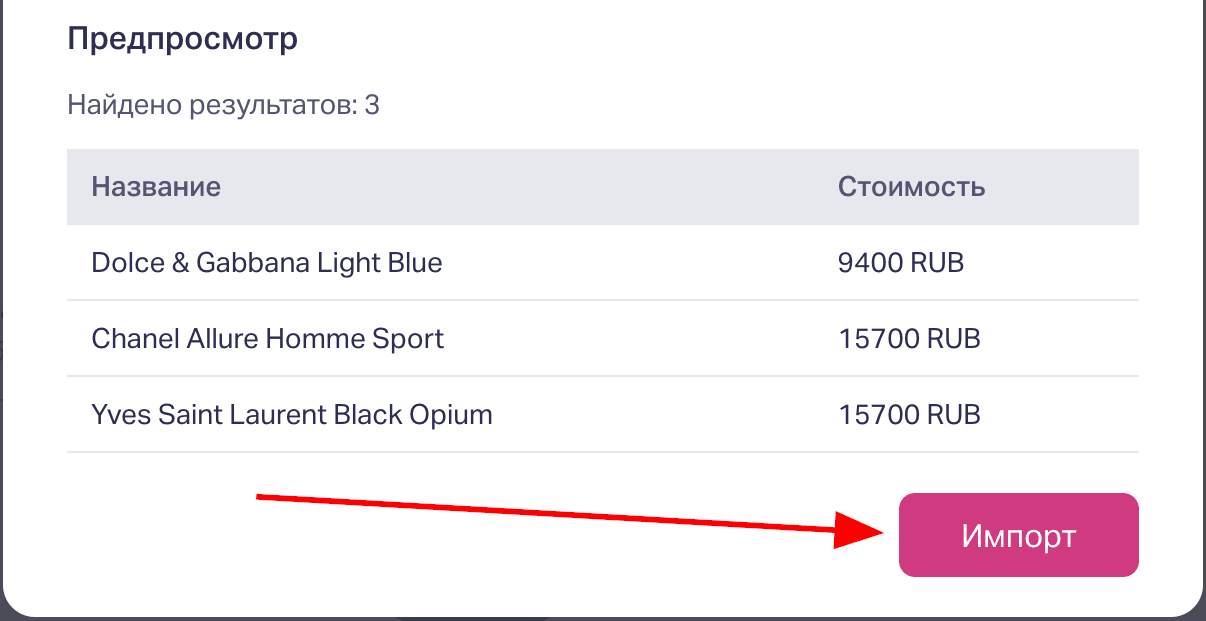
Проверяем предпросмотр — убеждаемся, что данные отображаются корректно и попадают в нужные поля.
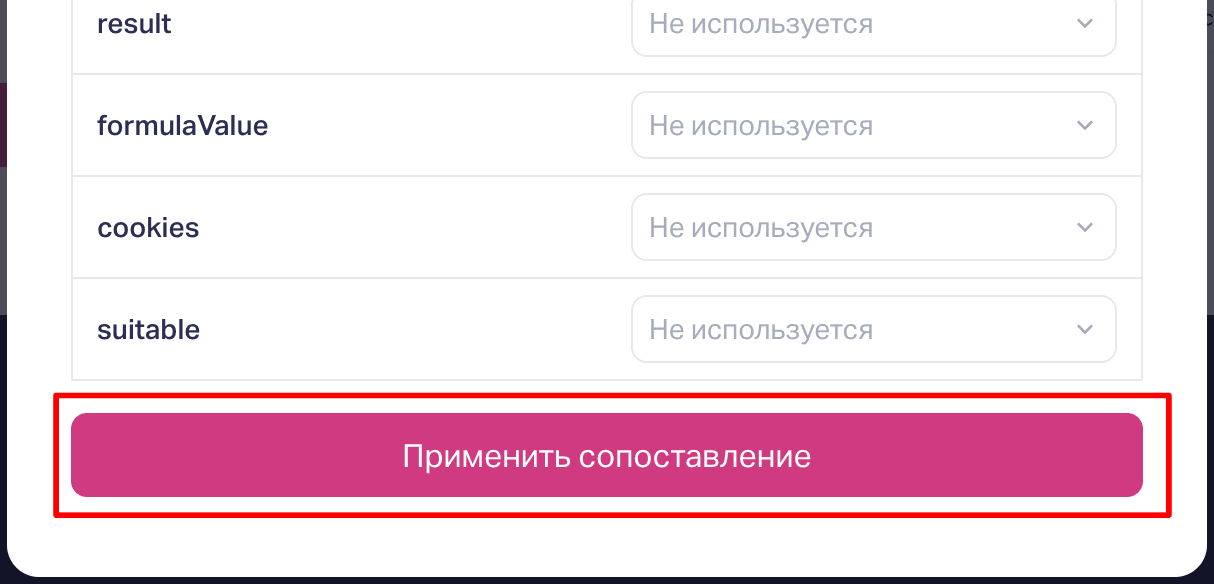
-
Подтверждаем запуск импорта. Если в файле есть лишние или неиспользуемые колонки, их можно не сопоставлять — такие данные не будут загружены.
Результат импорта
-
После завершения импорта новые товары/результаты появляются в списке на вкладке «Результаты».
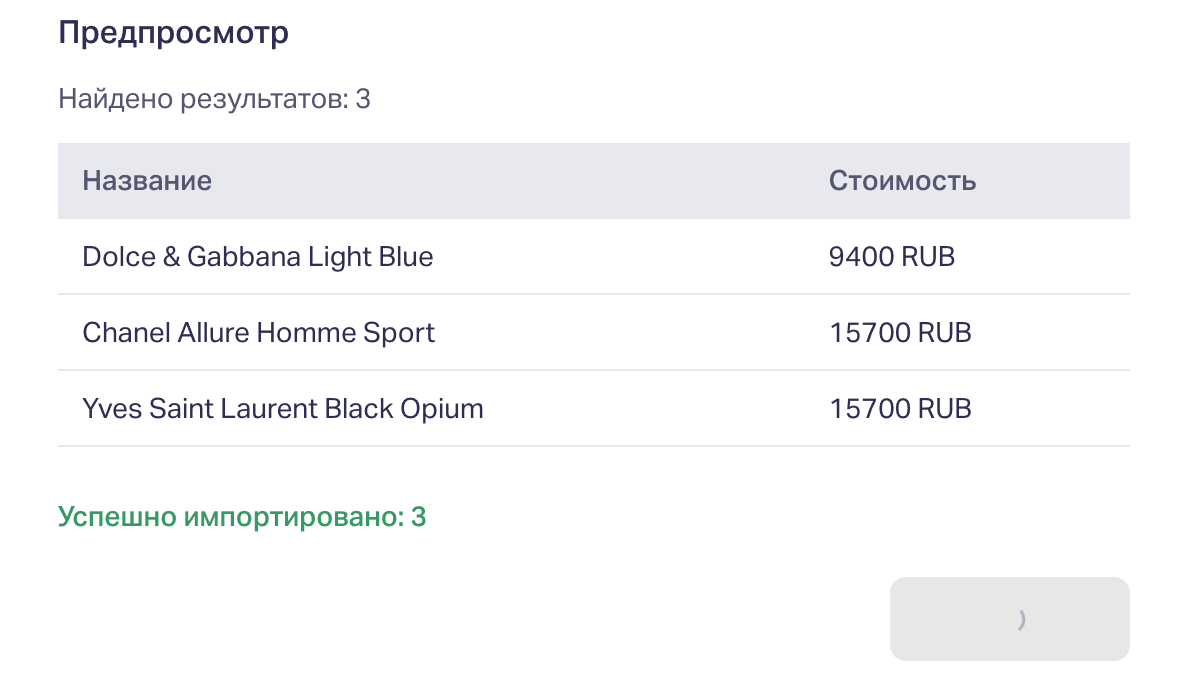
-
Дальше на эти результаты можно настроить карточки, ветвление и корзину так же, как для созданных вручную элементов.
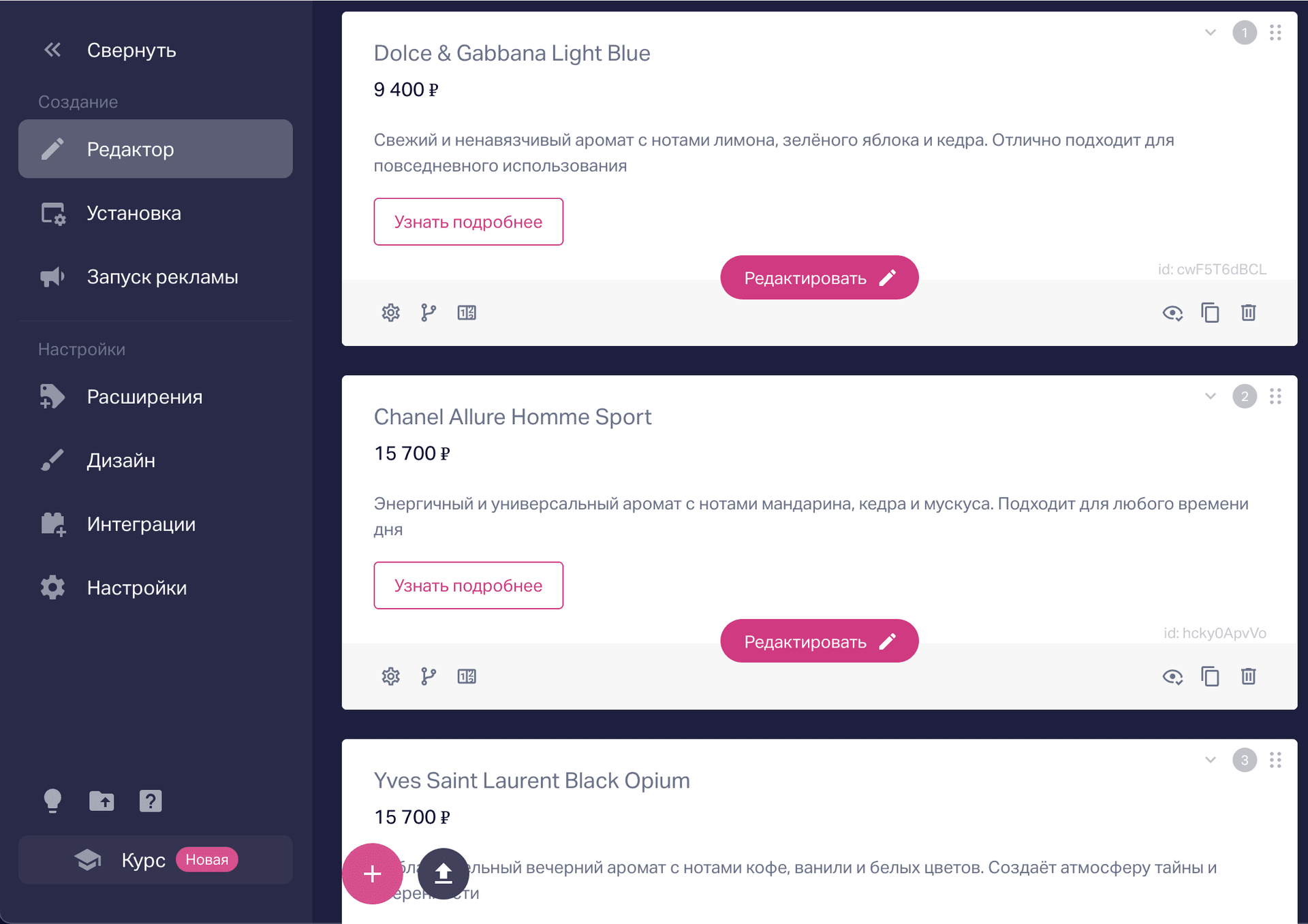
Важно:
-
Разрешено импортировать до 300 товаров, с учётом уже существующих. Если количество товаров в таблице превышает лимит, появится соответствующее предупреждение, и будет импортировано 300 − X товаров, где X — количество товаров, уже добавленных в квиз. При этом сохранится возможность ручного добавления товаров.
-
Изображения и видео можно добавлять только по ссылке. Файлы не загружаются в систему, а отображаются по указанным в таблице ссылкам. Важно следить, чтобы данные на источнике не были удалены — в противном случае они перестанут отображаться в квизе.
Готово! После настройки не забудьте нажать кнопку «Опубликовать», чтобы все изменения в квизе сохранились.




