Как добавить квиз в сайт на LPGenerator?
Инструкция для внедрения квиза на сайт LPGenerator
Чтобы вставить квиз в сайт на LPGenerator:
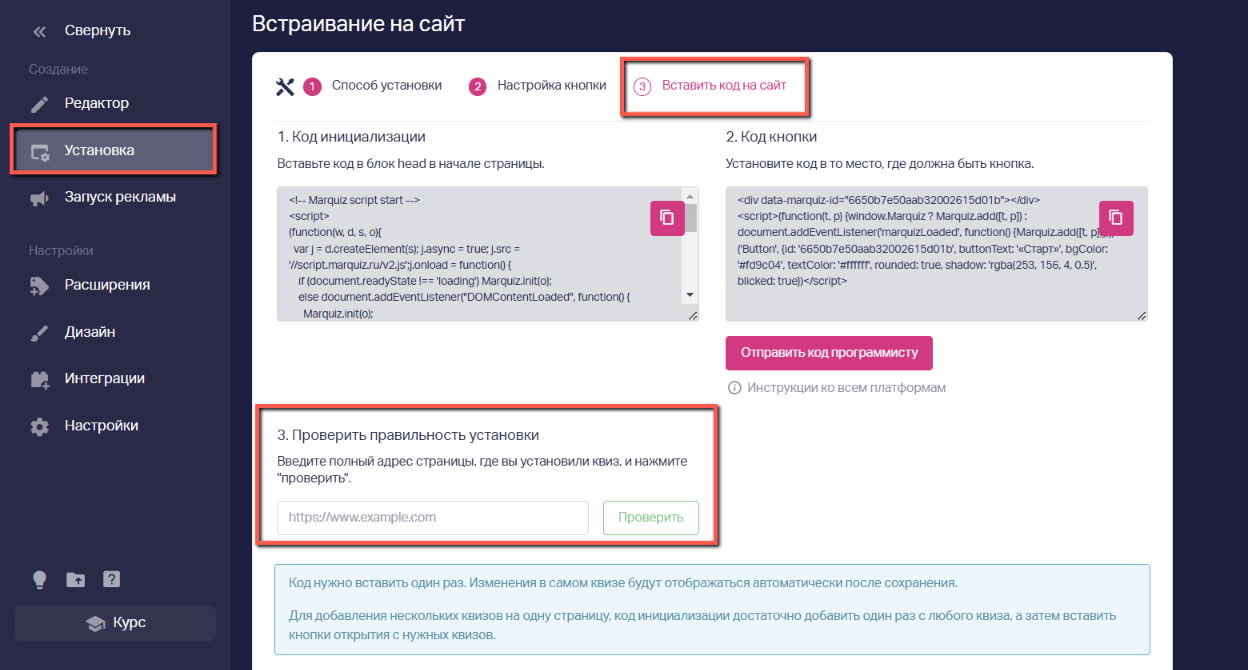
1. Переходим во вкладку «Установка» и выбираем нужный тип установки:
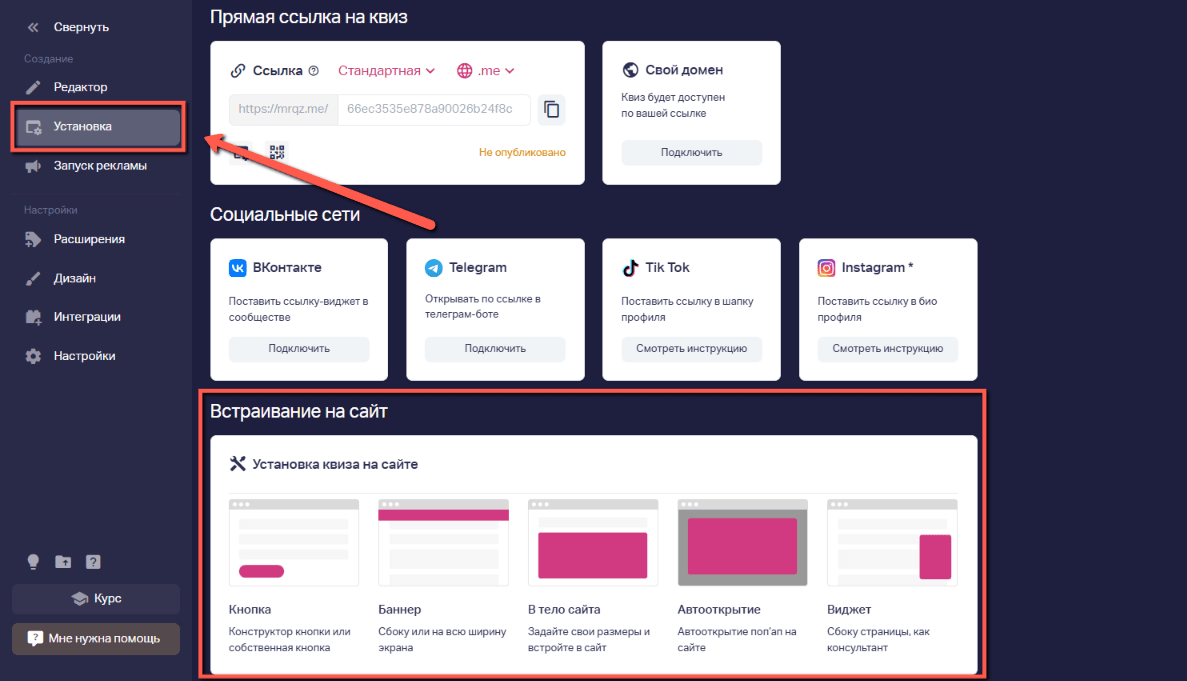
Для примера рассмотрим тип установки Кнопка**.**
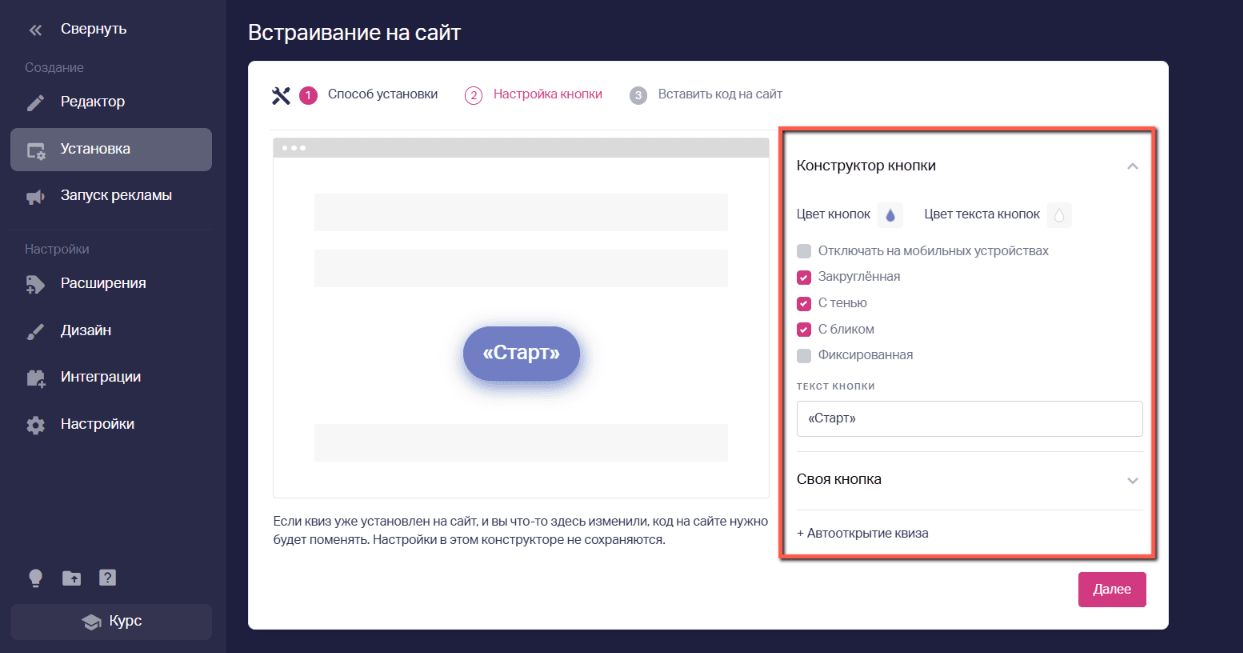
2. Настраиваем дизайн и кликаем по кнопке Далее:
3. Копируем Код инициализации:
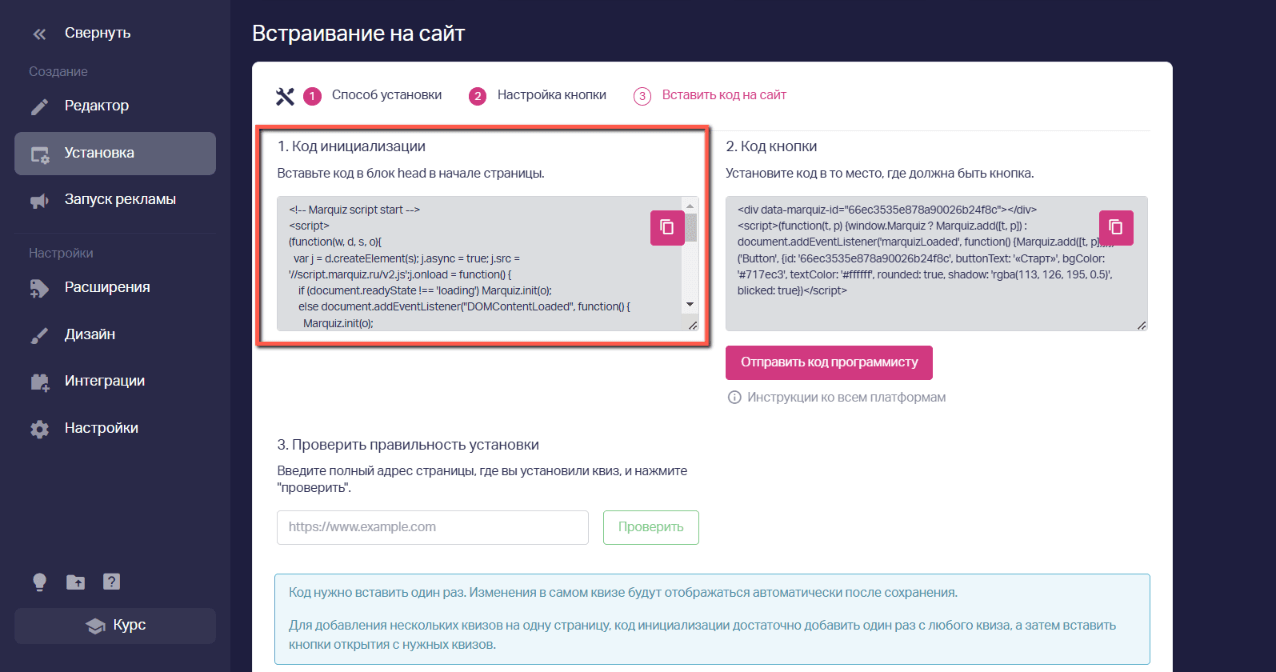
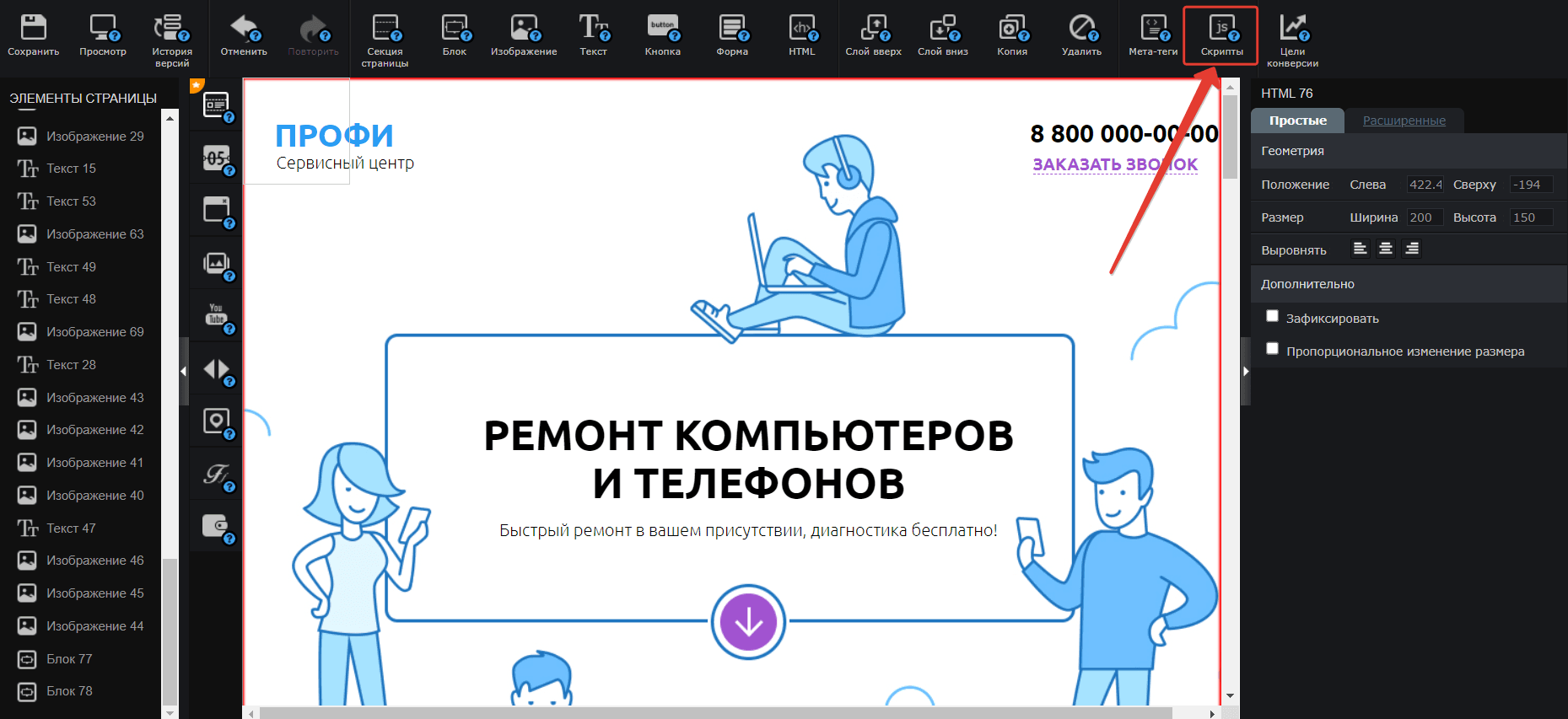
4. Переходим в редактор сайта на LPGenerator и нажимаем на инструмент Скрипты:
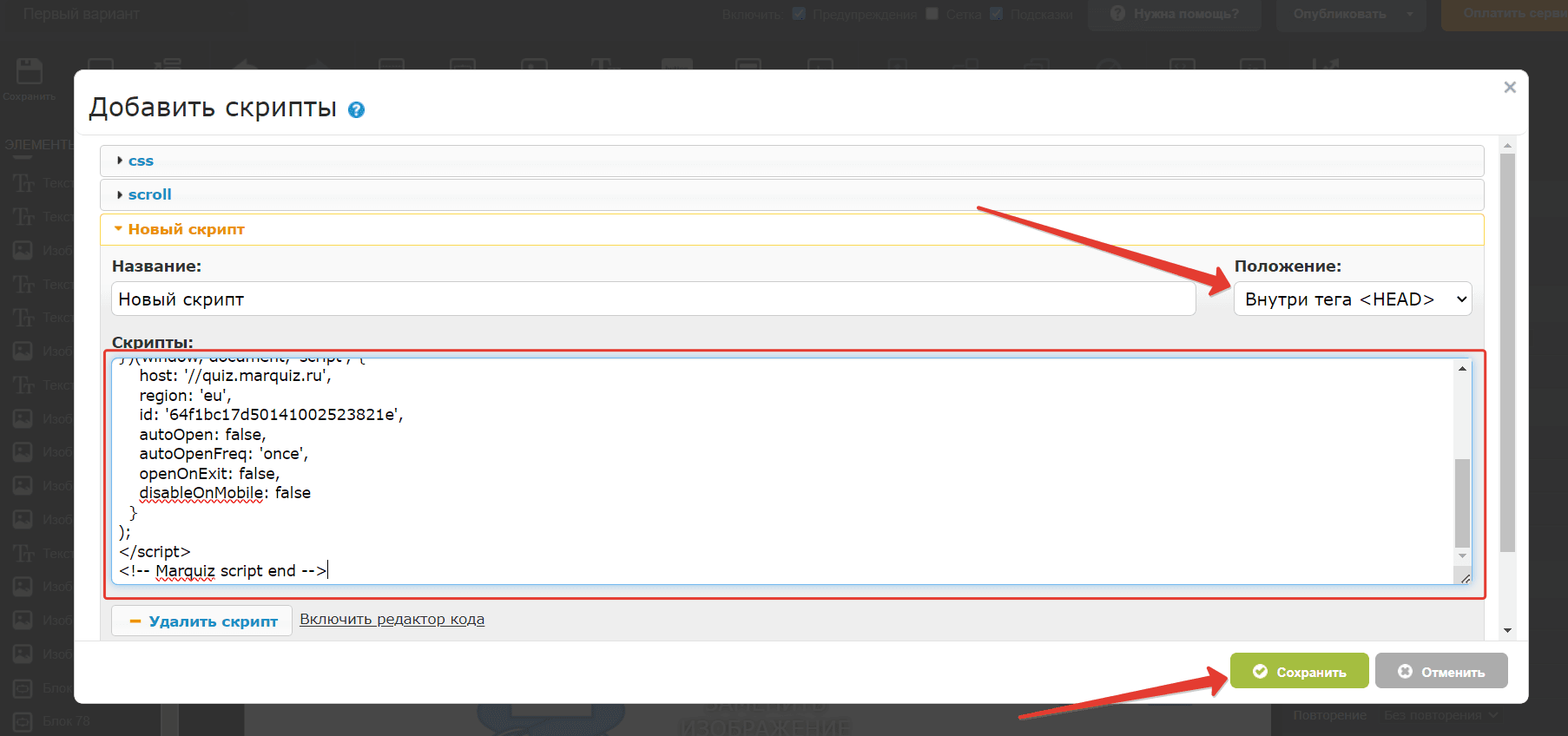
5. В появившемся окне создаем новый скрипт и вставляем ранее скопированный код инициализации внутри тега :
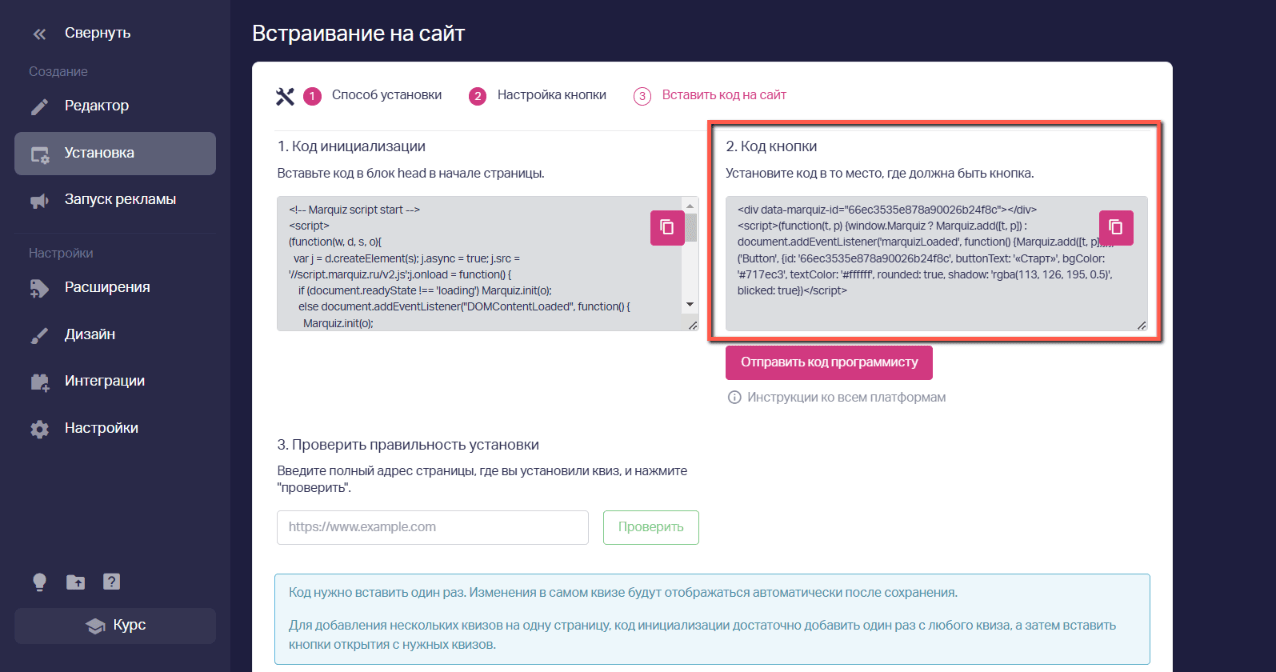
6. Затем переходим обратно в личный кабинет Marquiz, копируем Код кнопки:
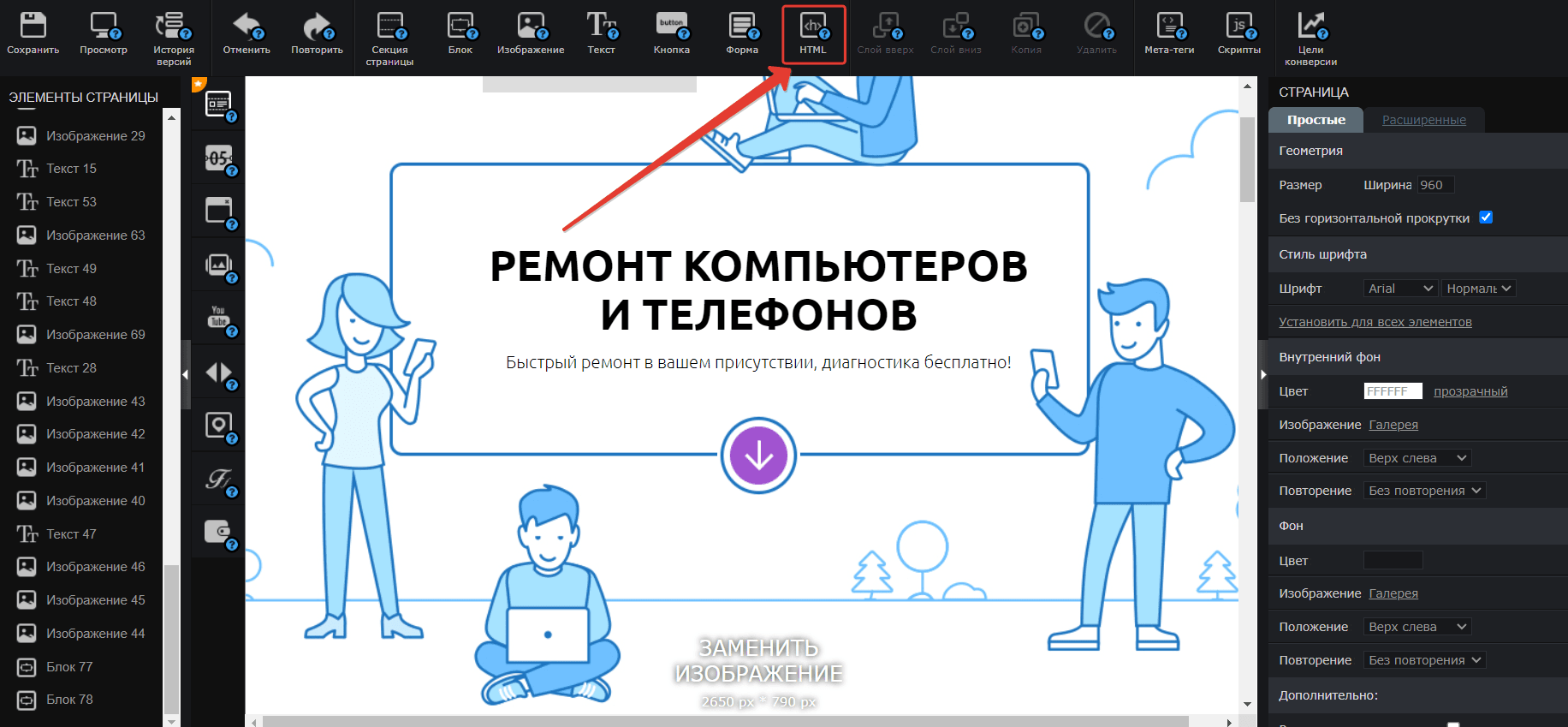
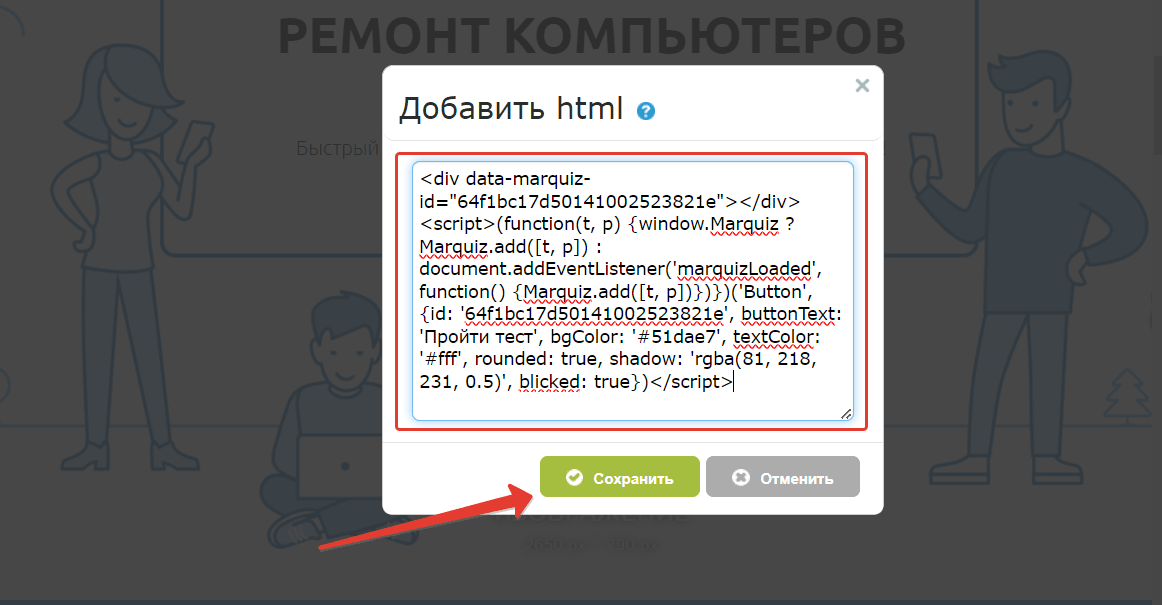
7. Вставляем Код кнопки в блок HTML и кликаем кнопку Сохранить:
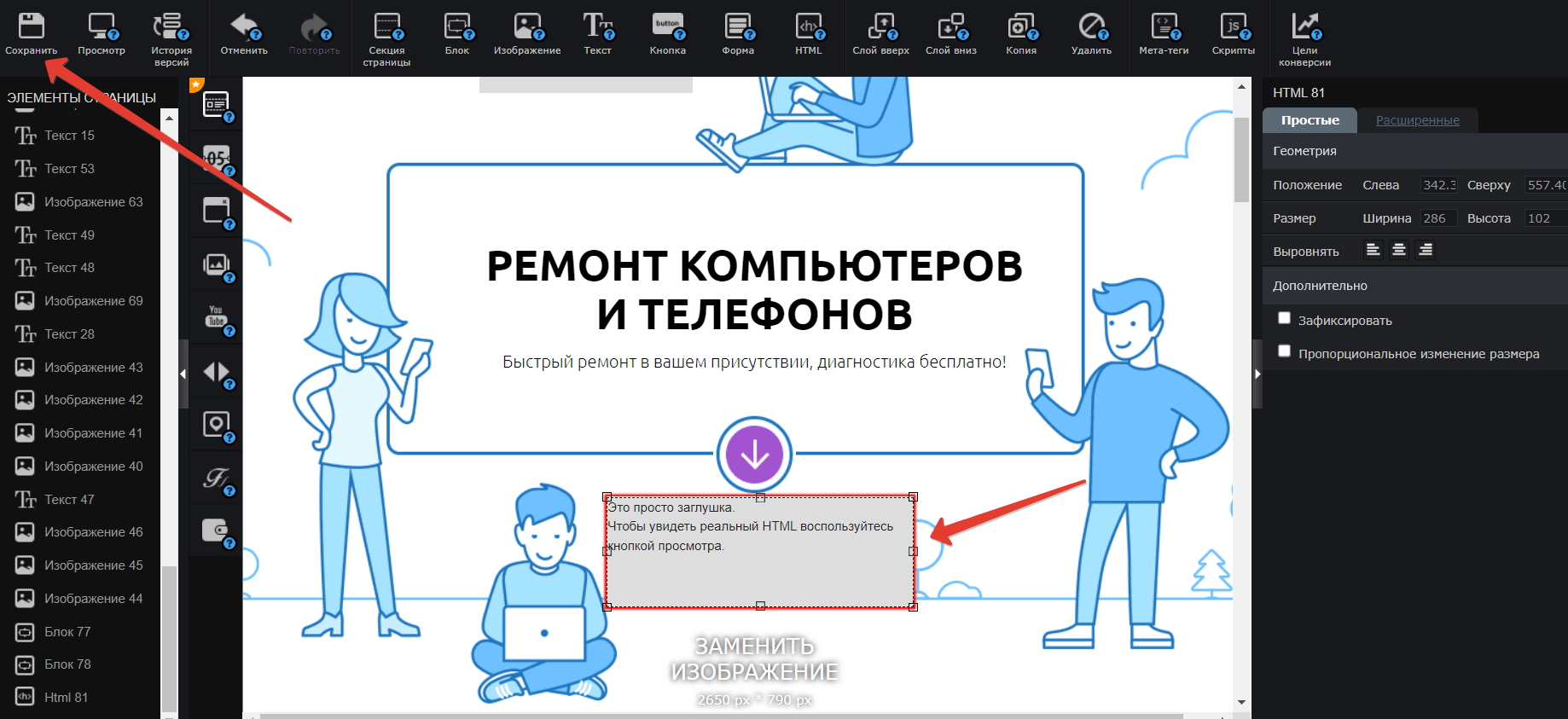
8. Далее перетаскиваем кнопку в нужное место и сохраняем изменения:
9. Кликаем на Просмотр, чтобы проверить отображение кнопки на сайте**:**

Готово! Квиз установлен на сайт.
Если хотите использовать кнопку LPGenerator:
-
Копируем код инициализации квиза и вставляем только его, как показано в инструкции выше.
-
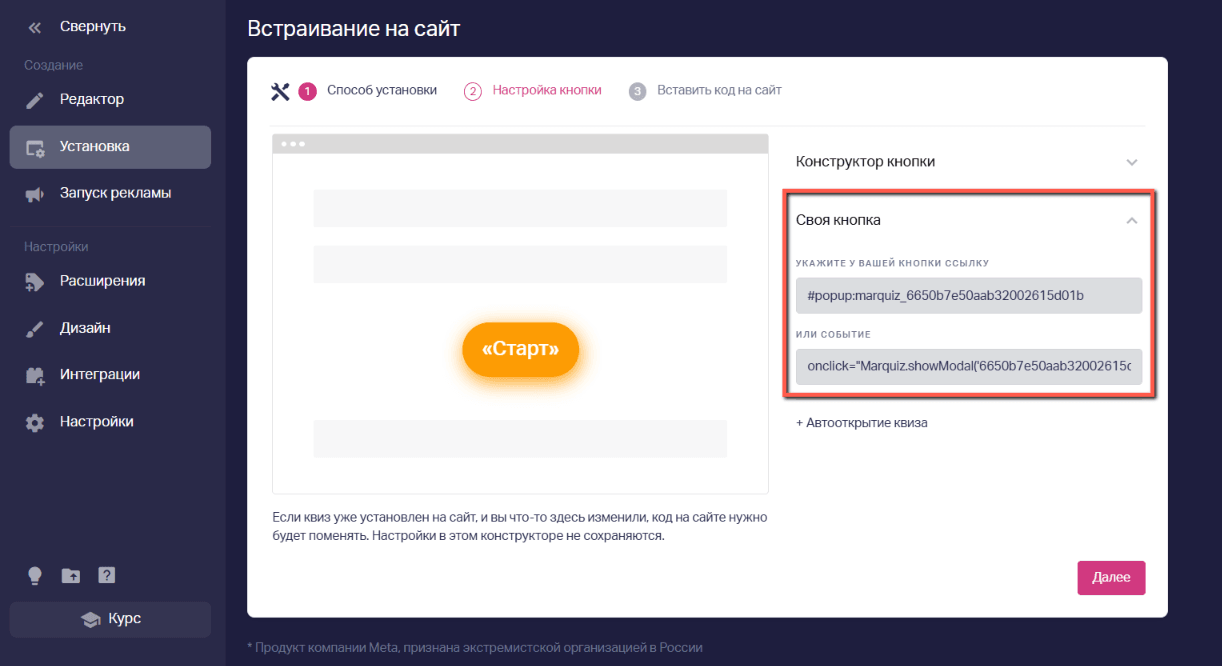
Копируем ссылку кнопки. Переходим на страницу «Установка» => «Кнопка» открываем редактор кнопки. Во вкладке «Своя кнопка» копируем ссылку. (Пример ссылки: #popup:marquiz_5aa84f60ee90d200185234af).
-
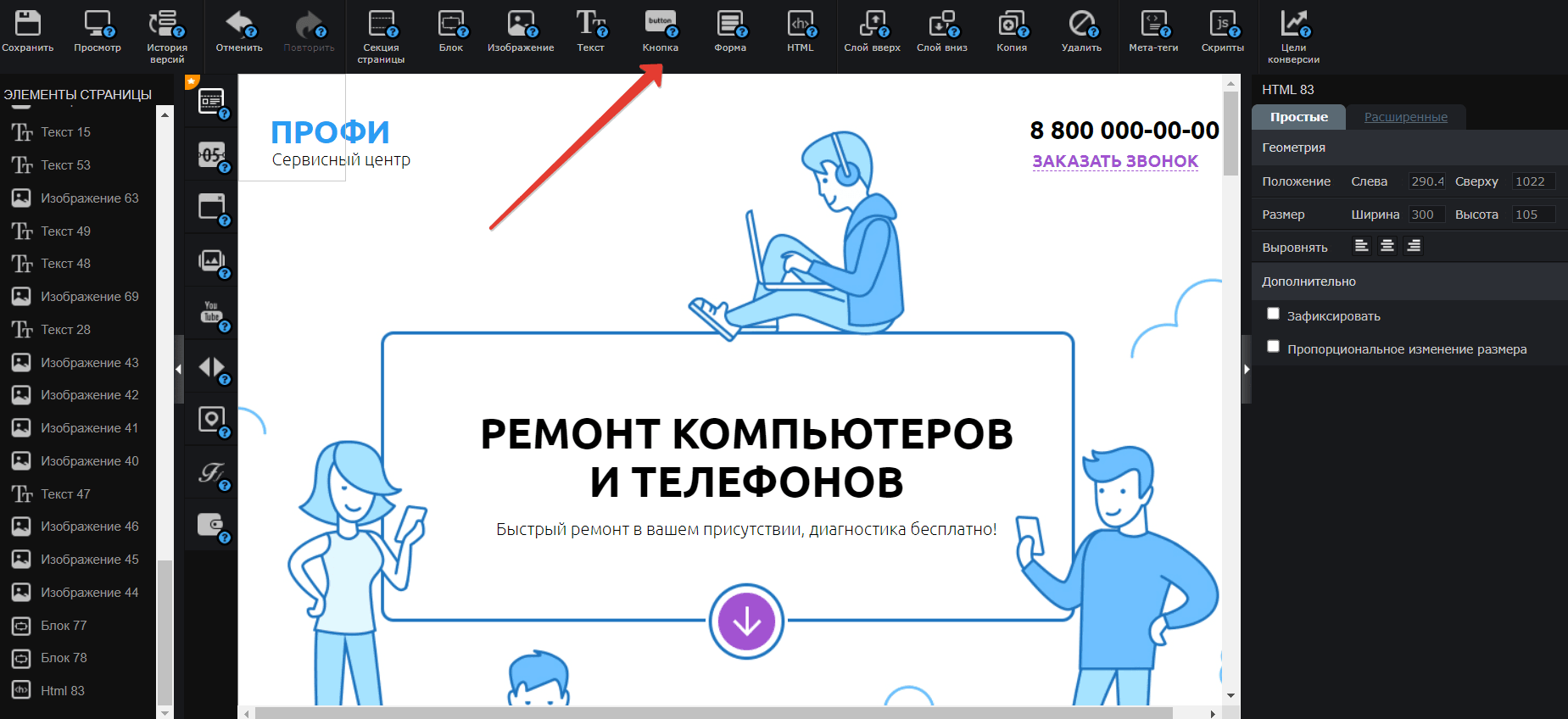
В редакторе сайта кликаем на блок Кнопка и вставляем ранее скопированную ссылку в поле и сохраняем:
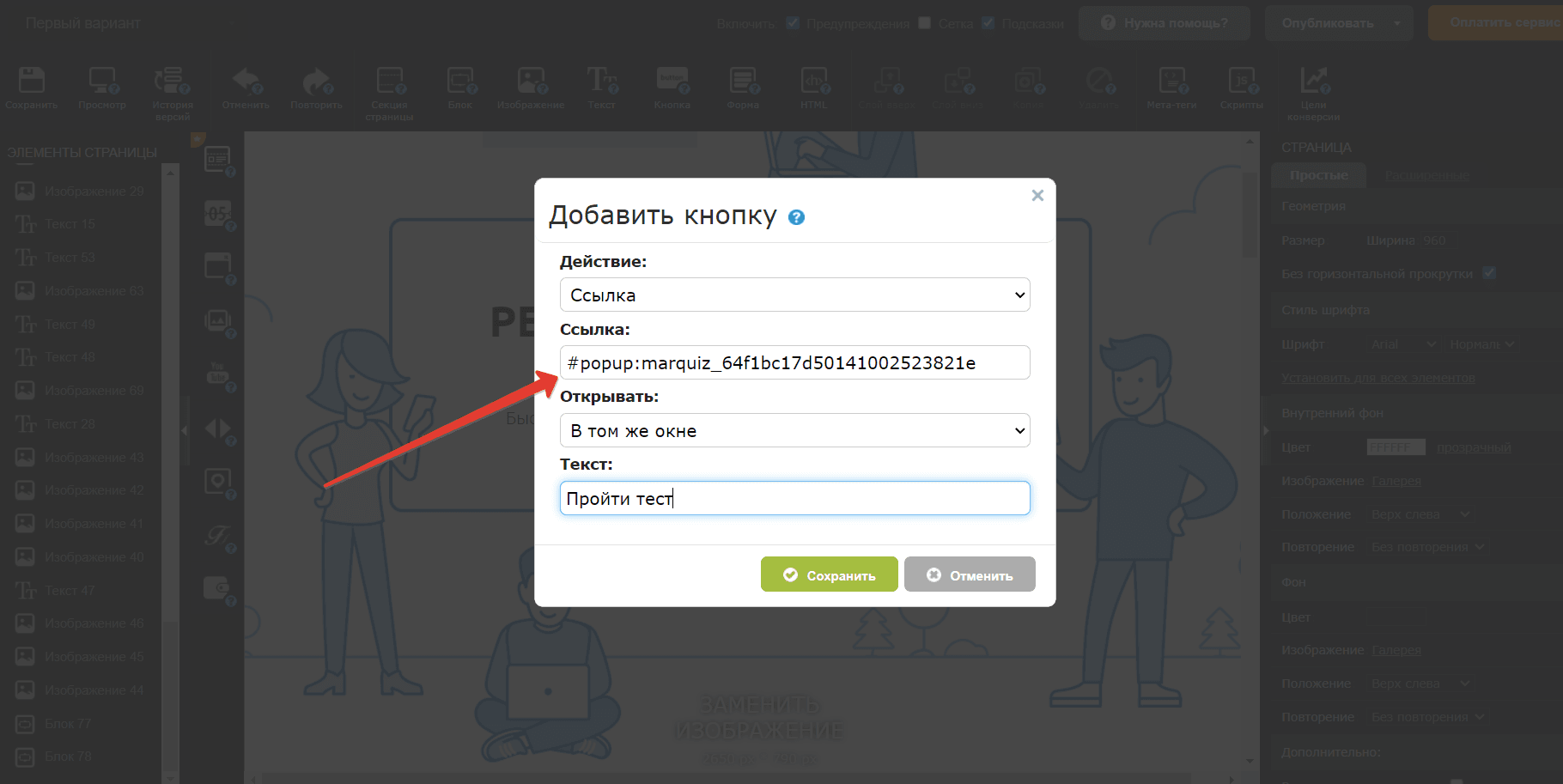
-
Располагаем кнопку в нужном месте и сохраняем изменения.
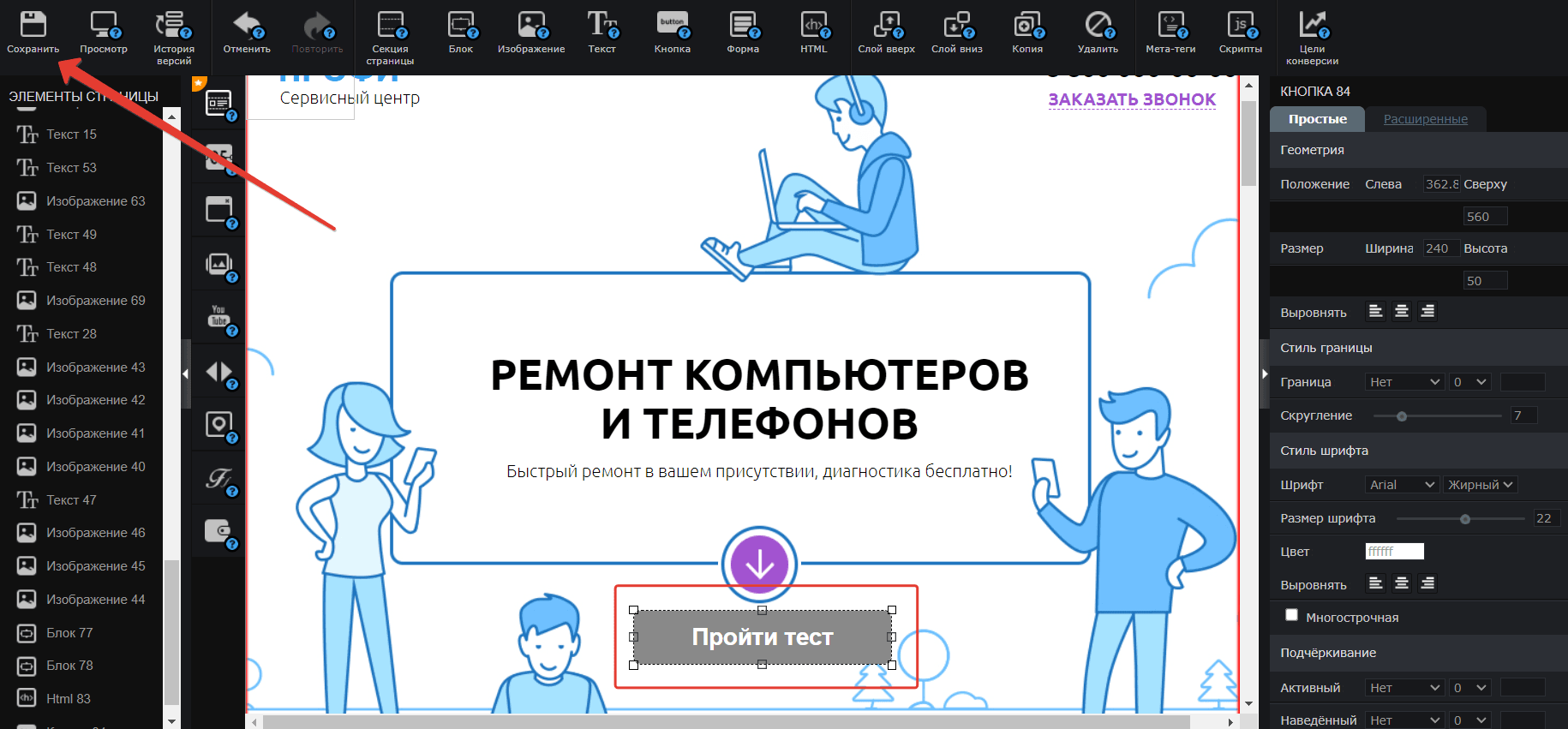
Готово! Квиз будет открываться при нажатии на кнопку.
Чтобы получить бонус за установку квиза на сайт (в бонусный период – первые сутки с момента регистрации), проверяем квиз во вкладке «Установка» => Необходимый тип установки => 3-я вкладка.