Настройка страницы «Спасибо» в квизе
Настройка страницы "Спасибо" в нашем сервисе позволяет адаптировать её под ваши задачи. Рассказываем, как это сделать
Как настроить страницу «Спасибо»
-
Перейдите в режим редактирования квиза.
-
Выберите вкладку «Страница Спасибо».
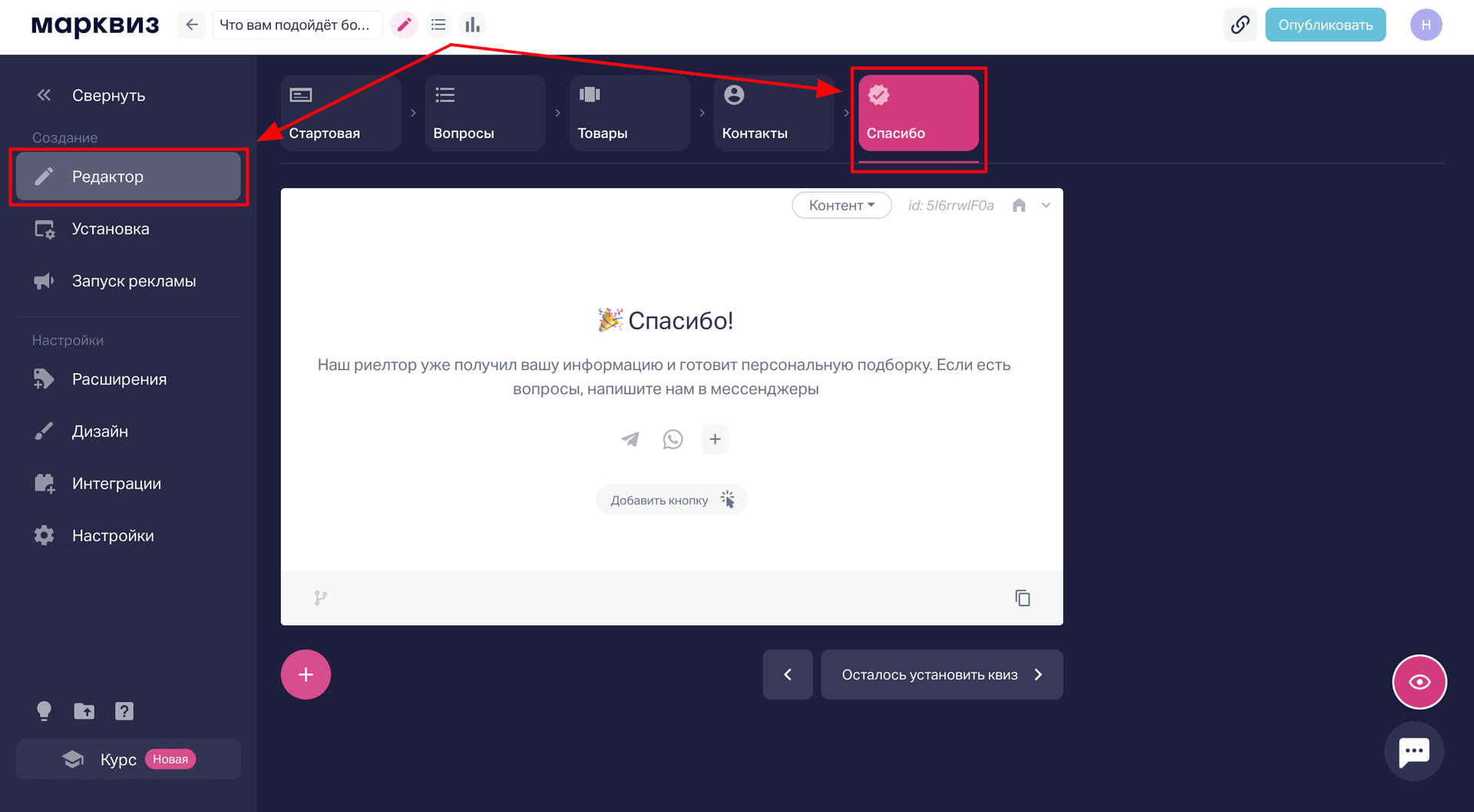
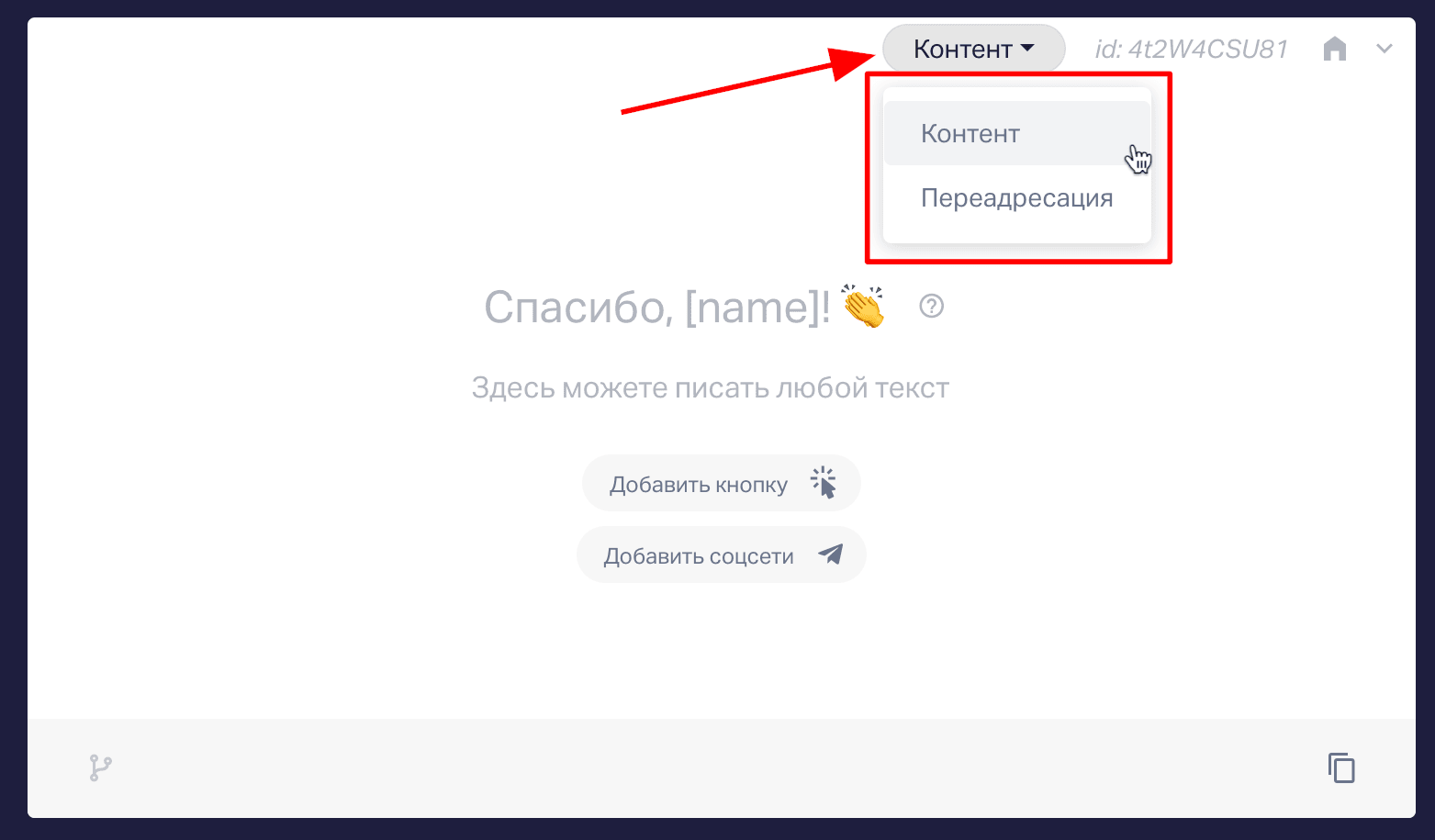
Здесь доступны два основных варианта настройки:
-
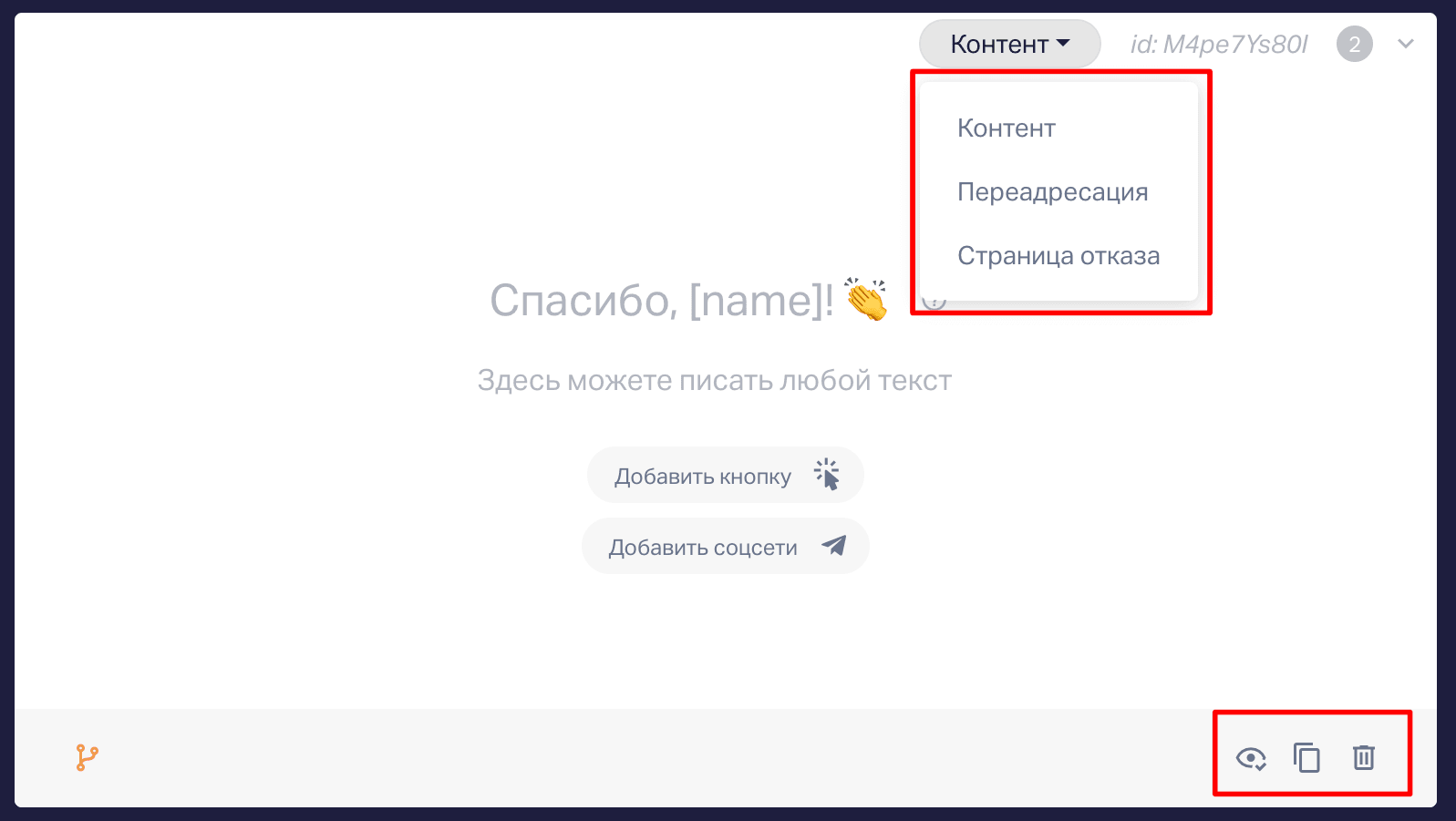
Контент — отображение сообщения после отправки формы.
-
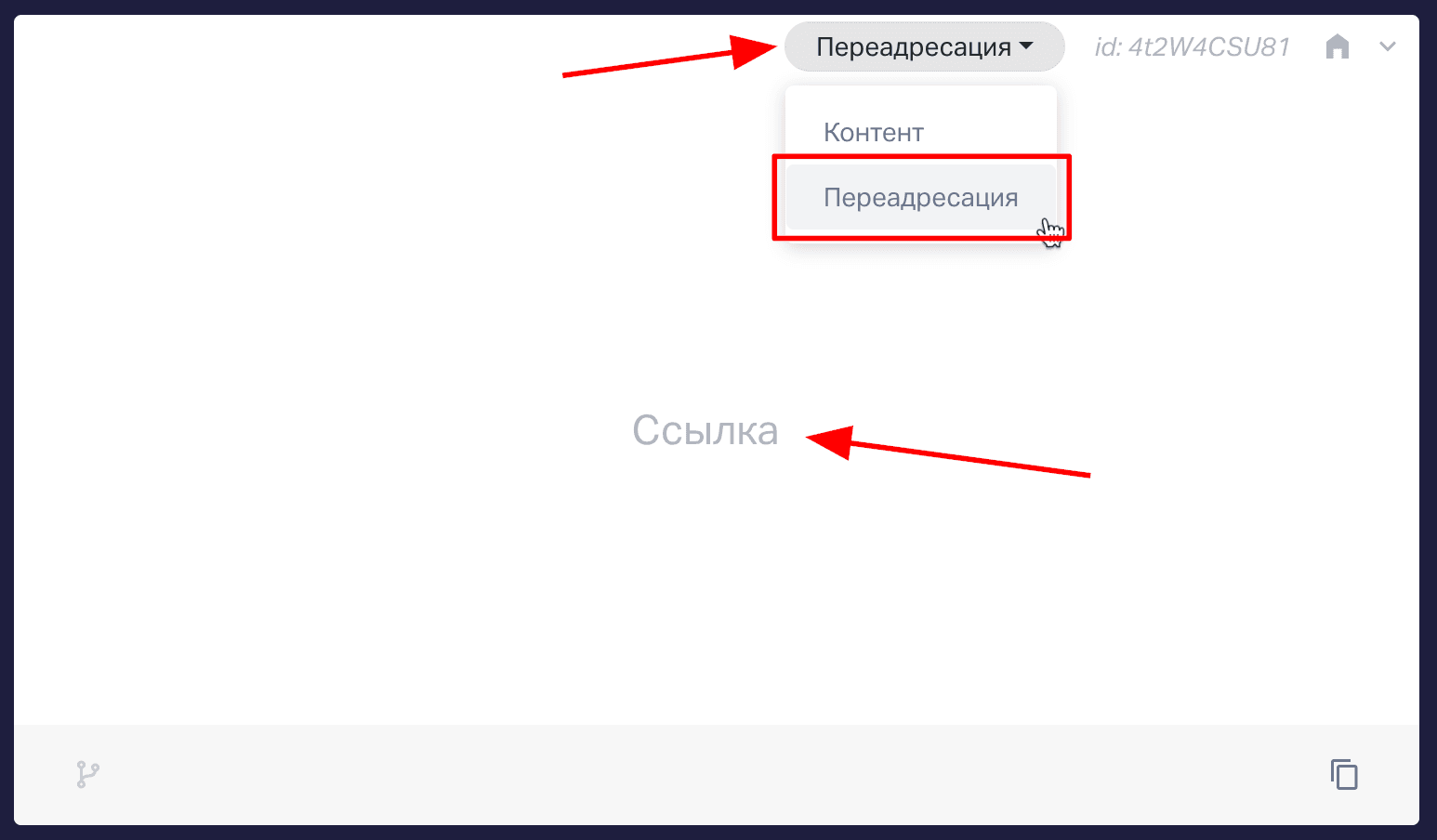
Переадресация — автоматический переход на другую страницу после заполнения формы.
Настройка варианта «Контент»
При выборе этого варианта вы можете:
-
Добавить текст, который увидят пользователи после отправки контактов.
-
Вставить кнопку с ссылкой для перехода (переадресация произойдет только после нажатия на кнопку).
-
Указать ссылки на ваши социальные сети.
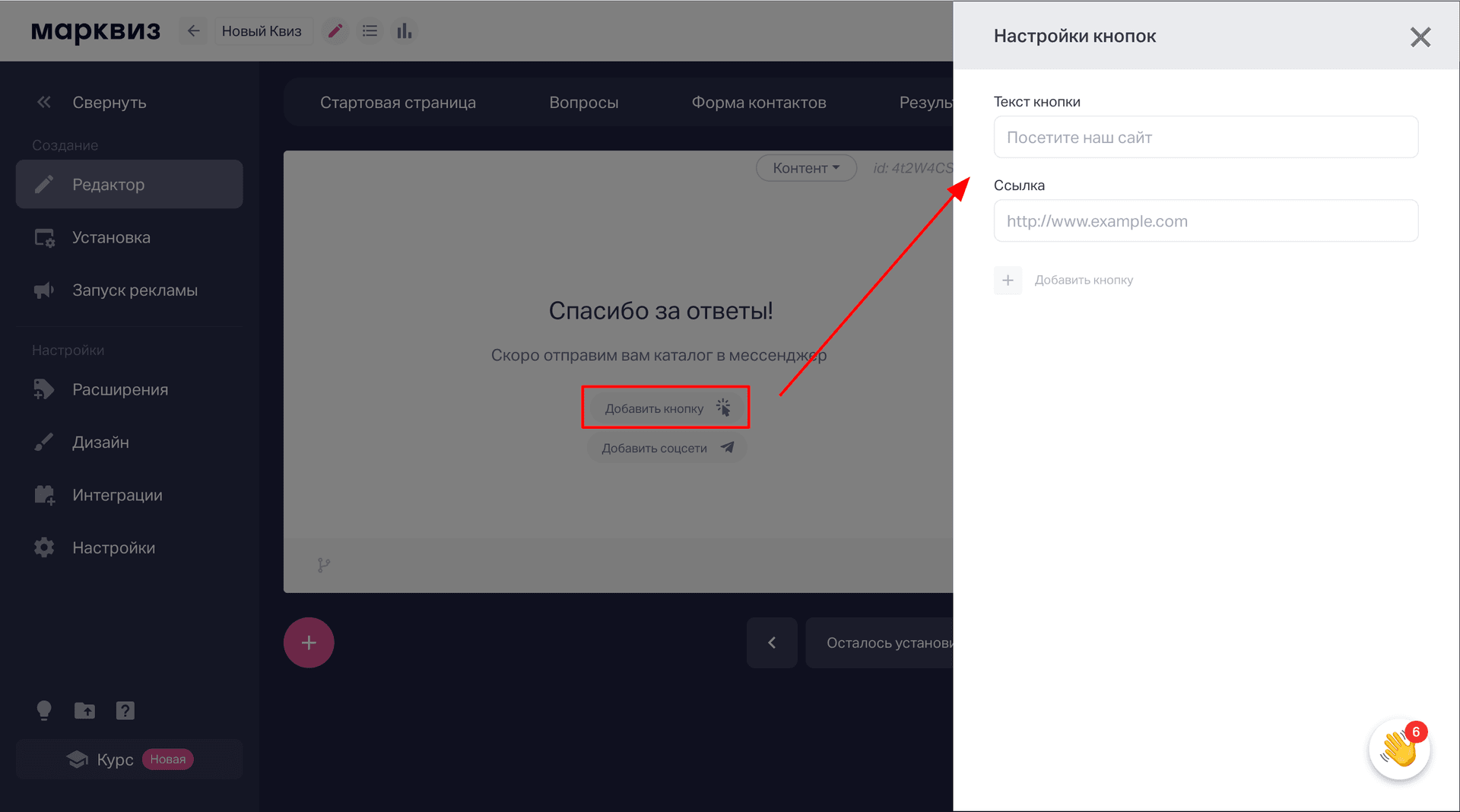
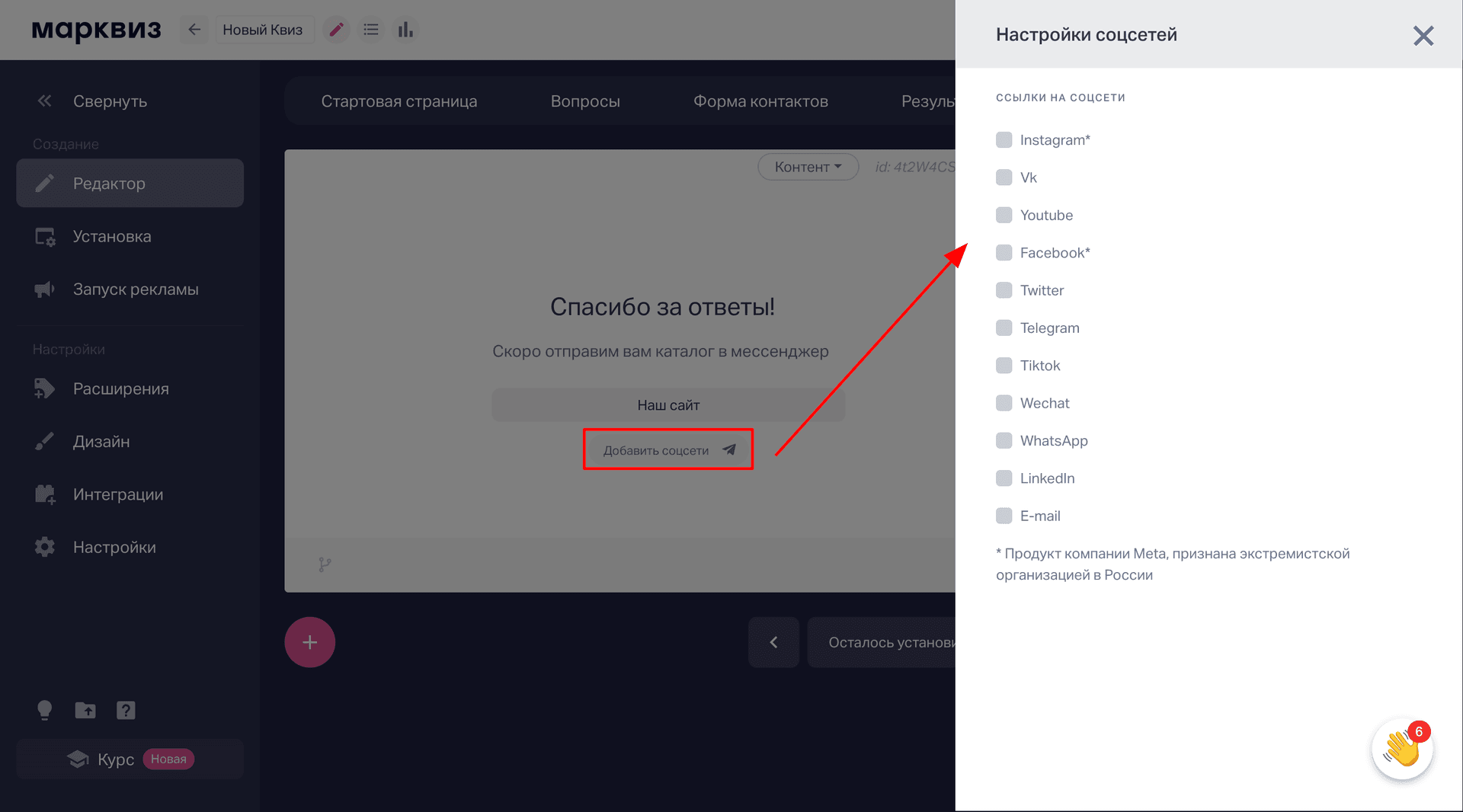
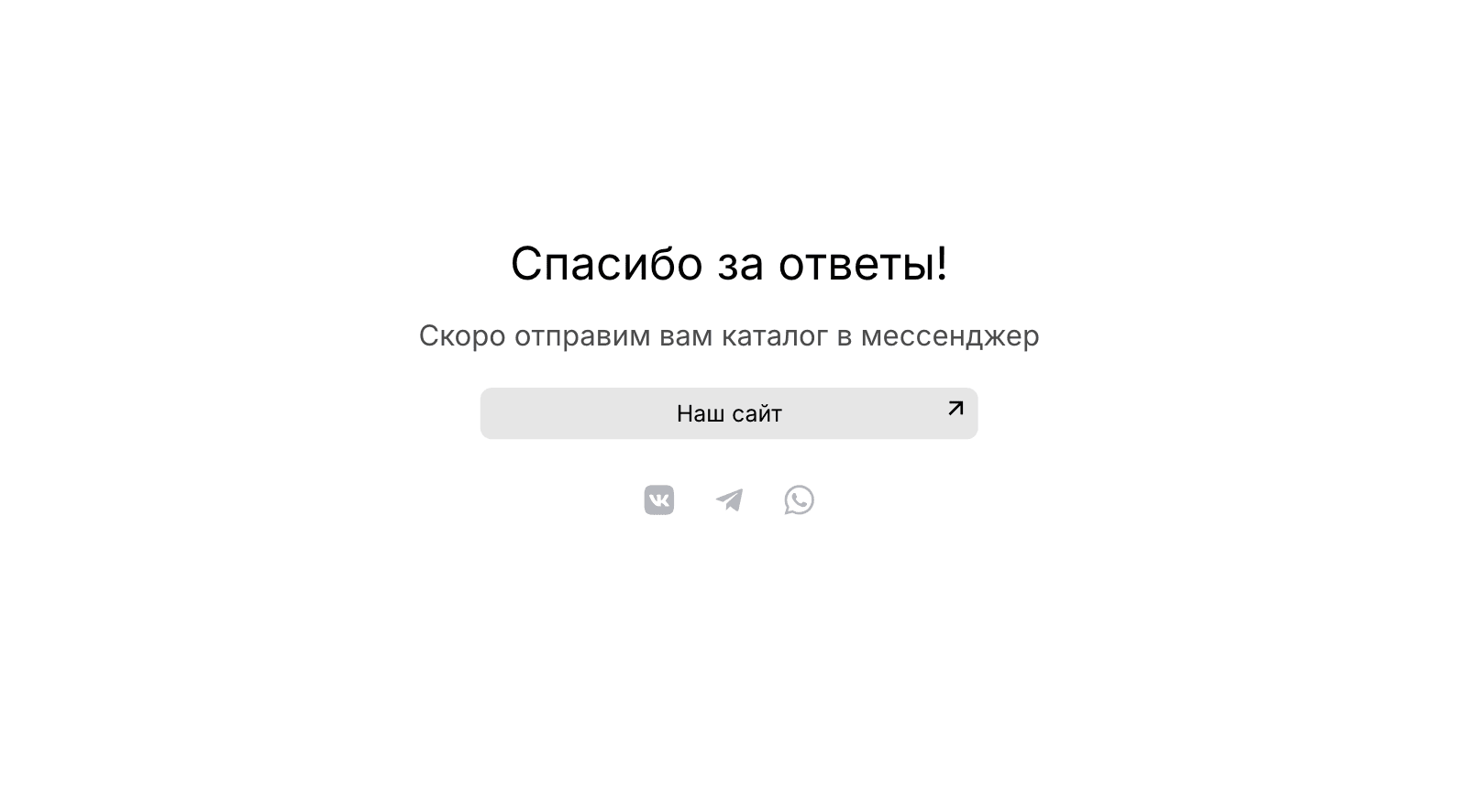
Пример настроенной страницы Спасибо:
Настройка варианта «Переадресация»
Если вы выберете этот вариант, укажите ссылку, на которую пользователь будет перенаправлен сразу после отправки формы. Обратите внимание: функция доступна только на платных тарифах.
Создание нескольких страниц «Спасибо»
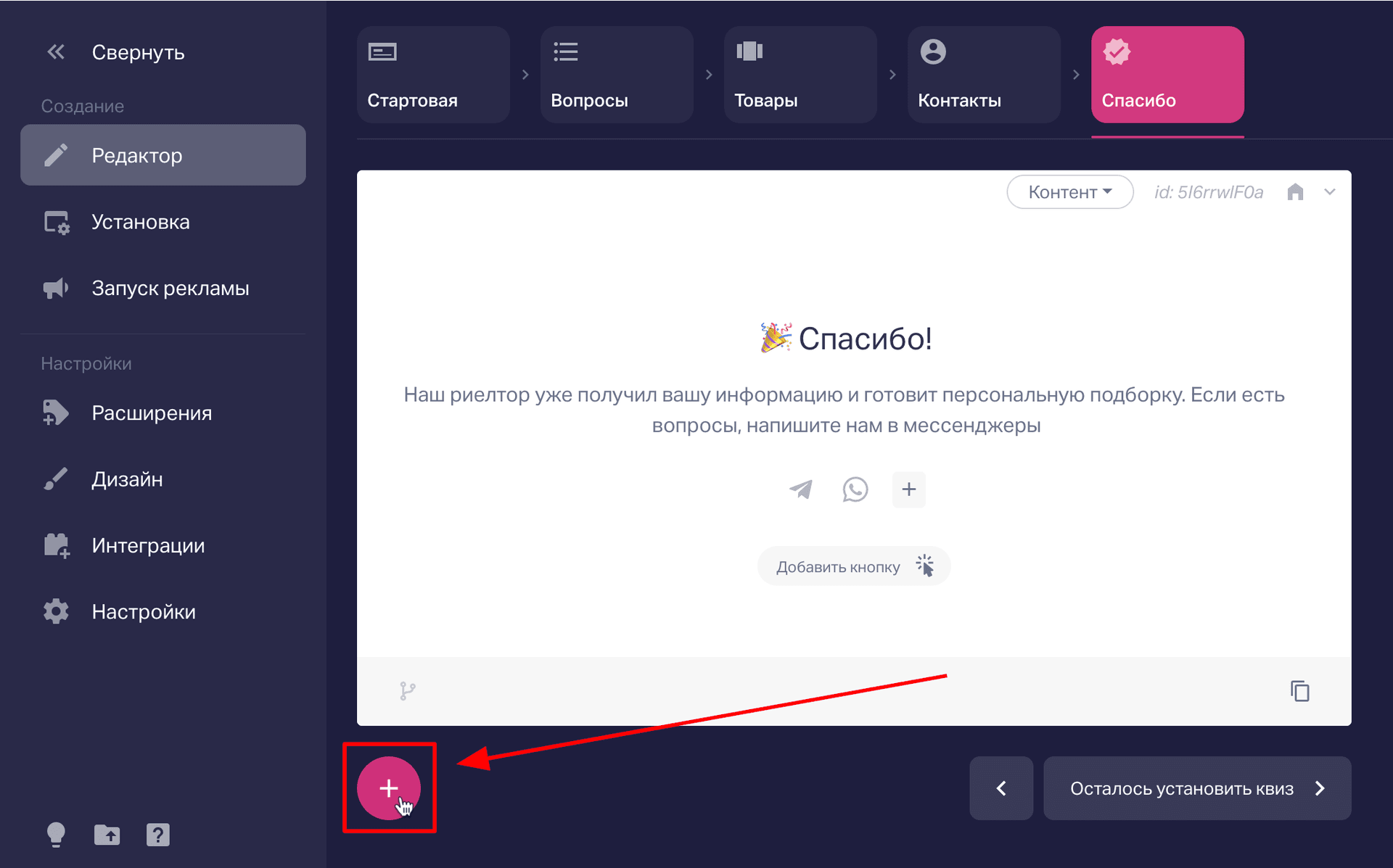
В квизе можно настроить несколько страниц «Спасибо» и задать условия их отображения.
- Чтобы добавить новую страницу, нажмите кнопку «Дублировать» в правом нижнем углу или создайте новую страницу с помощью кнопки «+».
-
Для каждой новой страницы можно настроить:
-
Тип (Контент или Переадресация).
-
Скрытие страницы (она останется в редакторе, но не будет отображаться при прохождении квиза).
-
Дублирование или удаление.
-
Страницу отказа (подробнее о настройке страницы отказа рассказали в отдельной инструкции)
-
Управление страницами
-
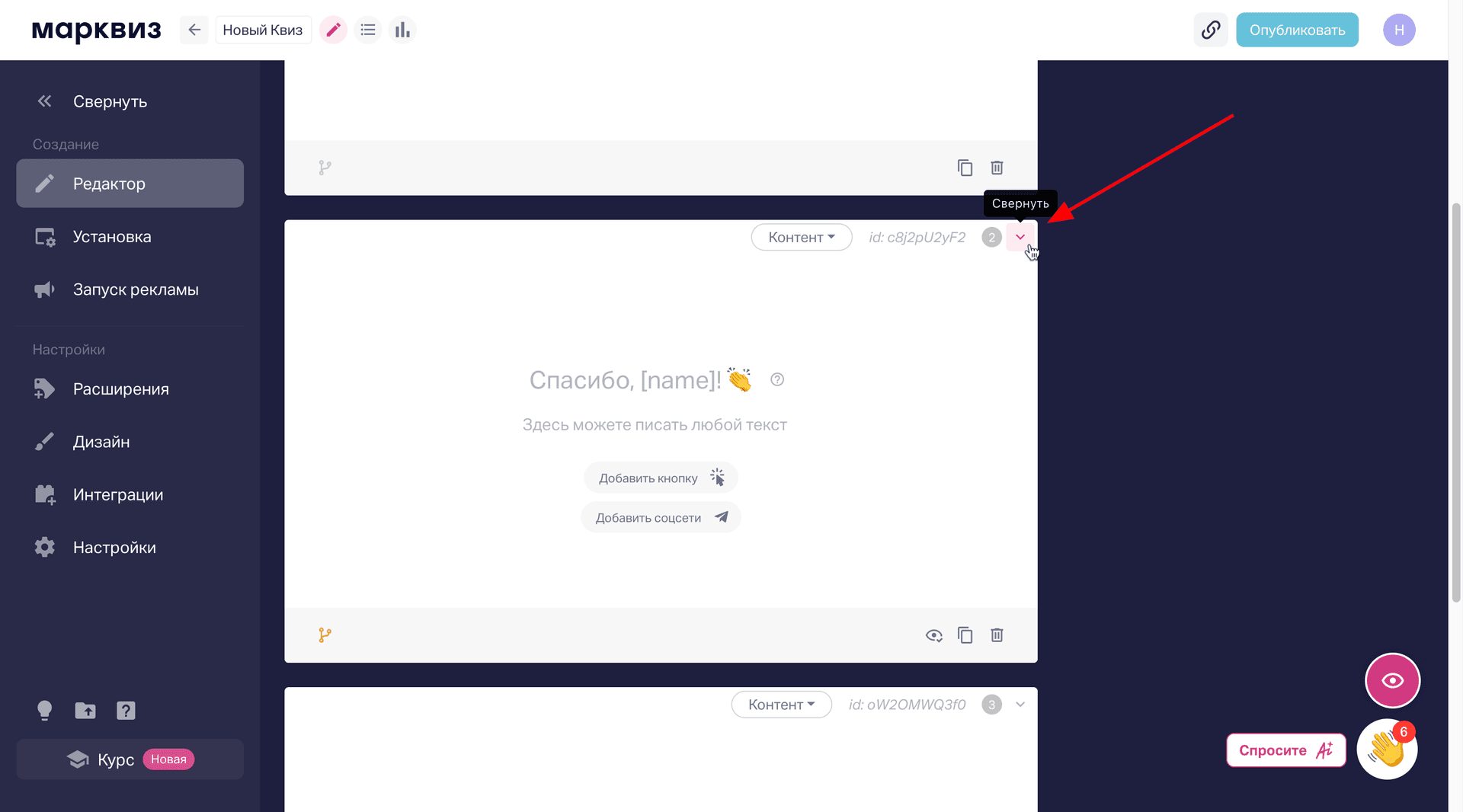
Если страниц больше трёх, их можно свернуть, нажав кнопку «Свернуть» в правом верхнем углу.
-
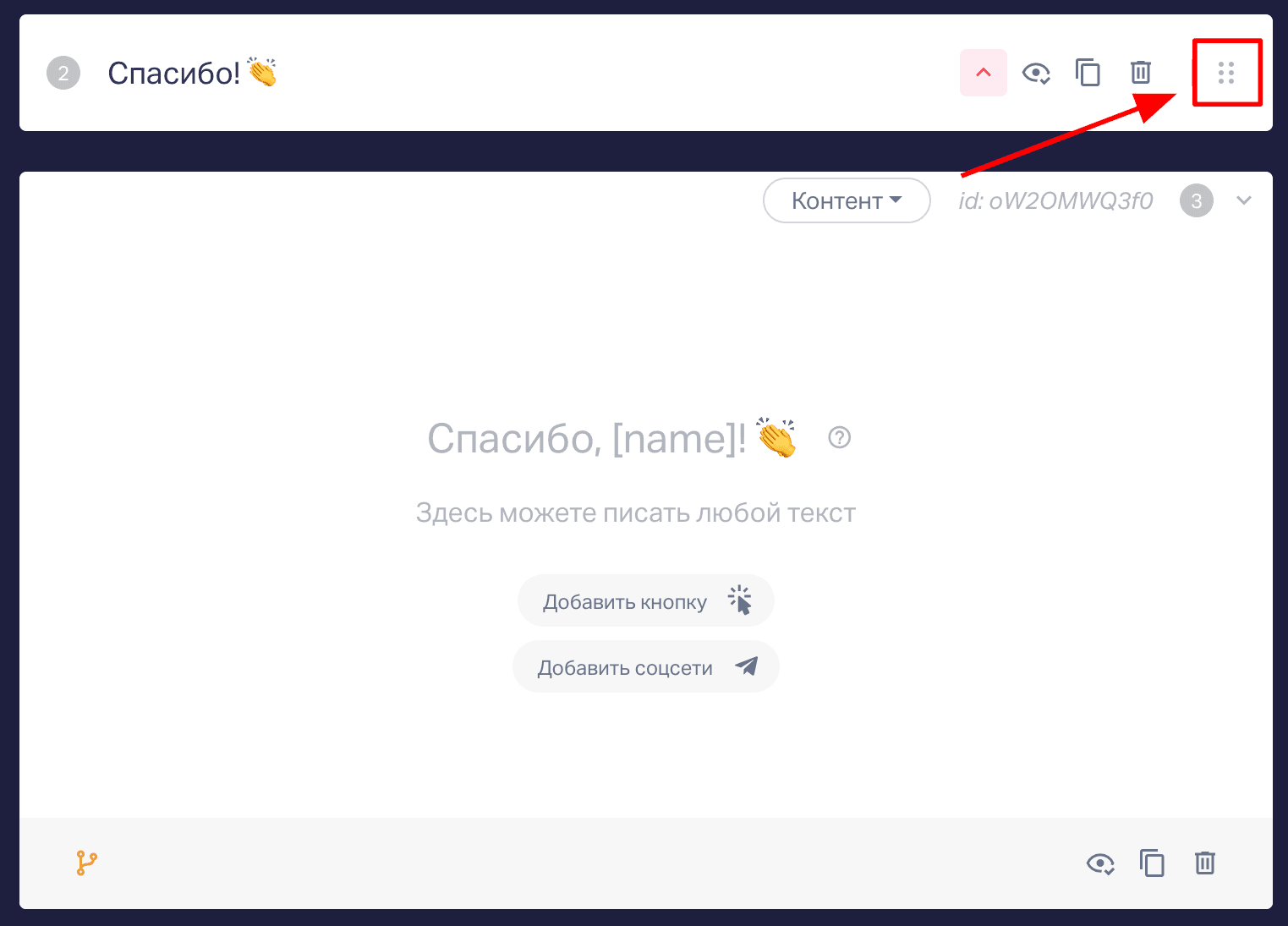
Чтобы изменить порядок страниц, зажмите кнопку мыши на нужной странице и переместите её выше или ниже.
Настройка ветвления
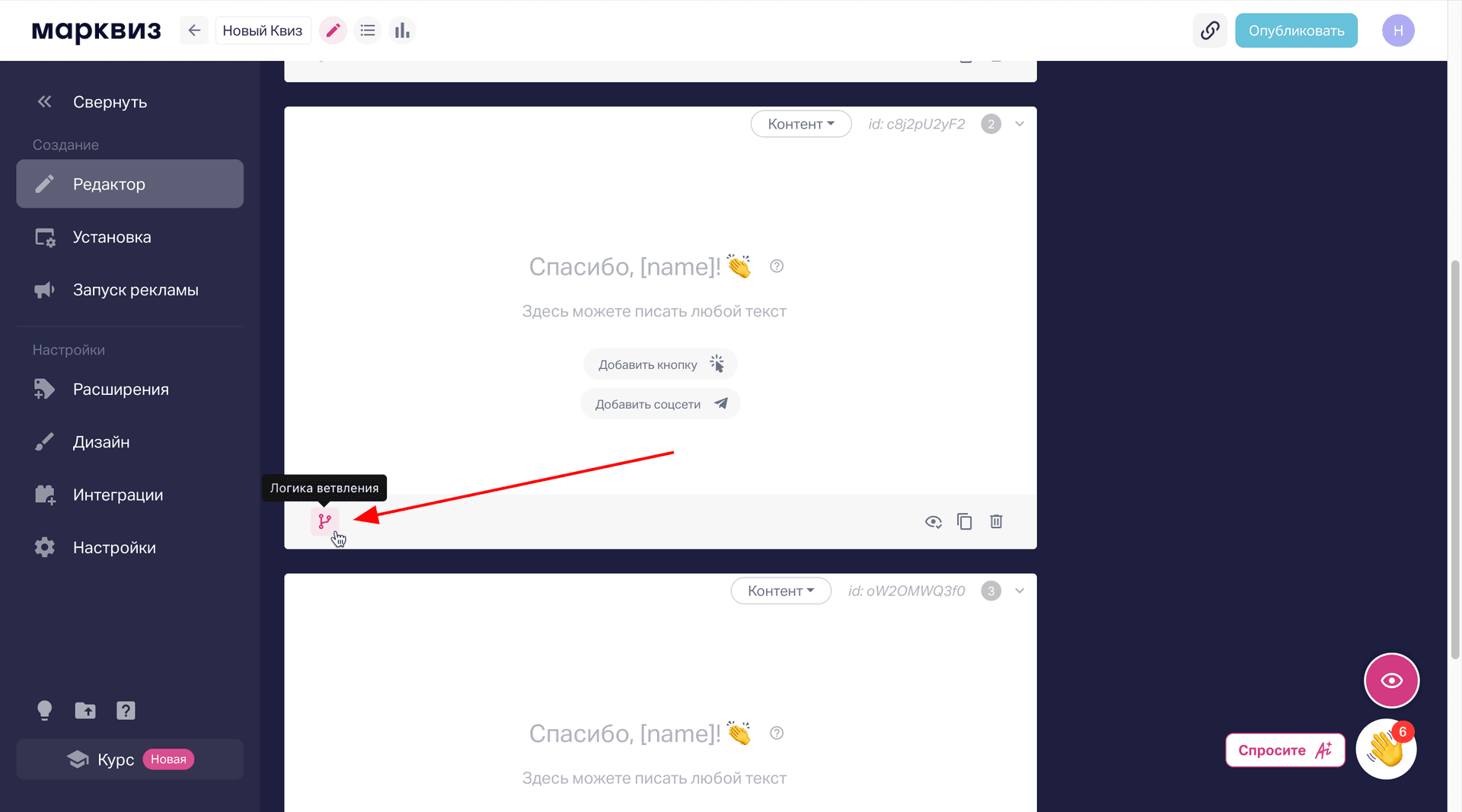
Если вы добавили две или более страниц «Спасибо», можно настроить условия их отображения.
-
Первая страница отображается по умолчанию, если не подходят условия для других.
-
Ветвление настраивается начиная со второй страницы.
Условия отображения могут зависеть от:
-
Формы, которую увидит пользователь.
-
Результата, подобранного пользователю.
-
Варианта ответа, выбранного пользователем в квизе.
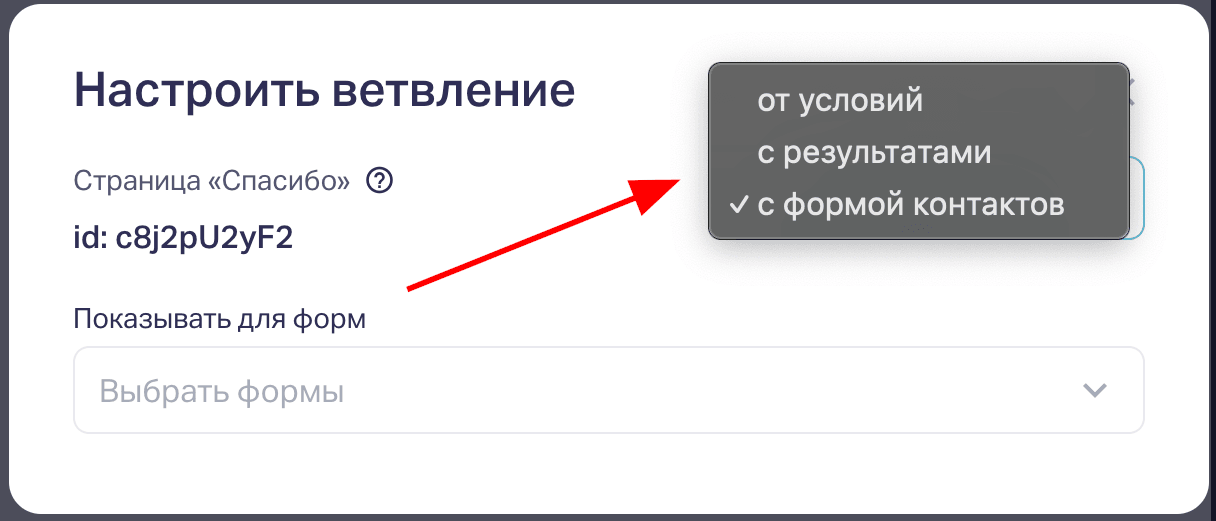
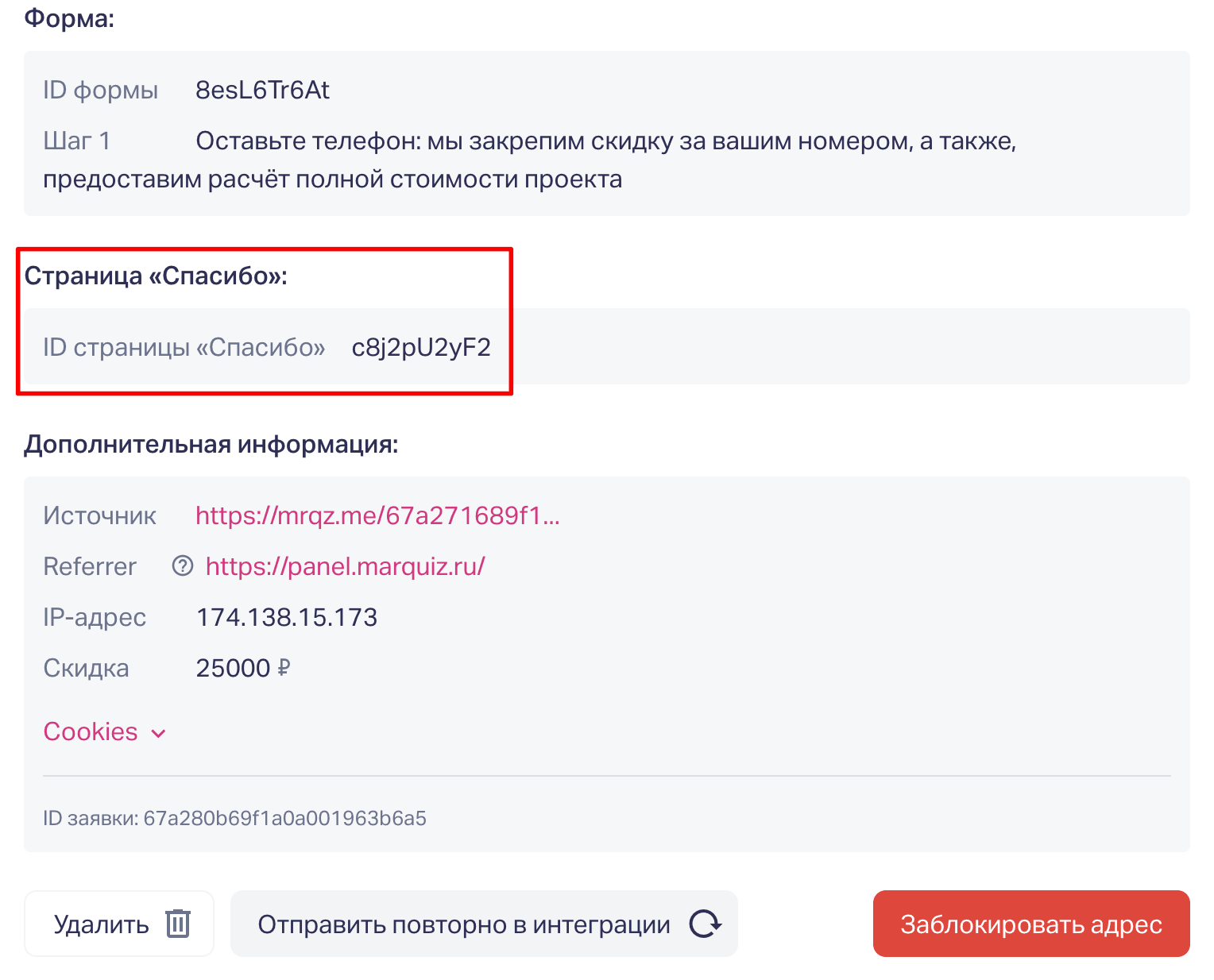
В настройках ветвления отображается id страницы «Спасибо». Если в квизе несколько активных страниц, id будет указан в заявке.