


Интеграция с RetailCRM
В этой инструкции вы узнаете, как настроить интеграцию с RetailCRM для автоматической передачи данных из квиза в CRM-систему
1. Настраиваем интеграцию
-
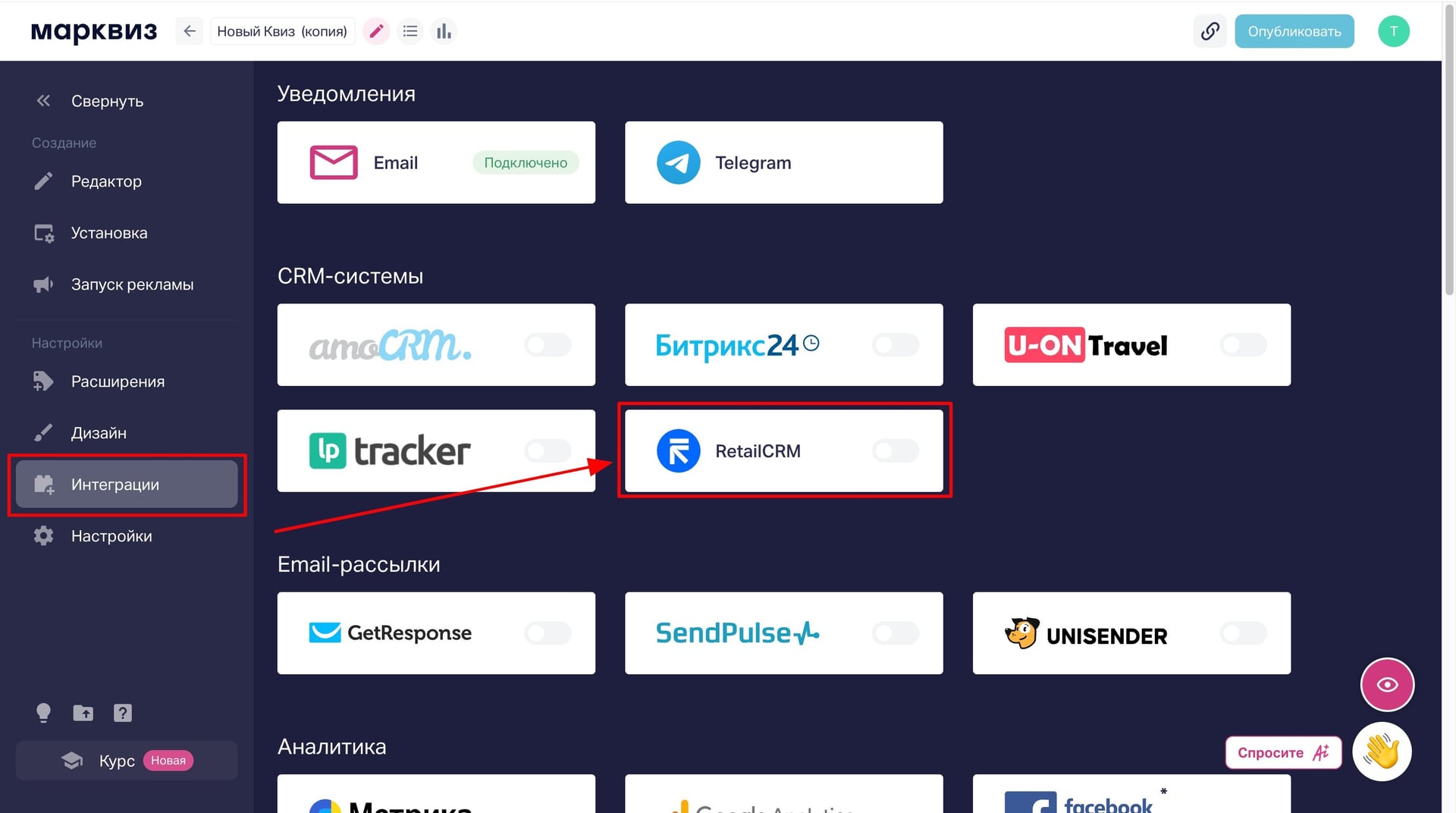
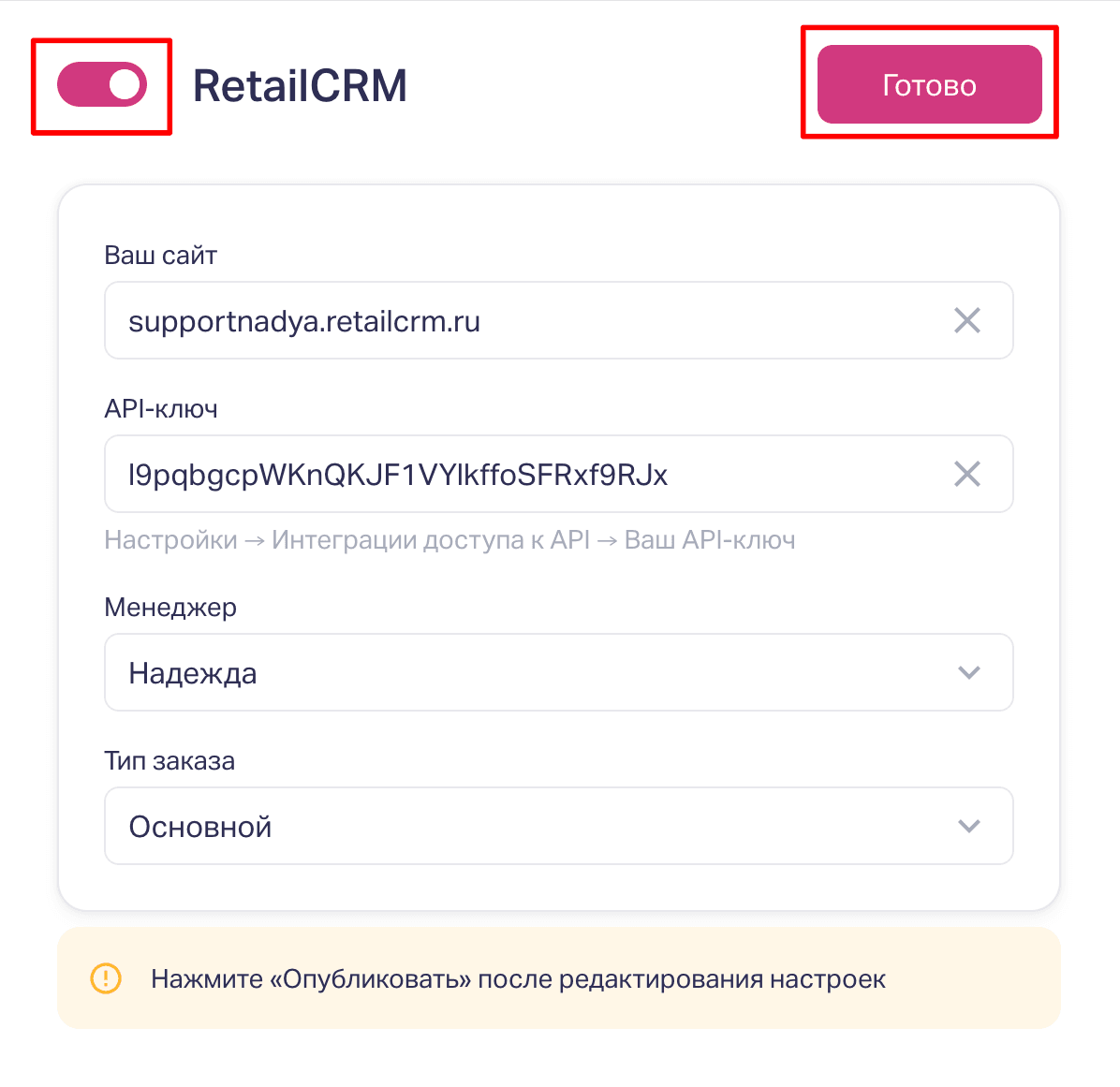
Переходим в раздел «Интеграции» в редакторе квиза.
-
Выбераем RetailCRM из списка доступных интеграций.
-
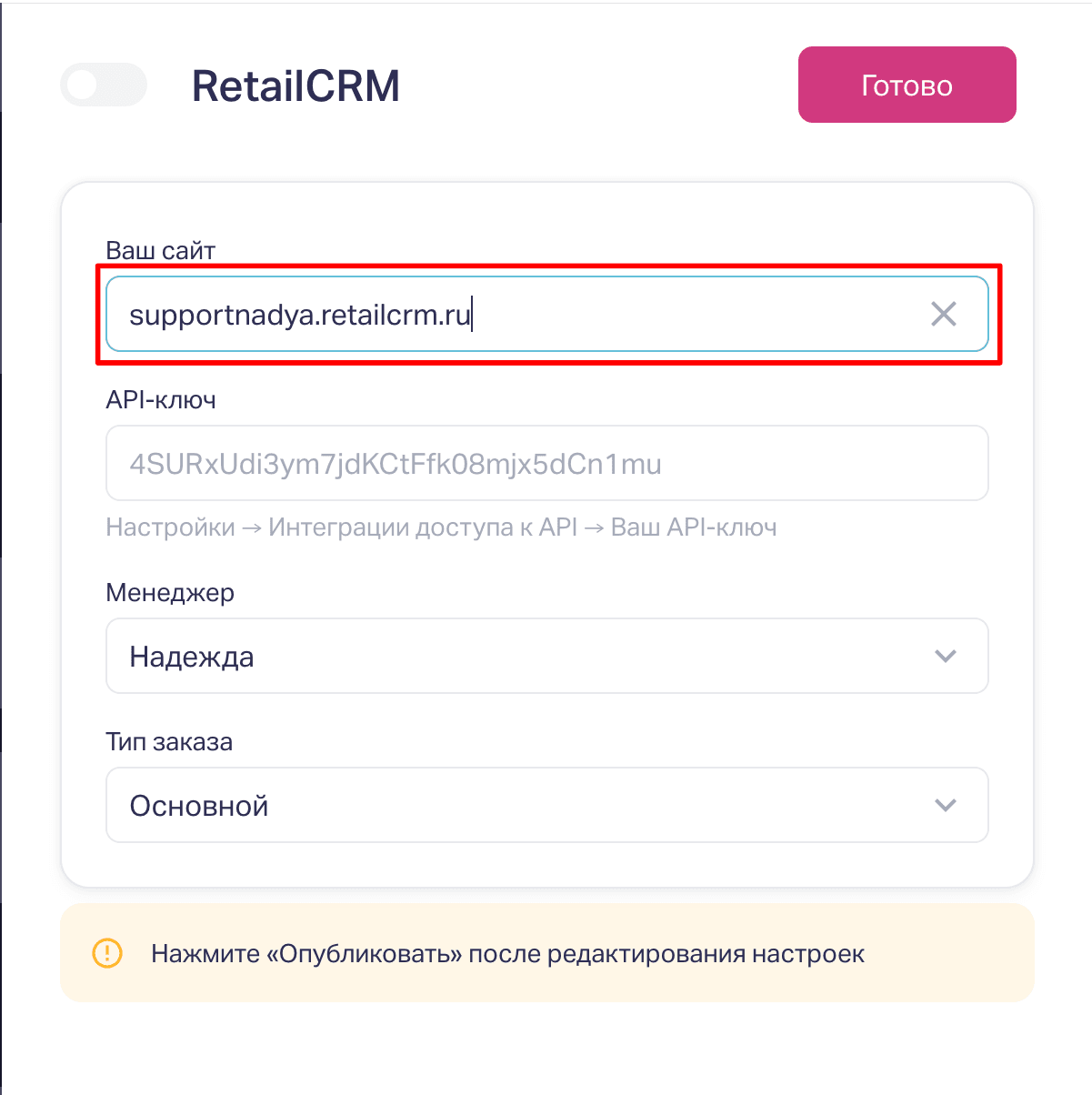
В поле «Ваш сайт» указываем ссылку вида:
YOUR-DOMAIN.retailcrm.ru
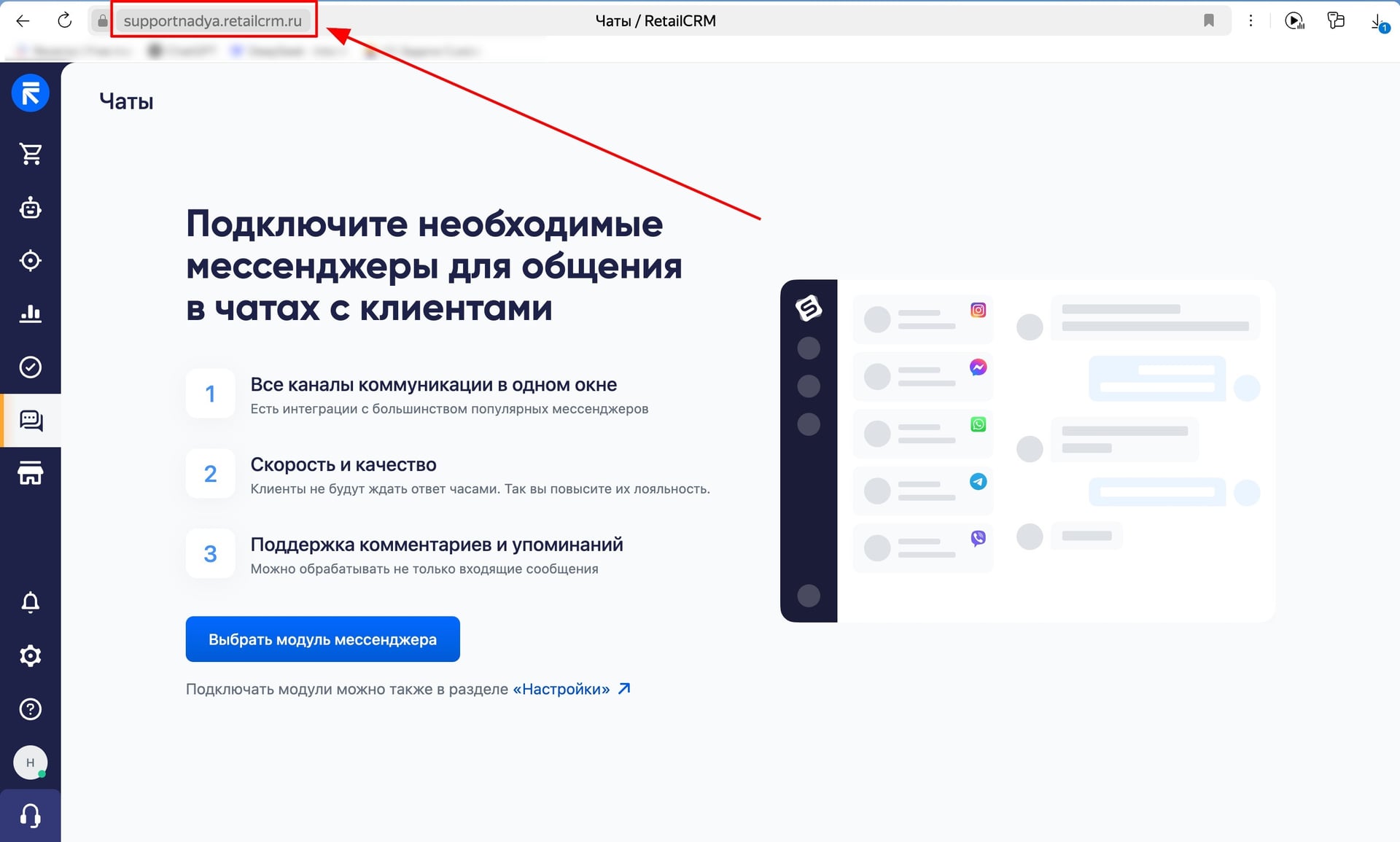
Этот адрес можно скопировать из личного кабинета RetailCRM — из адресной строки.
2. Подключаем API-ключ
-
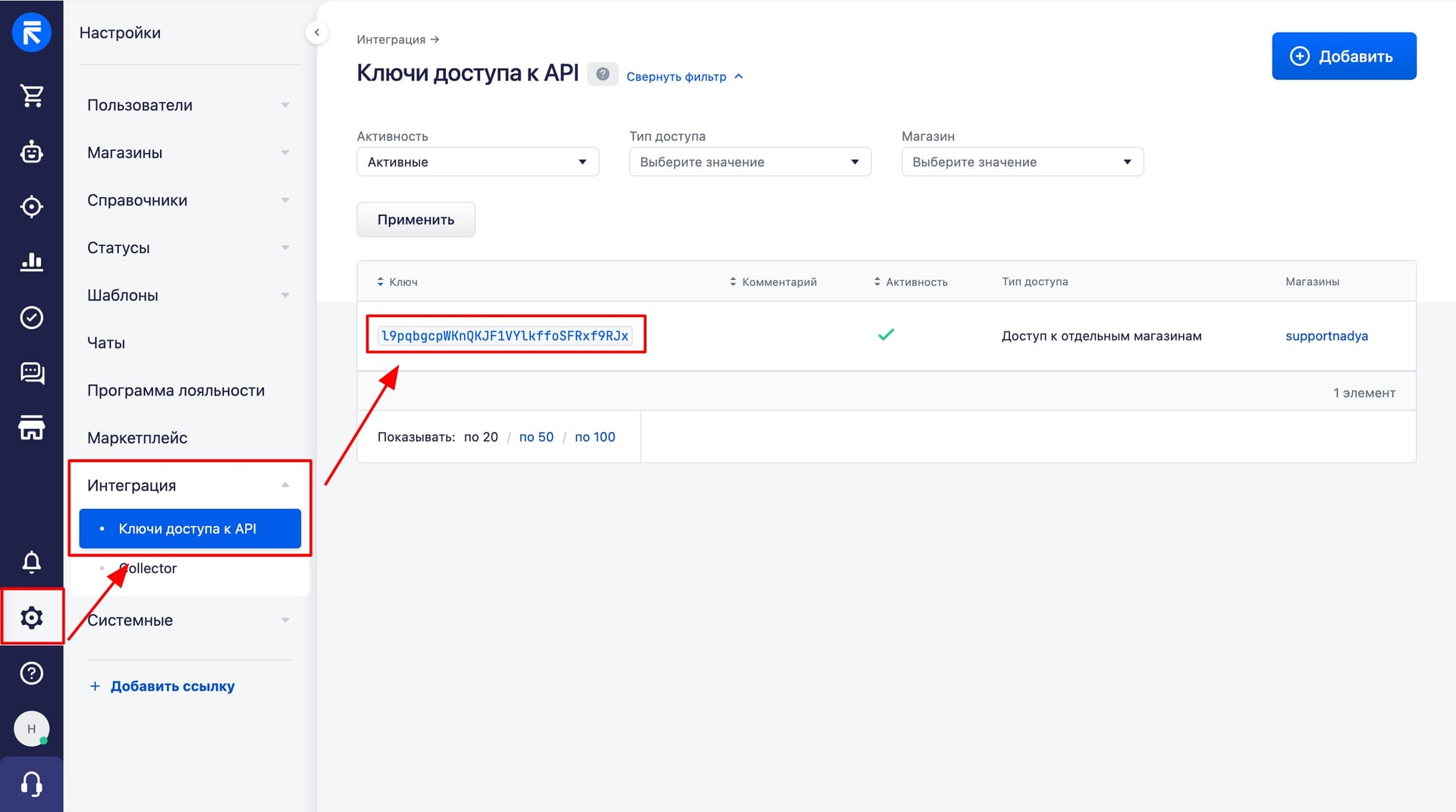
Переходим в RetailCRM: Открываем «Настройки» → «Интеграции» → «Ключи доступа к API».
-
Копируем API-ключ и вставляем в соответствующее поле в настройках интеграции.
-
После этого включаем интеграцию, нажимаем «Готово» и опубликовываем квиз.
Какие данные передаются в RetailCRM?
Интеграция автоматически отправляет в CRM:
-
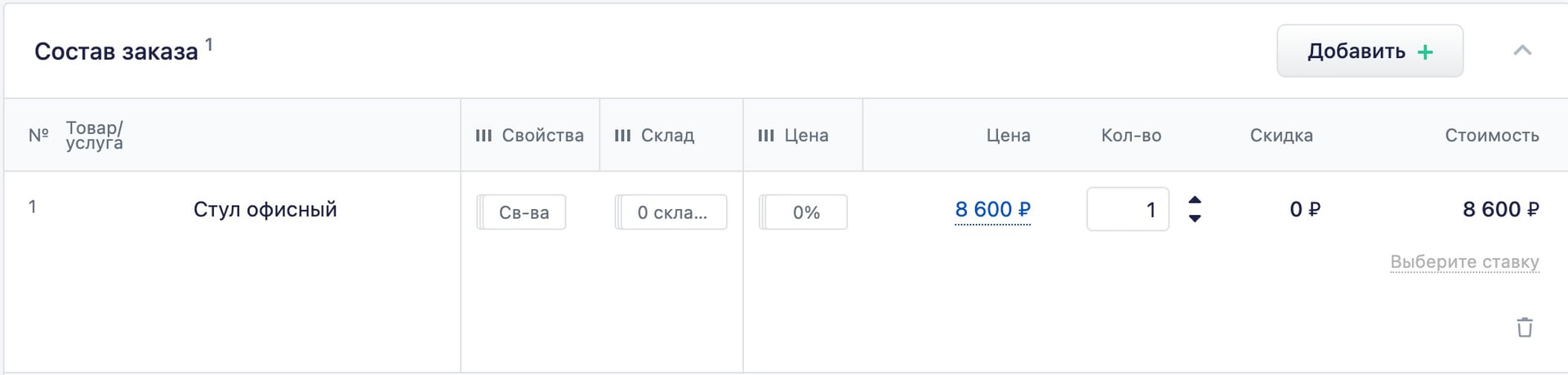
Данные о товаре — название, характеристики.
-
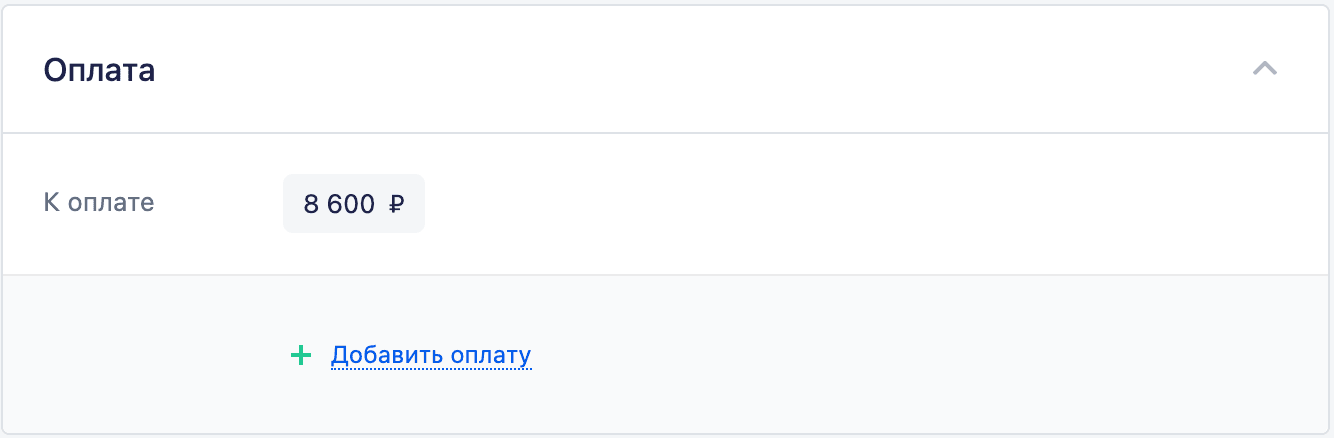
Оплата, если подключена в квизе.
-
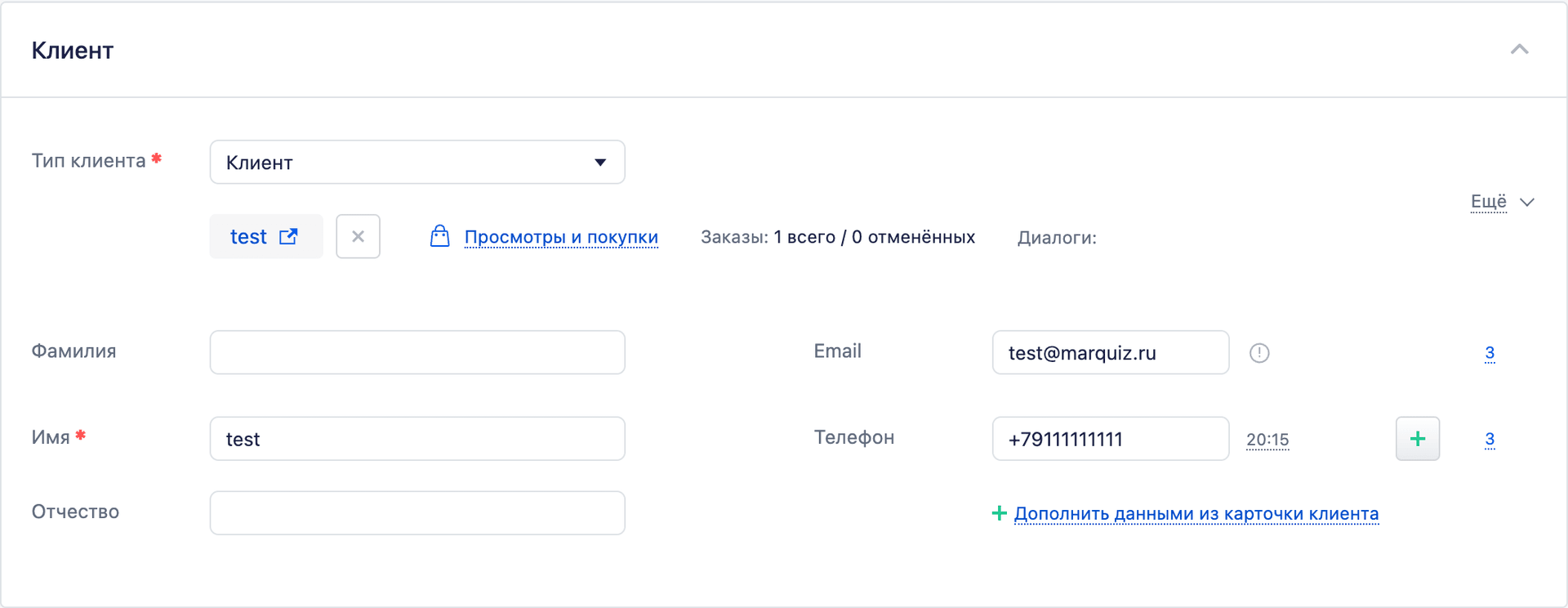
Контактные данные из формы.
-
Информация о доставке, если настроена.
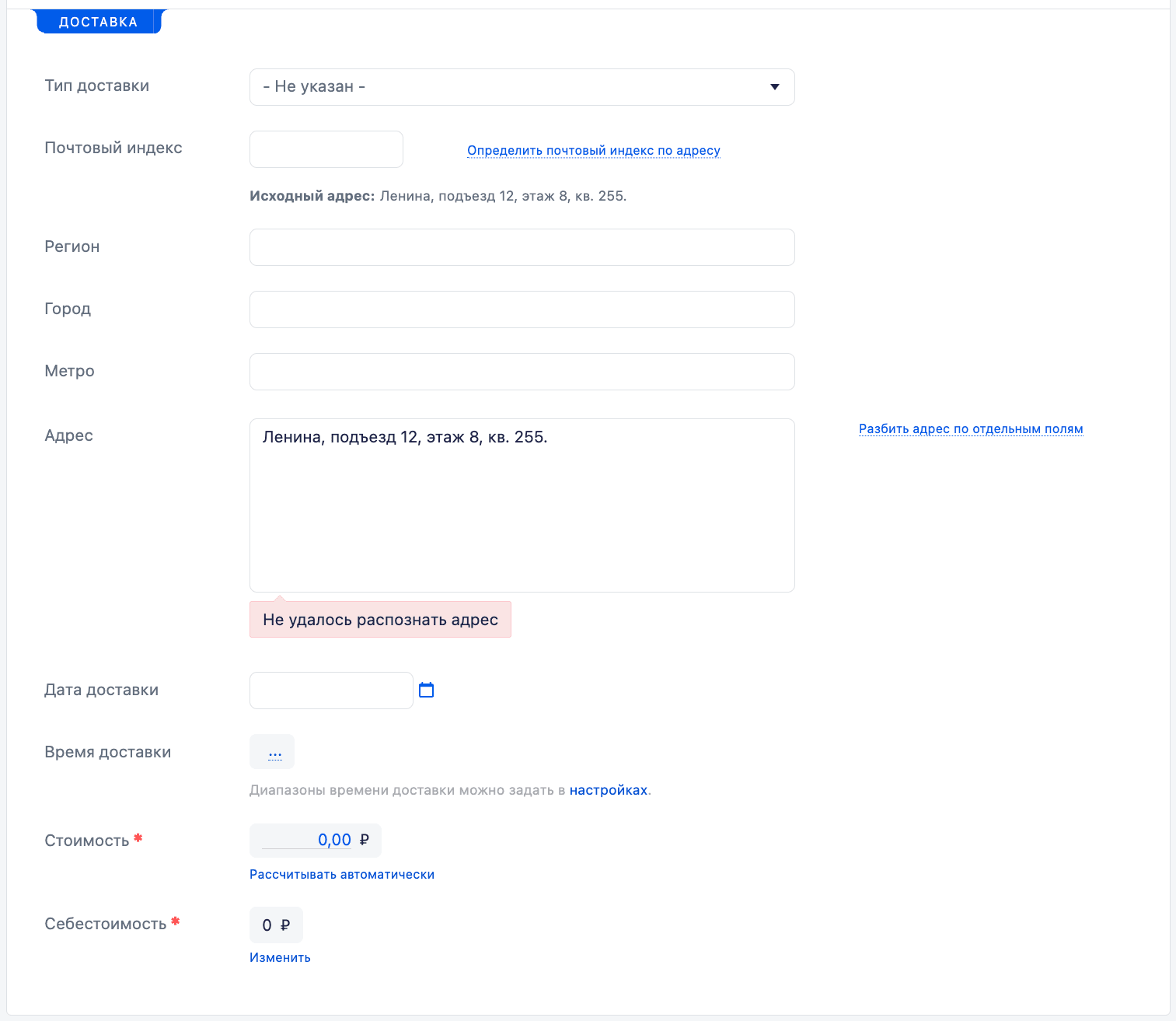
Интеграция с RetailCRM готова к работе! Если все шаги выполнены корректно, заявки будут автоматически передаваться в CRM. Для дополнительной проверки протестируйте квиз и убедитесь, что данные отображаются в RetailCRM.
Если не получается что-то настроить, вы можете:
- написать в чат поддержки. Он находится в правом нижнем углу;
- записаться на созвон к менеджеру, мы пошагово объясним и покажем, как настроить квизы. Записаться на созвон — https://calendly.com/support-anna/30min




