


Интеграция квиза с Битрикс24
Как подключить Битрикс24 к квизу
С помощью интеграции с Битрикс24 можно автоматически передавать заявки из квиза в CRM и назначать ответственного за их обработку.
Подключаем интеграцию
- Открываем Битрикс24 и копируем домен портала из адресной строки браузера:

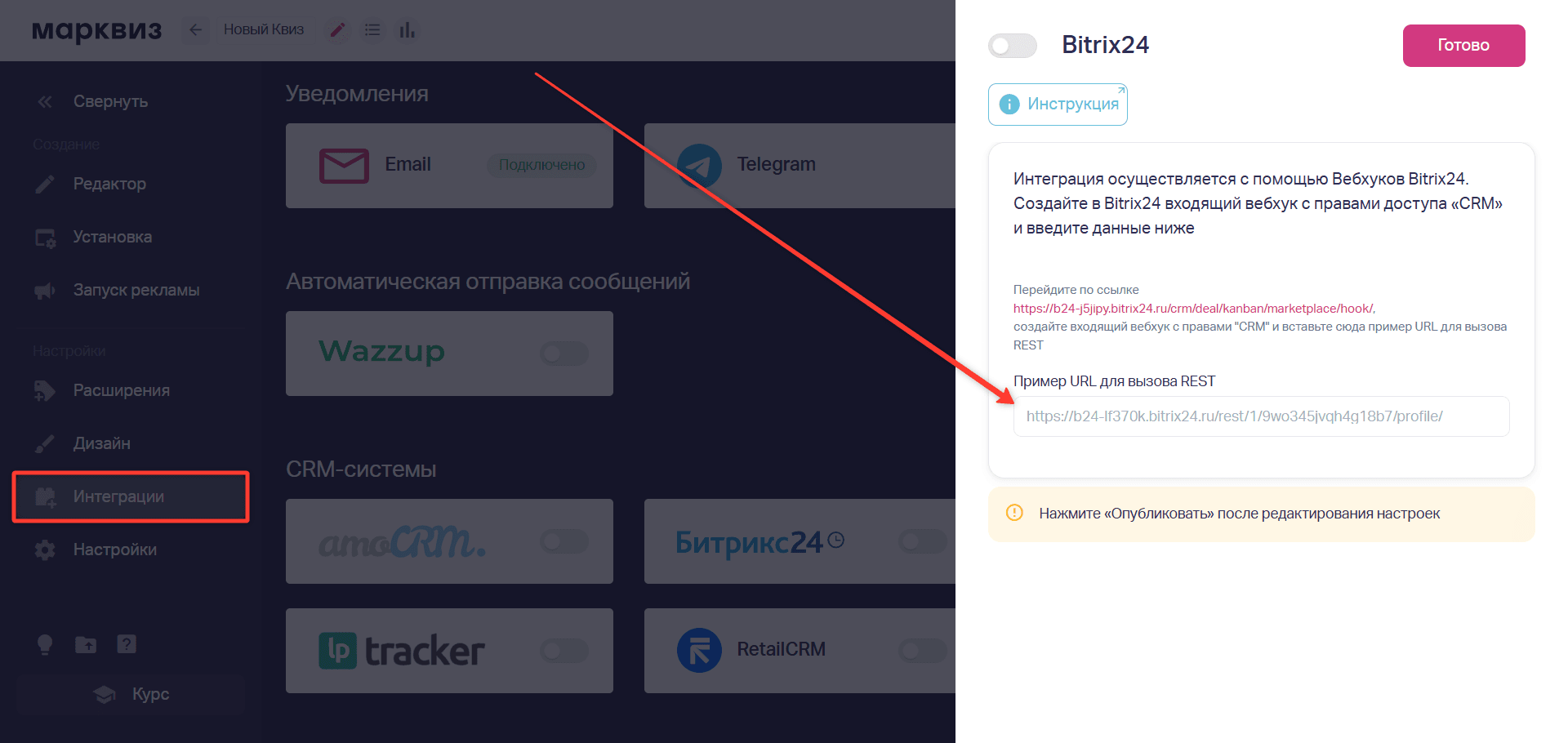
2. Переходим в редактор квиза и открываем «Интеграции» → «Битрикс24».
3. Вставляем скопированный домен в поле подключения Битрикс24.
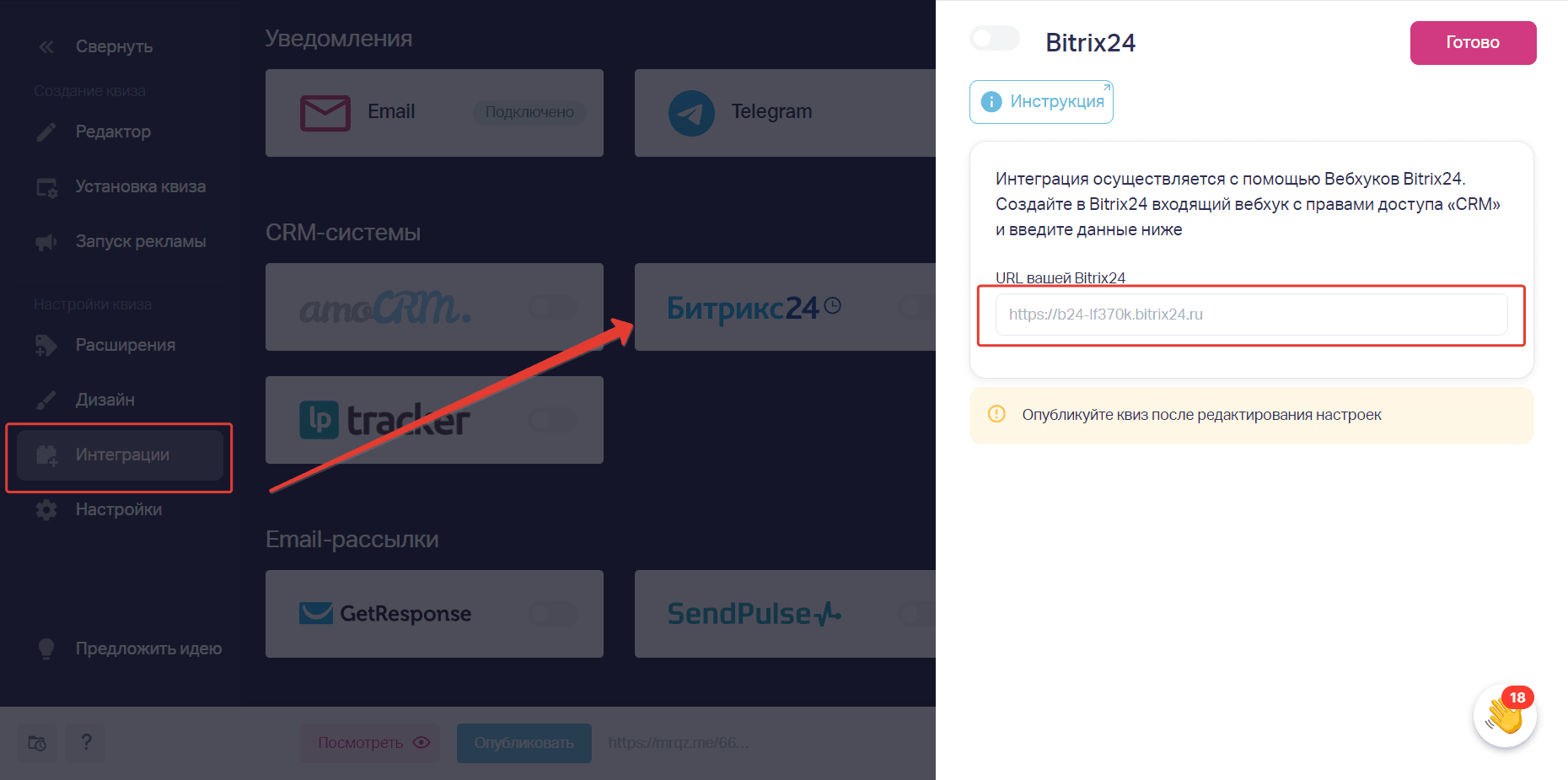
4. Переходим по ссылке для создания вебхука в Битрикс24.
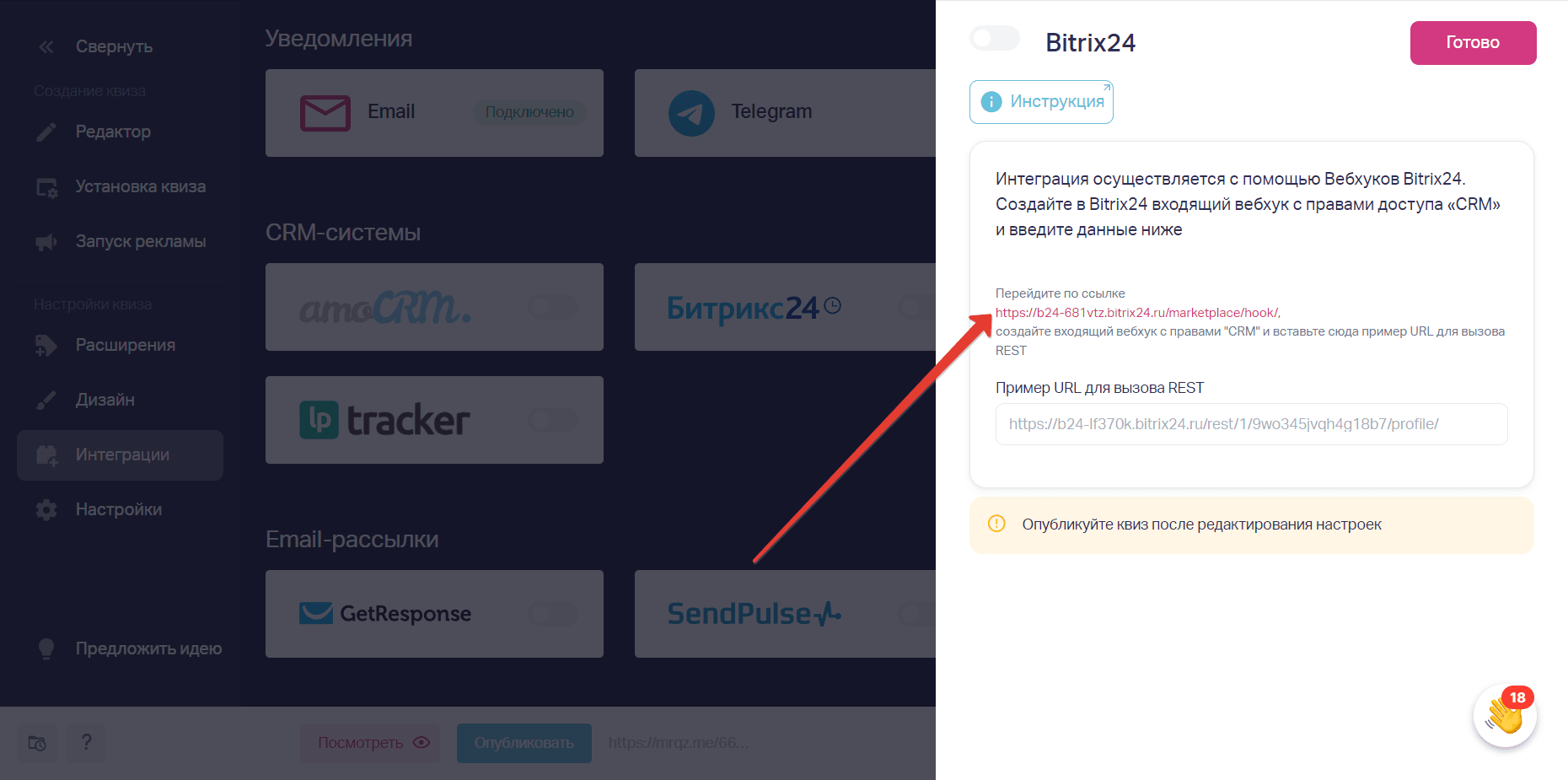
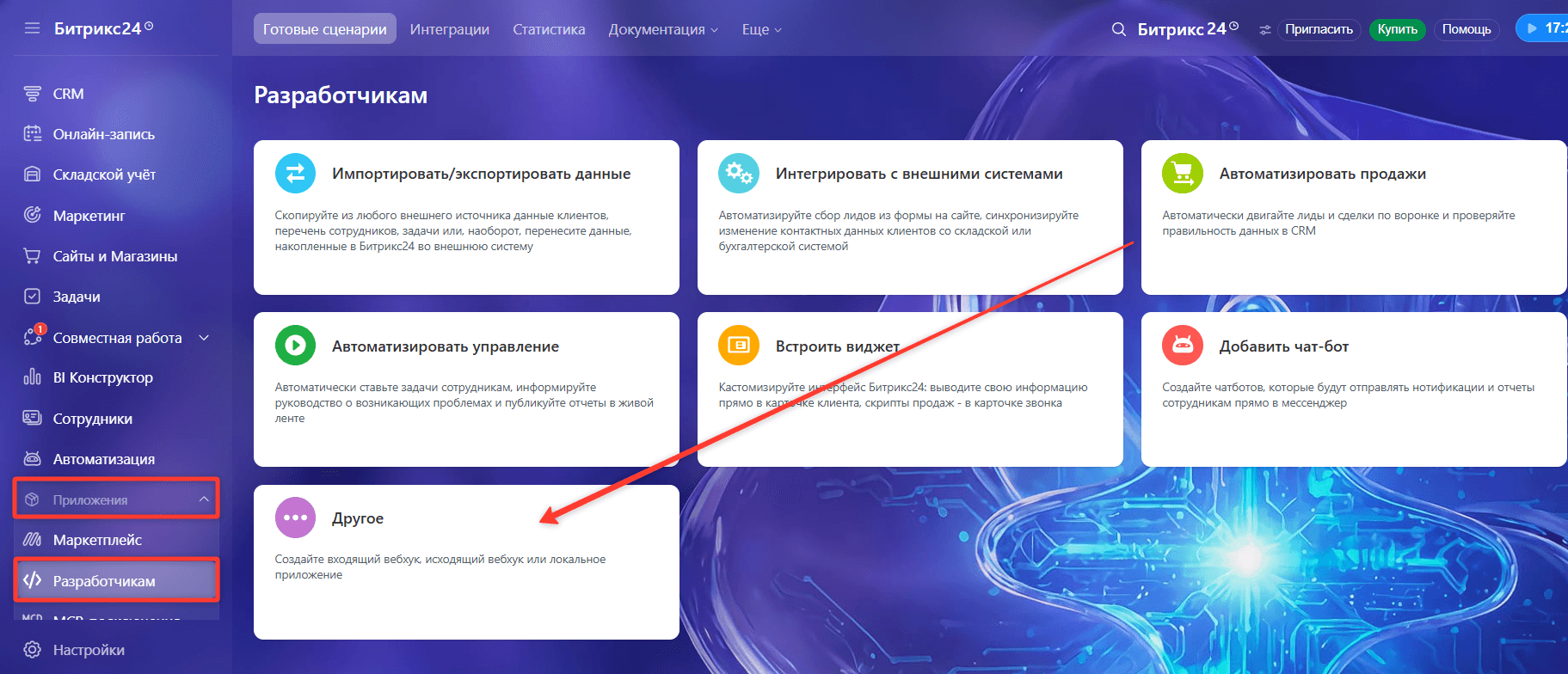
5. Выбираем «Другое» → «Входящий вебхук»:
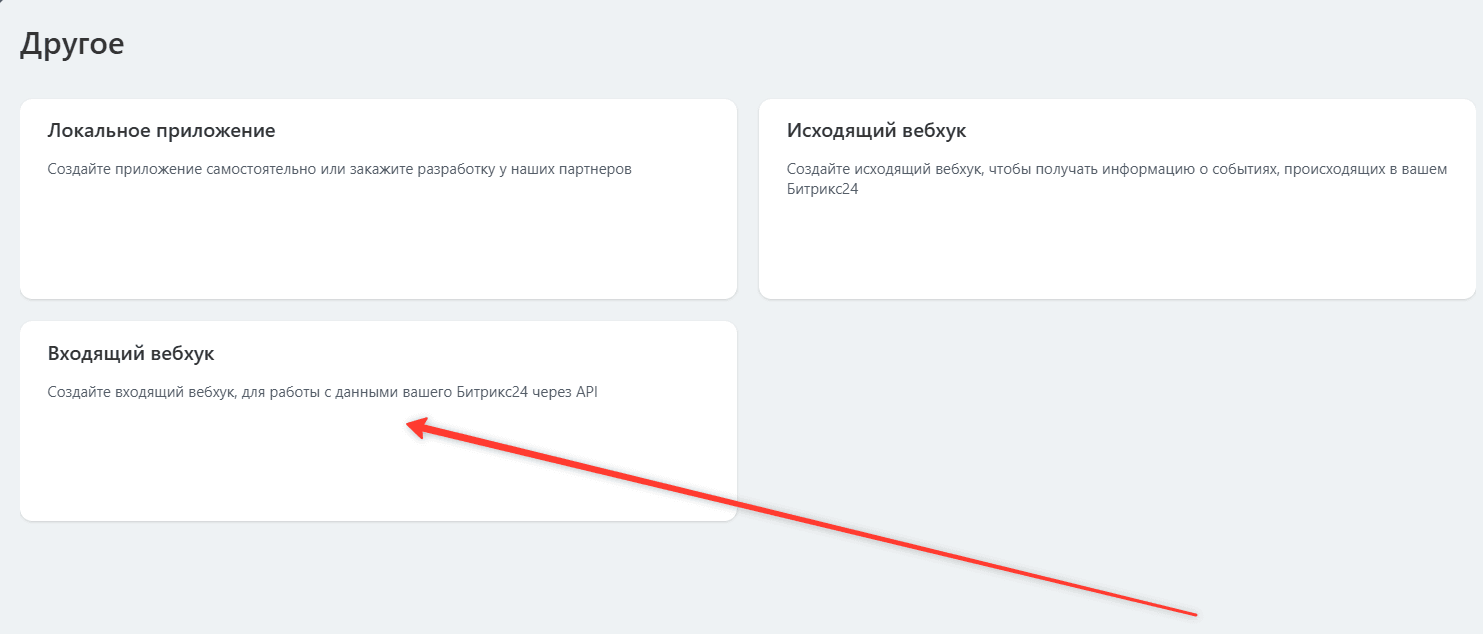
6. В разделе «Настройка прав» выбираем «CRM» и сохраняем вебхук:
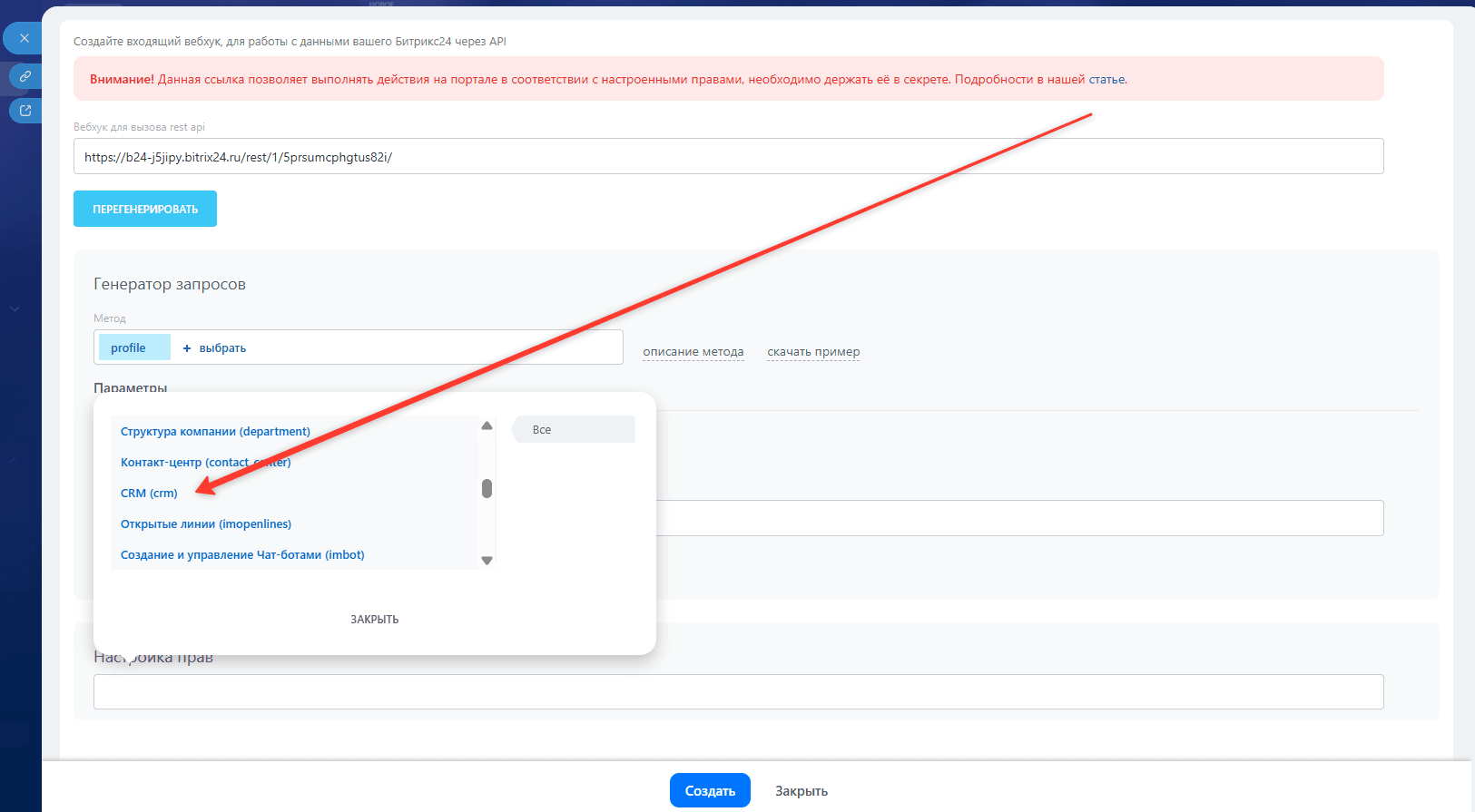
7. Копируем URL созданного вебхука.
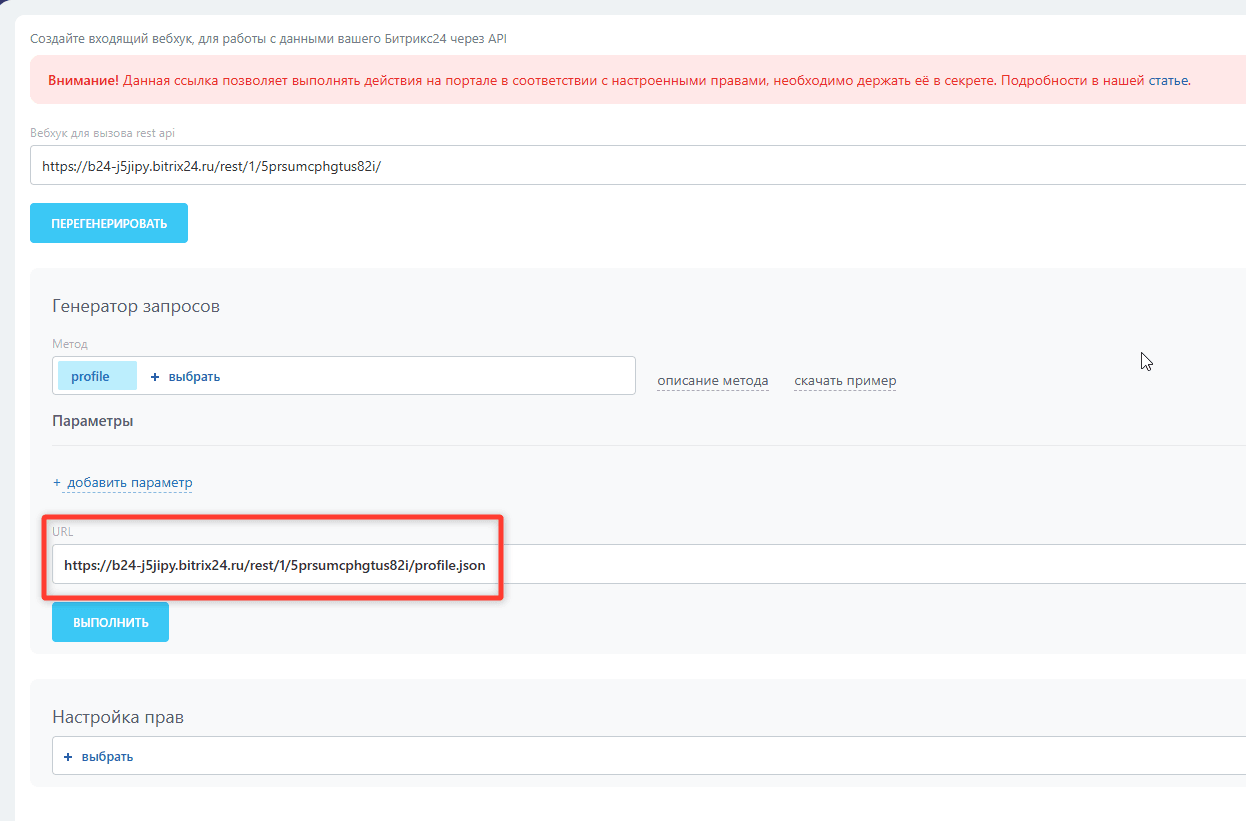
- Возвращаемся в редактор квиза и вставляем URL вебхука в поле для URL вызова REST:
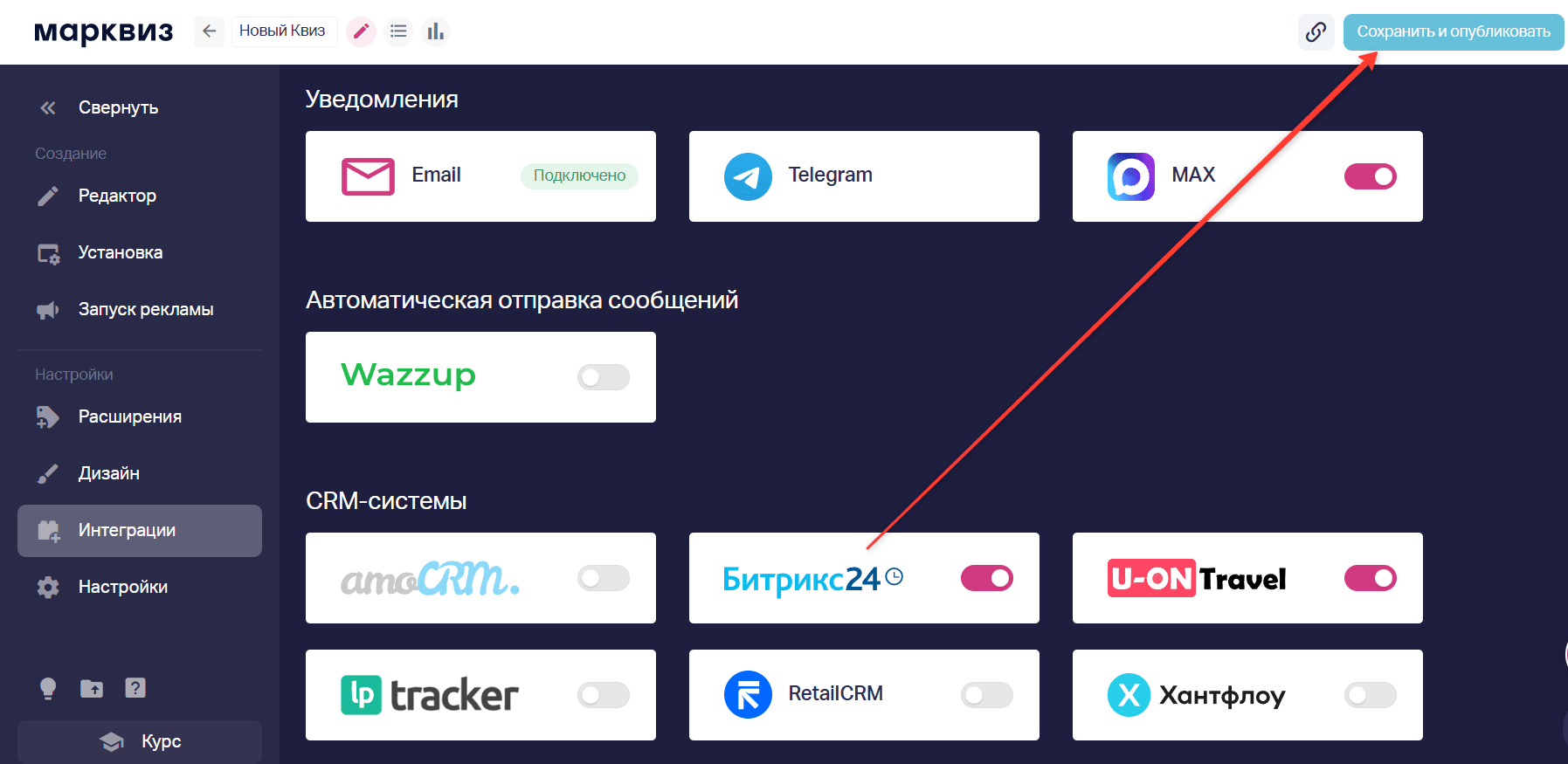
9. Сохраняем и публикуем квиз.
Назначаем ответственного
1. Открываем карточку нужного пользователя в Битрикс24.
2. Копируем ID пользователя из адресной строки браузера.
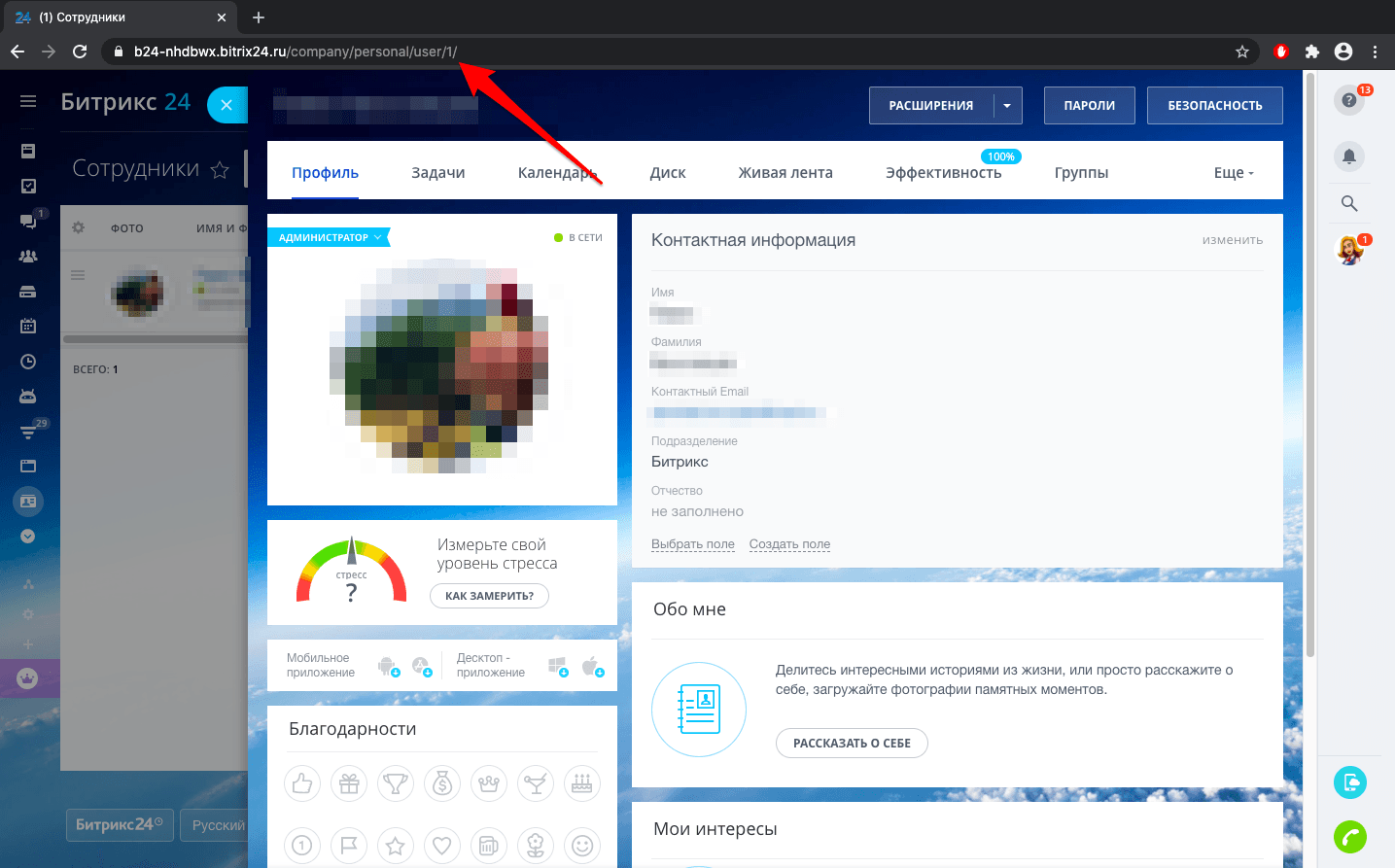
3. Возвращаемся в настройки интеграции в редакторе квиза и вставляем ID в поле «ID ответственного».
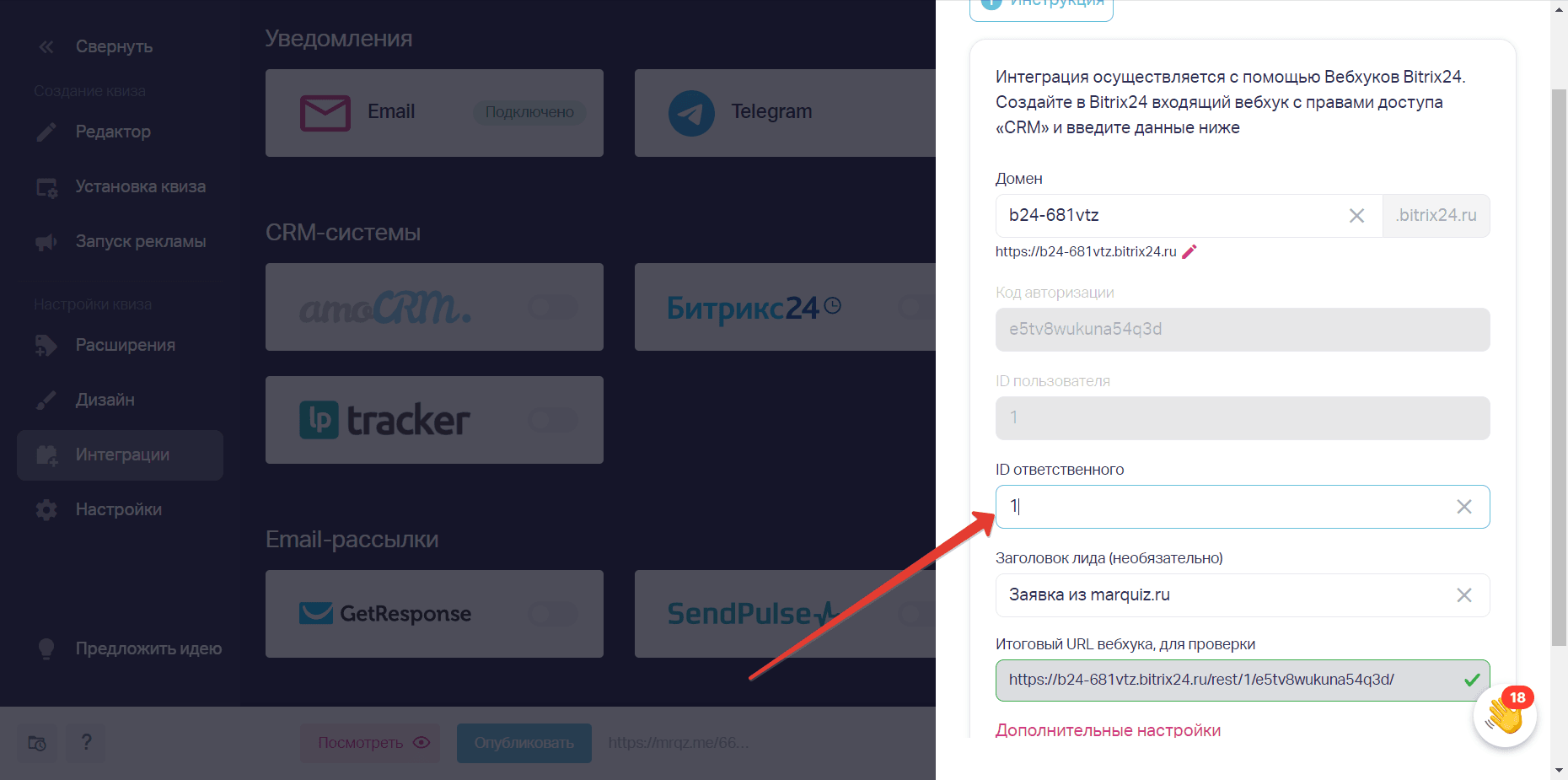
Готово. Заявки из квиза начинают передаваться в Битрикс24.
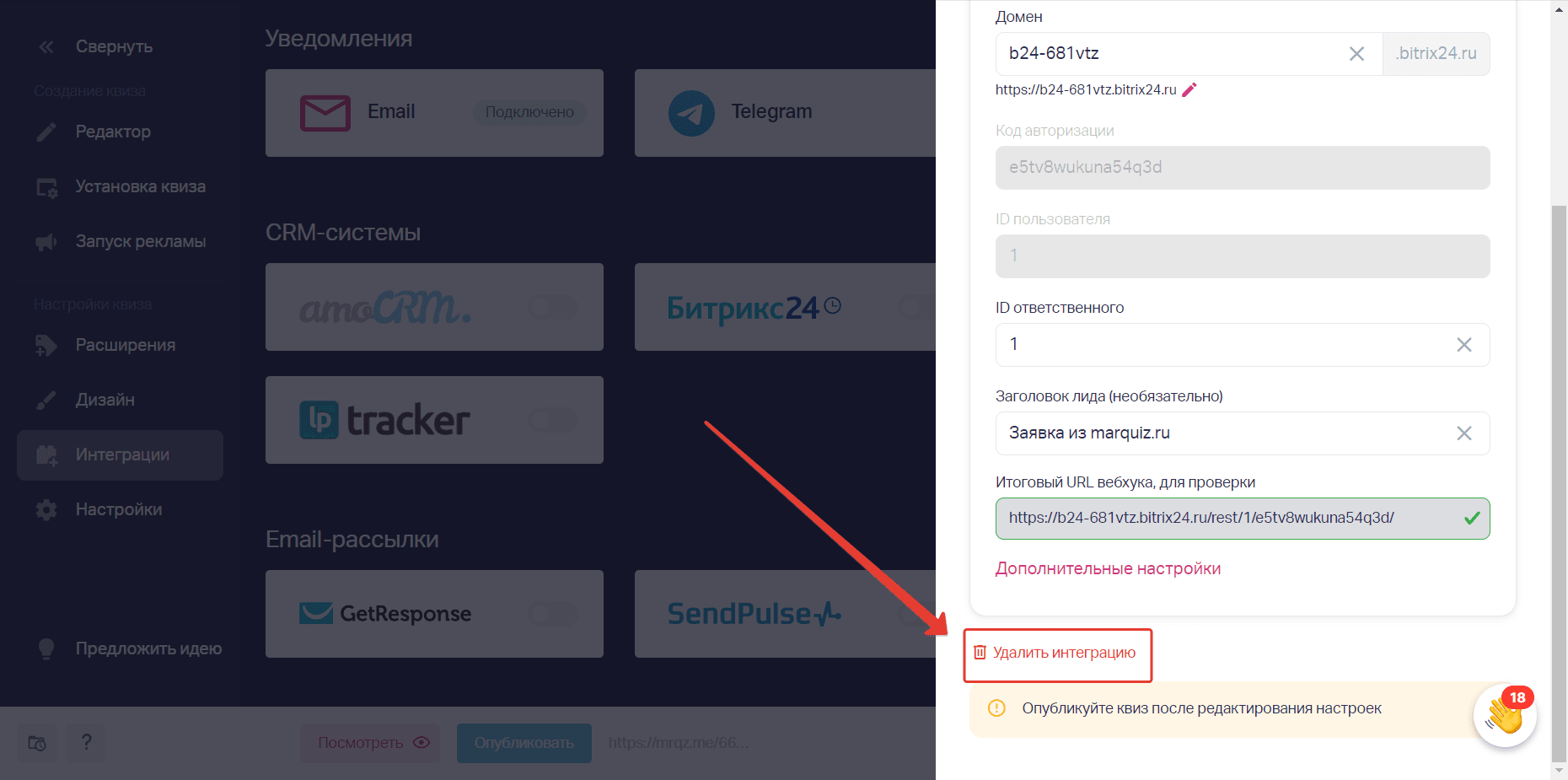
Если нужно изменить вебхук, удаляем текущую интеграцию и подключаем её заново с новым вебхуком.
Как передавать ответы и данные из квиза
Дополнительно можно передавать в пользовательские поля Битрикс24 ответы из квиза и данные о заявке.
Доступны следующие данные:
- UTM_source
- UTM_medium
- UTM_campaign
- UTM_content
- UTM_term
- roistat_visit
- Яндекс метрика (_ym_uid)
- Google Analytics (_ga)
- Свое поле в форме контактов
- Поле адрес в форме контактов
- Calibri
- Выбранный результат
- Подходящие результаты
- Имя
- Телефон
- Источник
- Referrer
- Вопросы
Создаём пользовательское поле
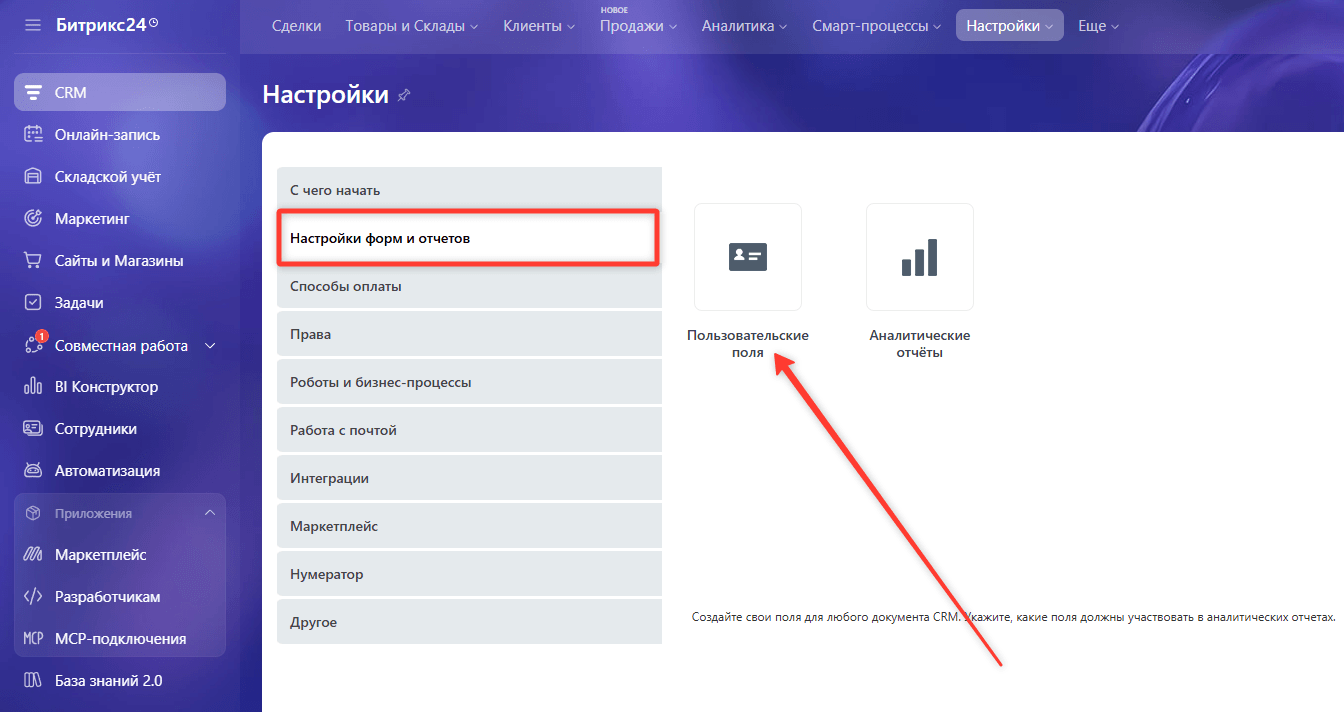
1. Переходим в Битрикс24 в раздел «CRM» → «Настройки CRM» → «Настройки форм и отчётов» → «Пользовательские поля»
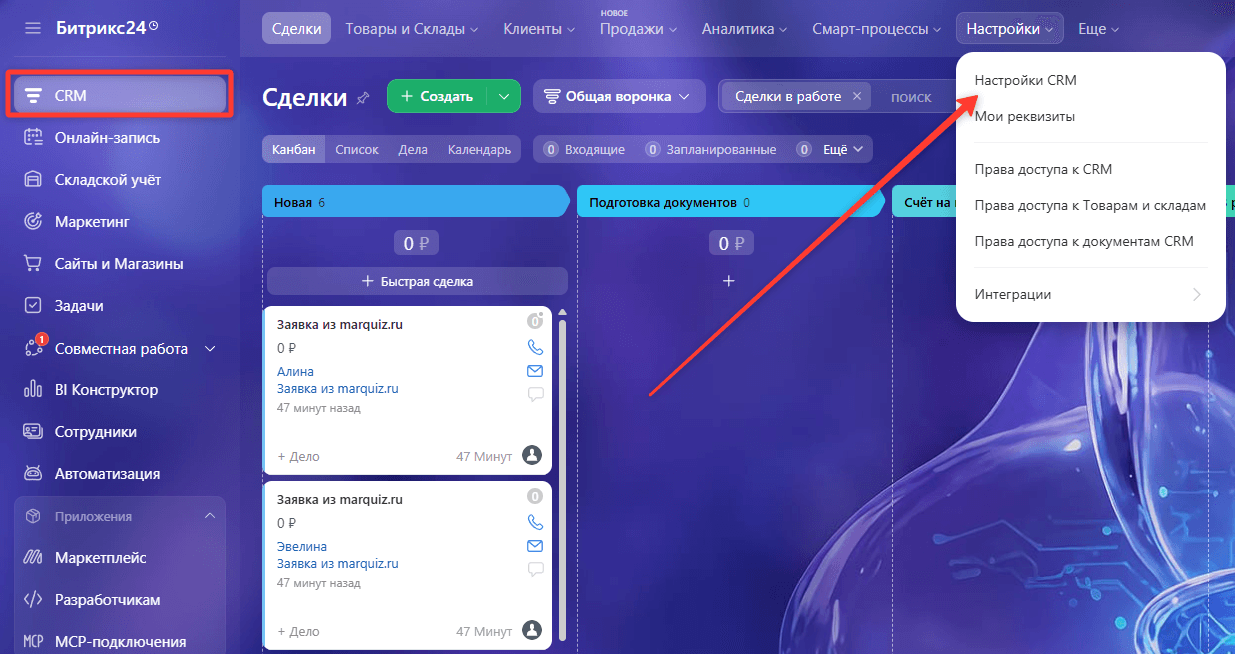
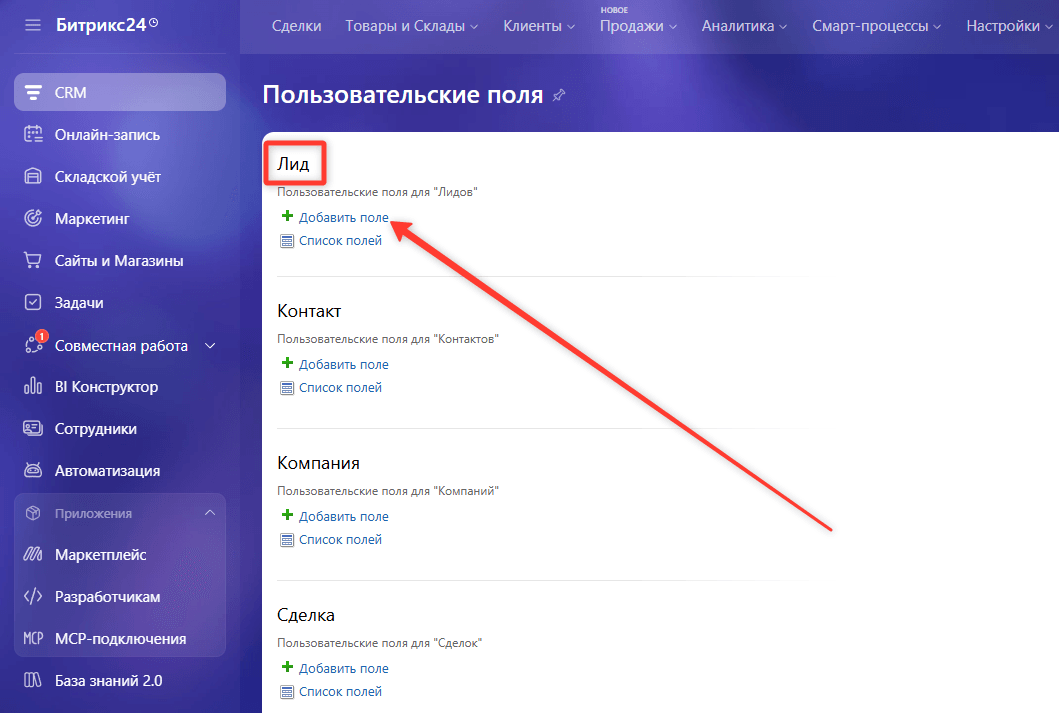
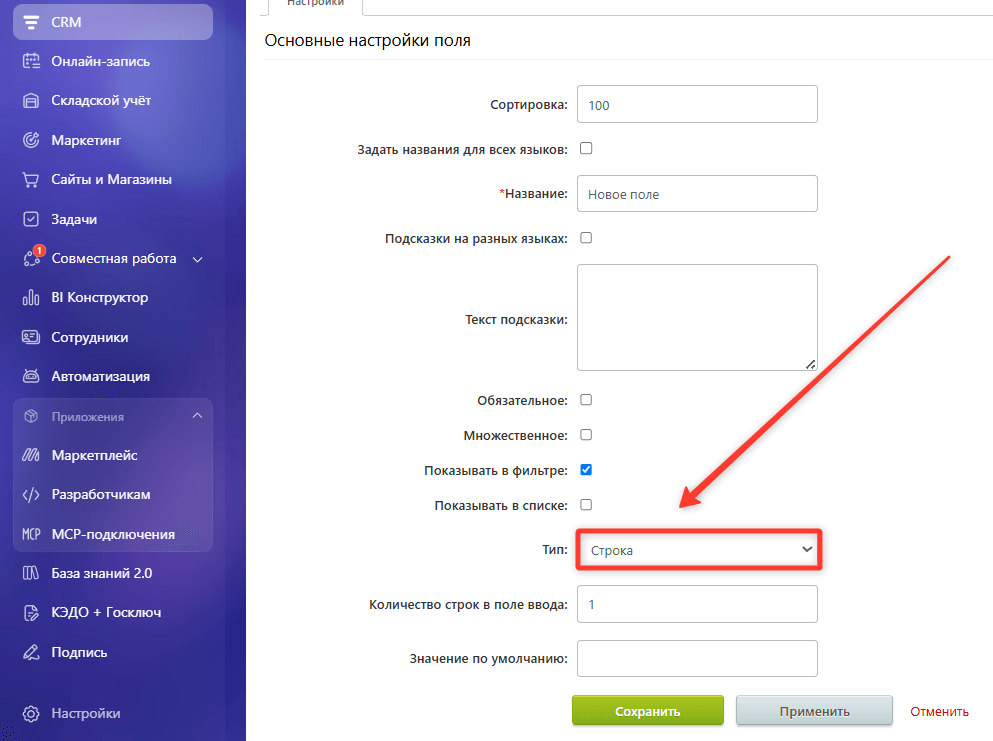
2. В разделе «Лид» нажимаем «+ Добавить поле», выбираем тип поля «Строка» и сохраняем его.
3. Возвращаемся в редактор квиза и открываем настройки интеграции с Битрикс24.
4. Нажимаем «Протестировать и получить данные».
5. Выбираем созданное пользовательское поле.
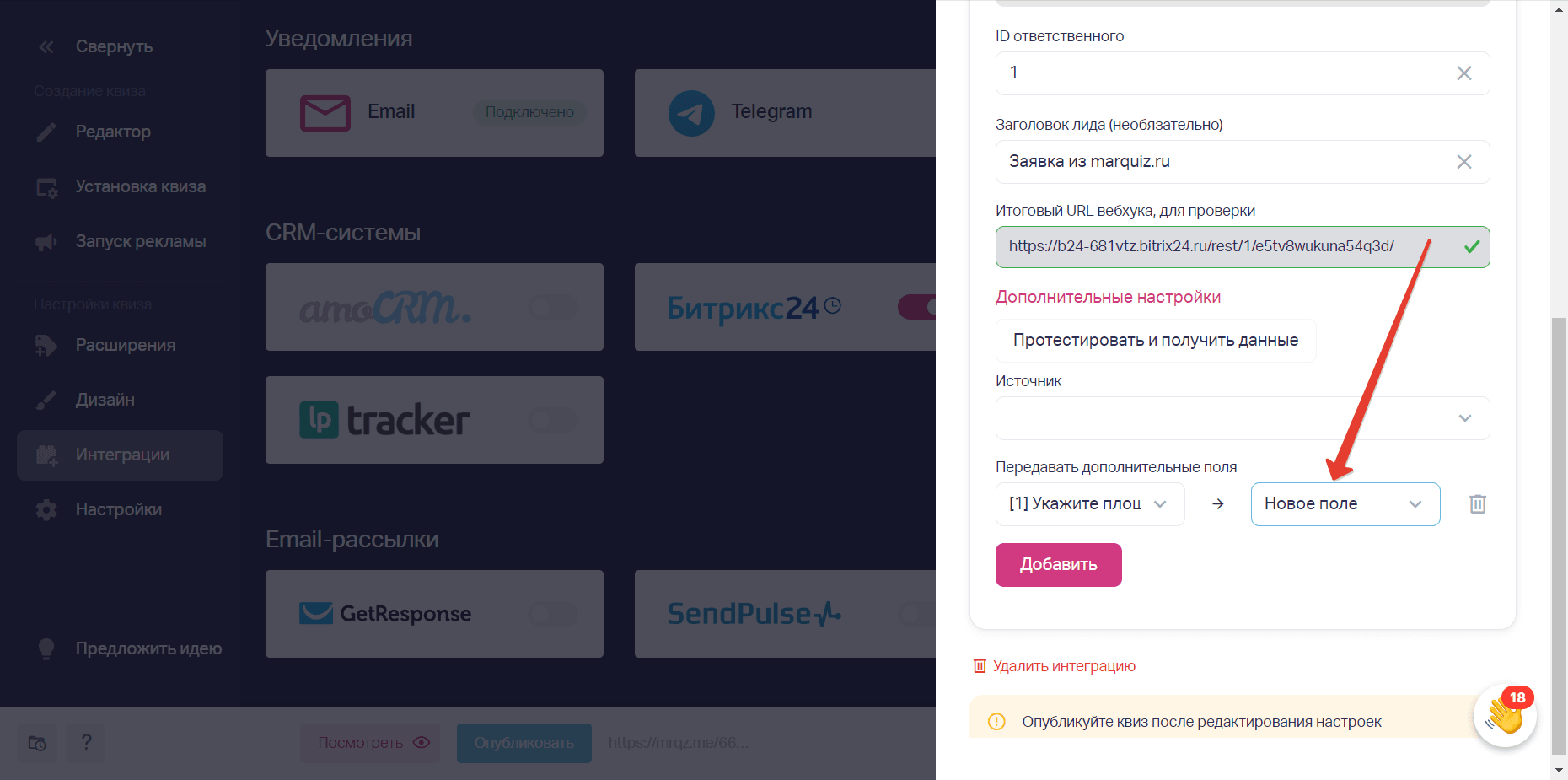
6. Сохраняем и публикуем квиз.
Пользовательское поле передаётся в сделку и отображается в разделе «Дополнительно»:
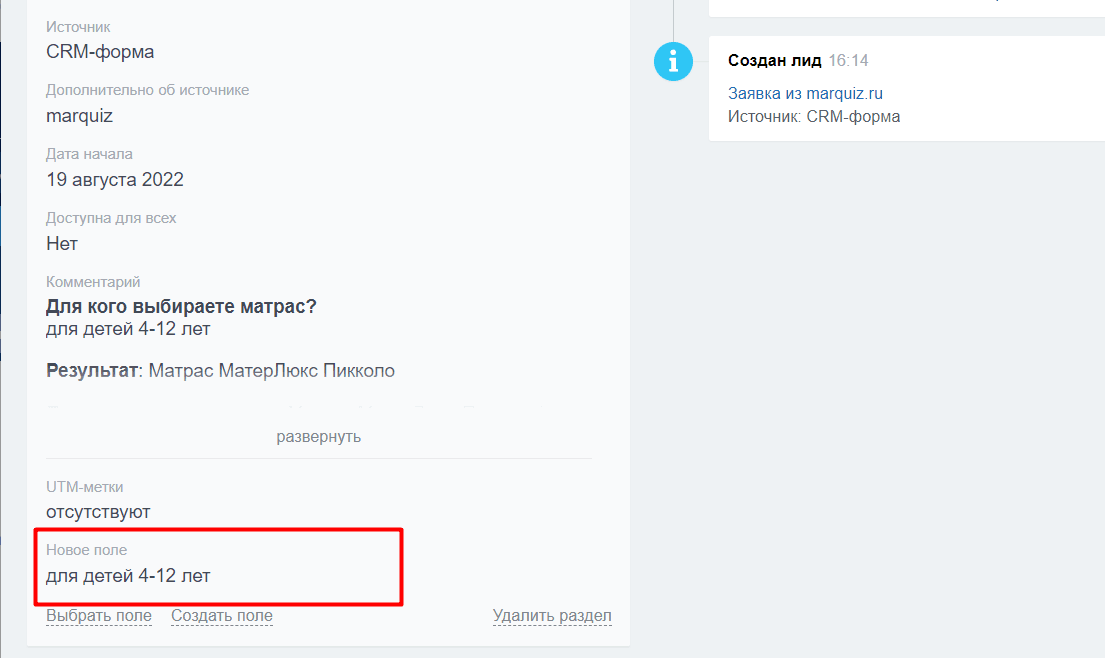
При создании пользовательских полей проверяем, что они добавлены именно в «Лид», а не в «Контакт» или «Сделку».
Создаём поле непосредственно в карточке лида
1. Открываем существующий лид. Если лидов ещё нет, создаём тестовый.
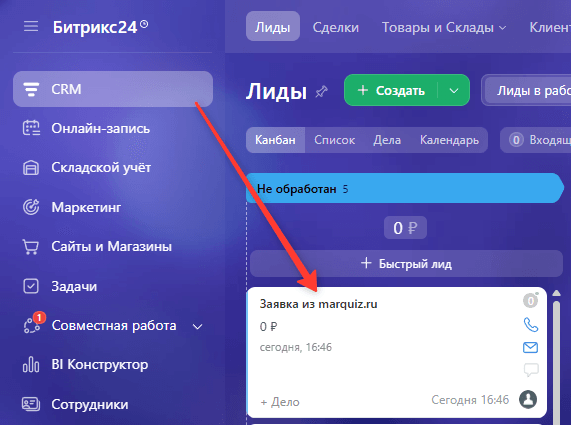
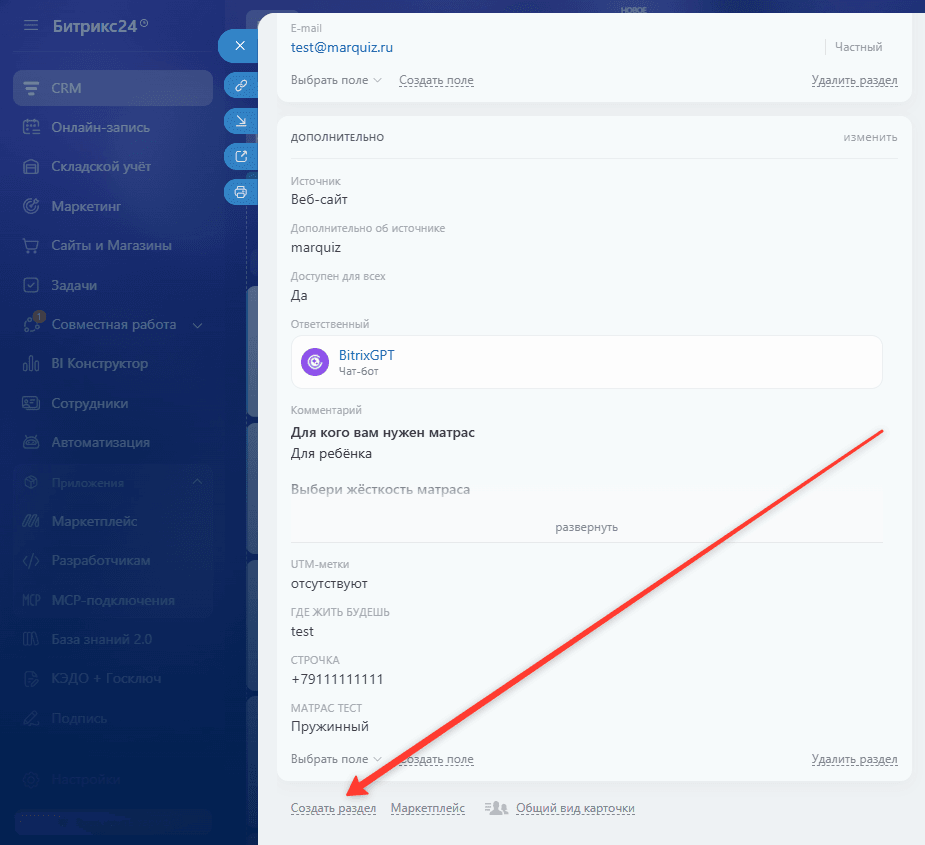
2. В нижней части карточки нажимаем «Создать раздел» → «Создать поле».
3. Выбираем тип «Строка»:
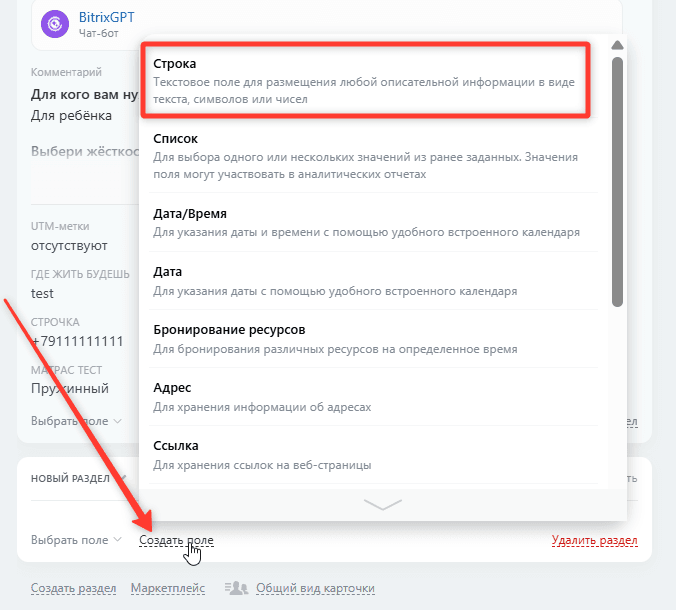
4. Указываем название поля и нажимаем «Сохранить».
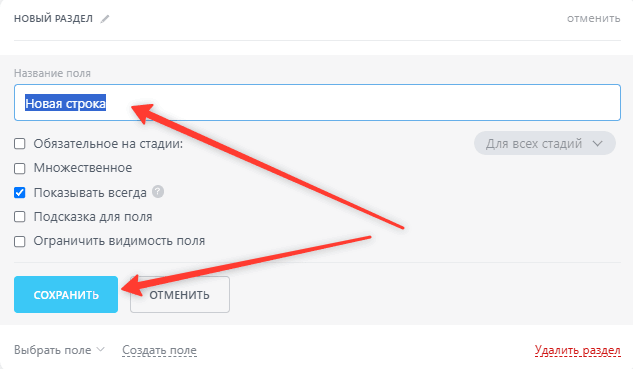
После этого возвращаемся в настройки интеграции в редакторе квиза и выбираем созданное поле.
Особенности передачи данных
- при использовании вопроса «Загрузка файла» передаём ссылку на файл, но она не будет кликабельной;
- если пользователь выбирает несколько вариантов ответа, передаём их через запятую;
- выбранный результат передаём через параметр «Выбранный результат»;
- несколько подходящих результатов передаём через параметр «Подходящие результаты» и разделяем запятыми.
Как изменить источник заявки
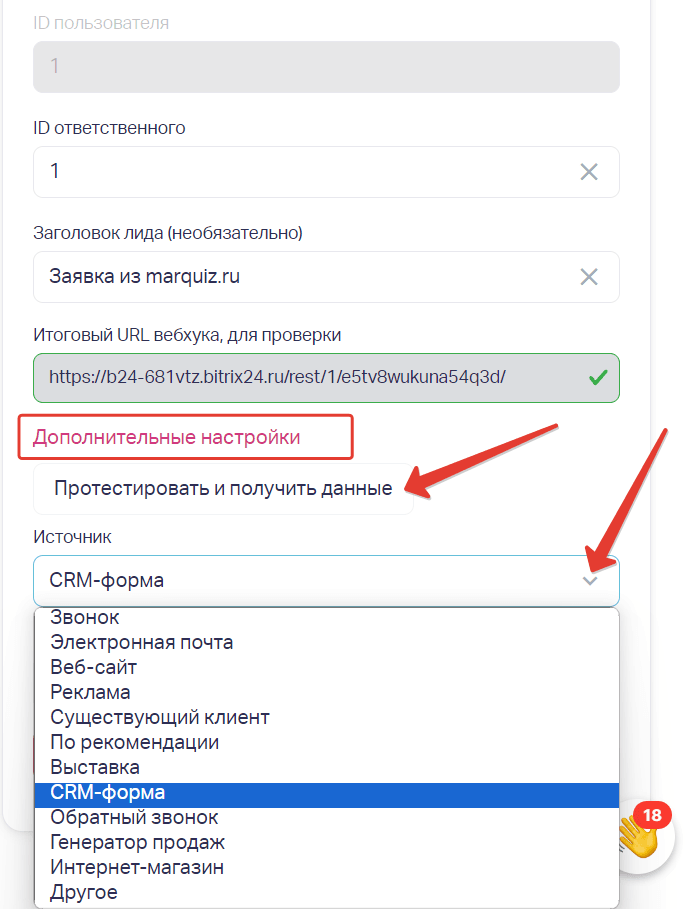
По умолчанию Битрикс24 получает источник заявки «Веб-сайт». При необходимости выбираем другой источник в настройках интеграции.
- Открываем настройки интеграции с Битрикс24 в редакторе квиза.
- Открываем «Дополнительные настройки».
- Нажимаем «Протестировать и получить данные».
- В поле «Источник» выбираем нужный источник.
5. Сохраняем и публикуем квиз.
Как заявка попадает в Битрикс24
При подключённой интеграции заявки из квиза передаются в раздел «CRM» → «Сделки».
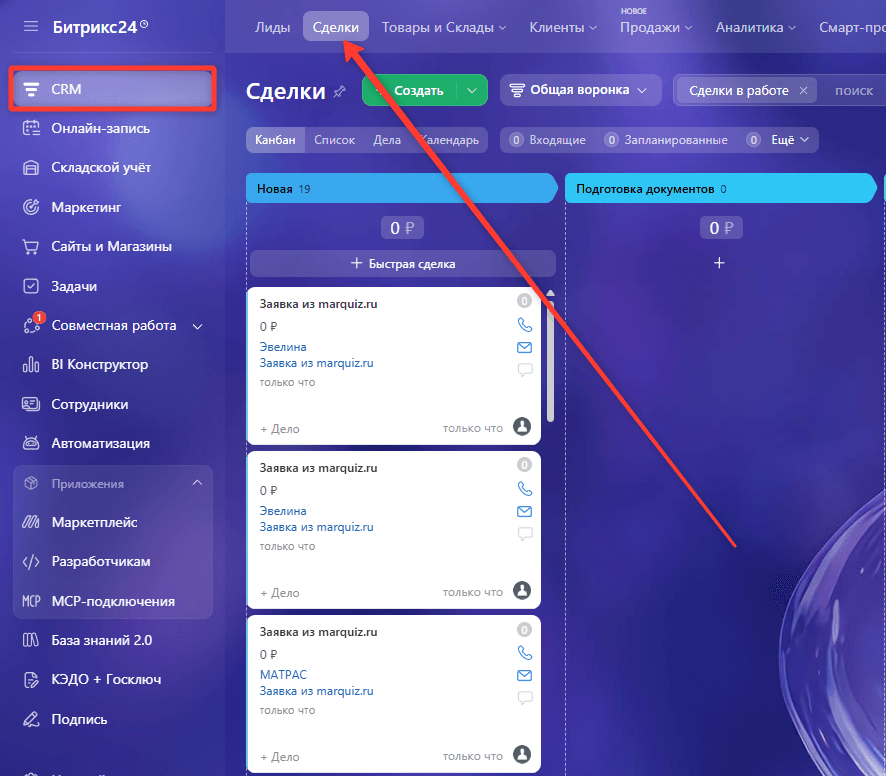
В зависимости от настроек Битрикс24 заявка передаётся одним из двух способов:
- если включён режим «Лиды», сначала создаётся Лид, а затем на его основе создаётся Сделка;
- если режим «Лиды» выключен, заявка сразу создаётся как Сделка.
Создание лида в Битрикс24
Как создать лид
Включаем работу с лидами в Битрикс24, чтобы заявки можно было сначала сохранять как лиды, а затем конвертировать их в сделки.
Включаем режим с лидами:
- Открываем «CRM» и нажимаем ⚙️ в правом верхнем углу.
- Переходим в настройки CRM и находим «Режим работы CRM».
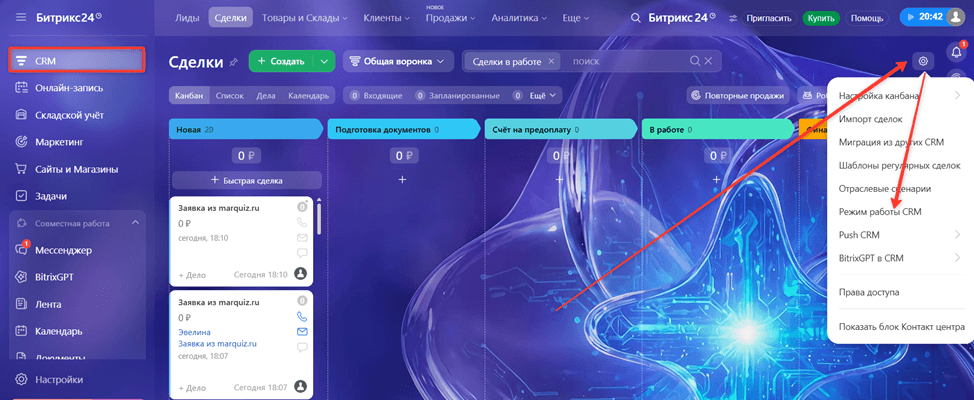
3.Выбираем «Классическая CRM», чтобы включить работу с лидами.
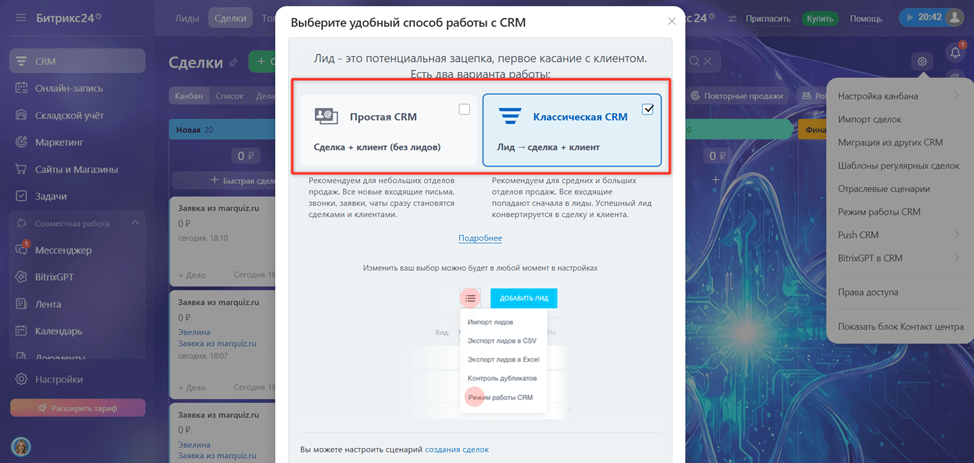
4**.** Подтверждаем изменение режима.
5.Возвращаемся в раздел «CRM».
После переключения в верхнем меню появляется раздел «Лиды».
Готово. После отправки формы заявка появляется в Битрикс24 в соответствии с настройками CRM: через Лид и Сделку или сразу как Сделка.
Создаём лид
1. Открываем раздел «Лиды».
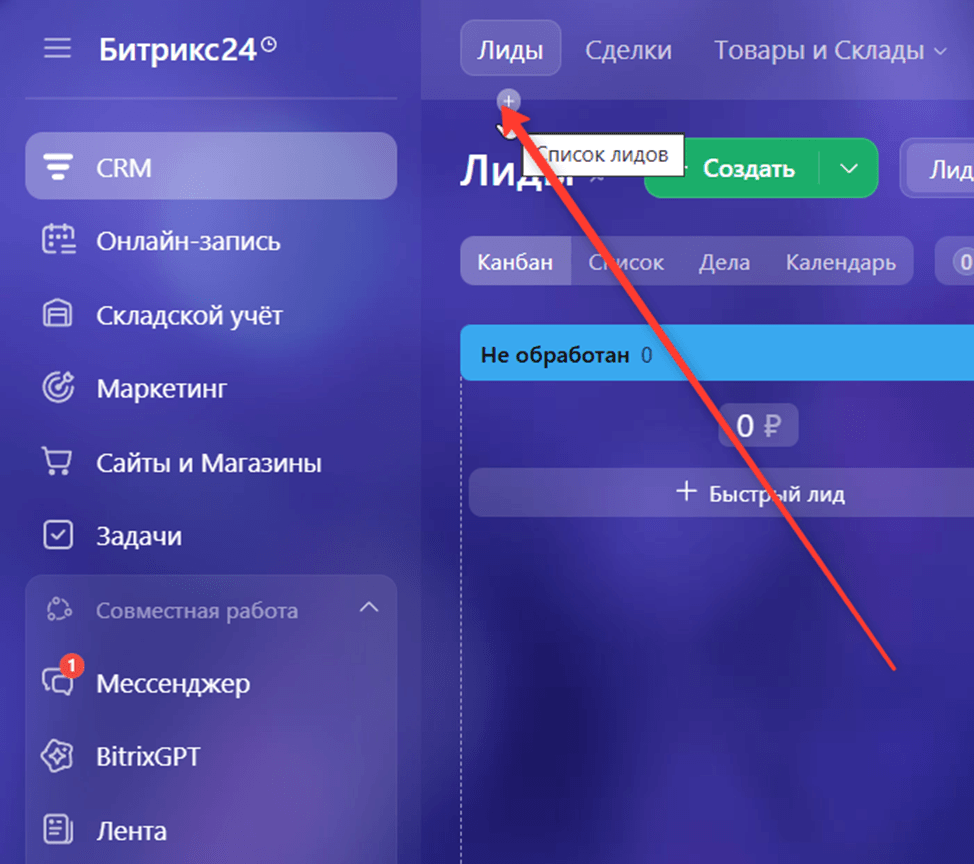
2. Нажимаем «Создать».
3. Заполняем данные клиента: имя, телефон, Email и другие необходимые поля.
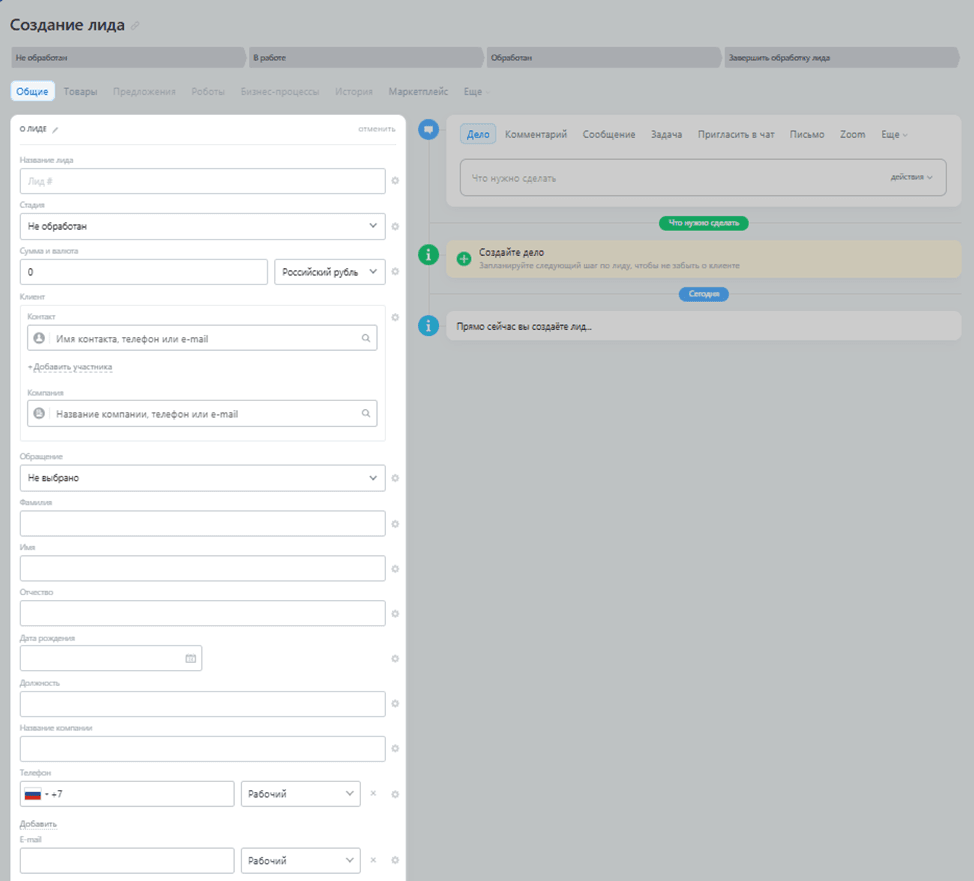
4. Нажимаем «Сохранить».
Готово. Новый лид появляется в разделе «Лиды», и с ним можно продолжать работу в CRM.
Если раздел «Лиды» не появился после переключения режима, обновляем страницу Битрикс24 и проверяем настройки режима работы CRM ещё раз.
Как проверить интеграцию
Если заявки не передаются в Битрикс24, проверяем настройки:
1. Проверяем, опубликован ли квиз после подключения интеграции.
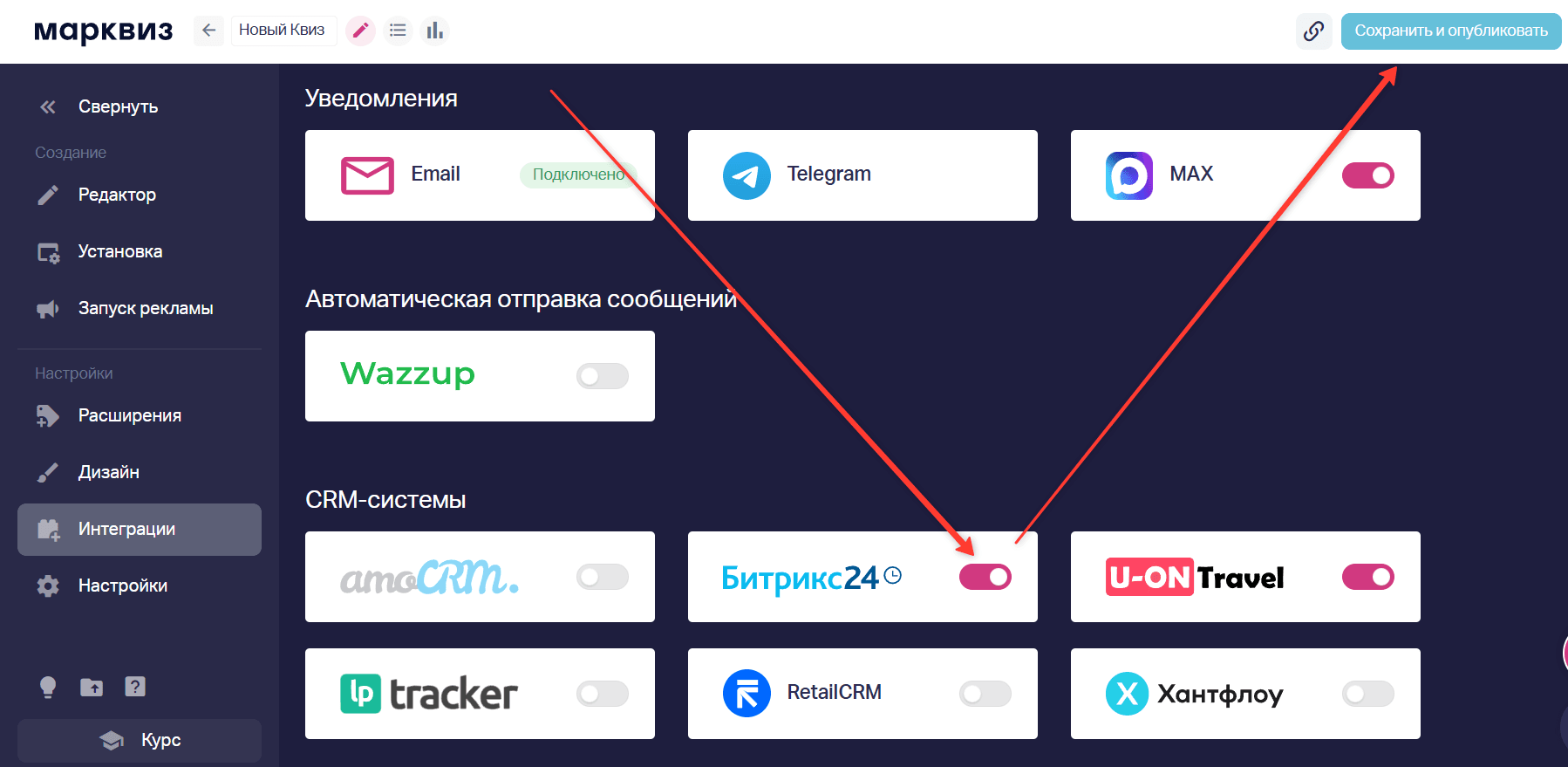
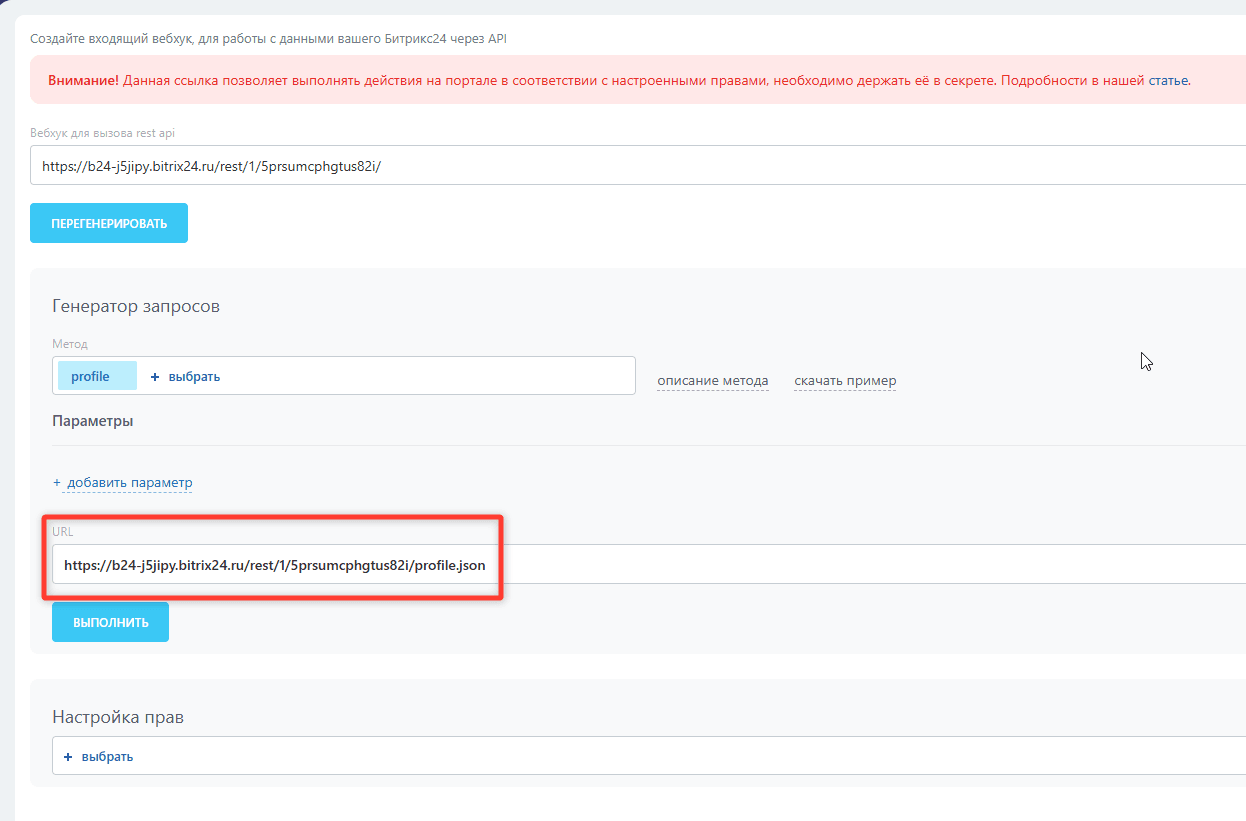
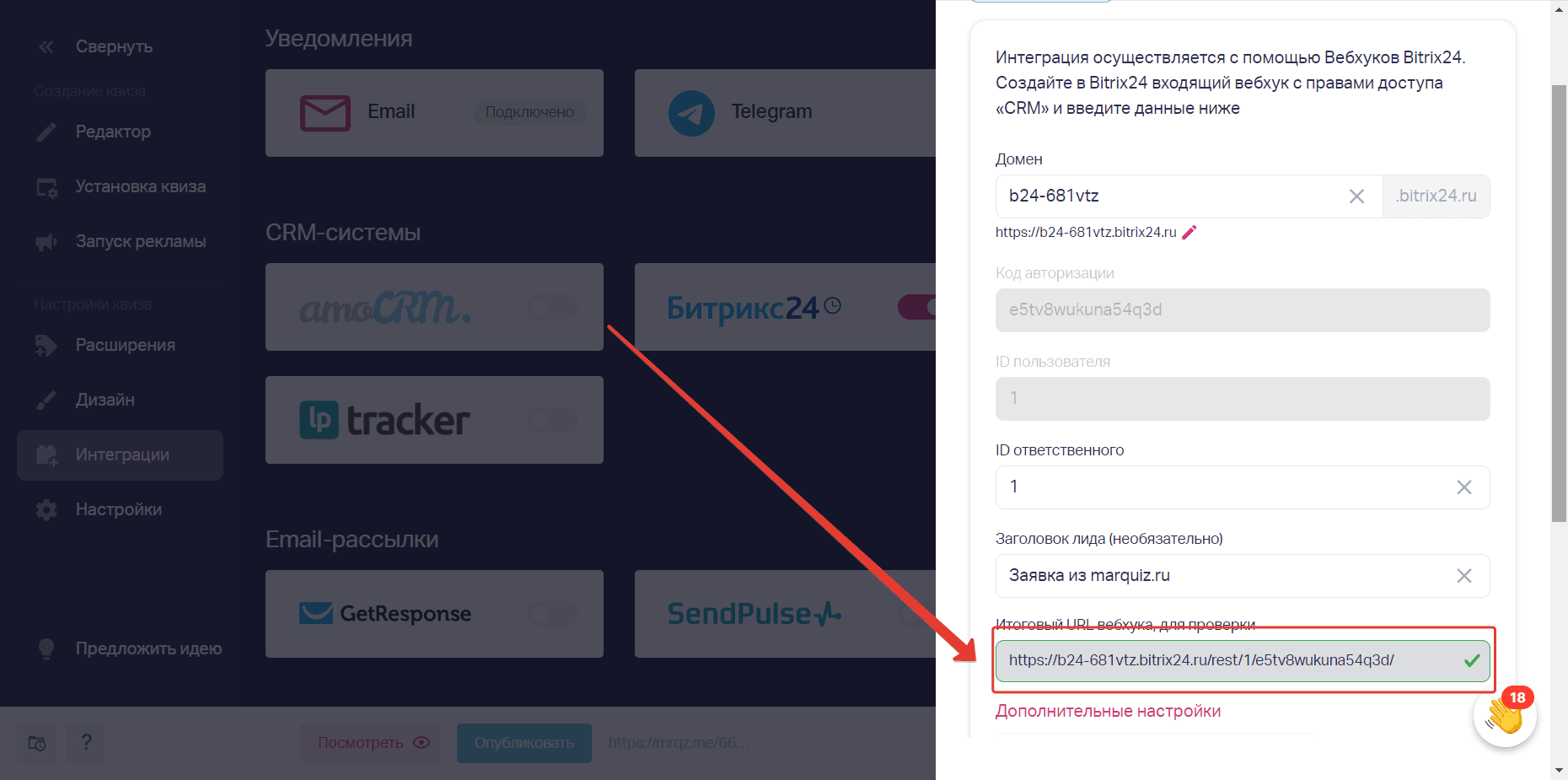
2. Проверяем, совпадает ли вебхук в Битрикс24 с вебхуком в настройках интеграции. В URL не должно быть лишних символов. Окончание /profile может отсутствовать.
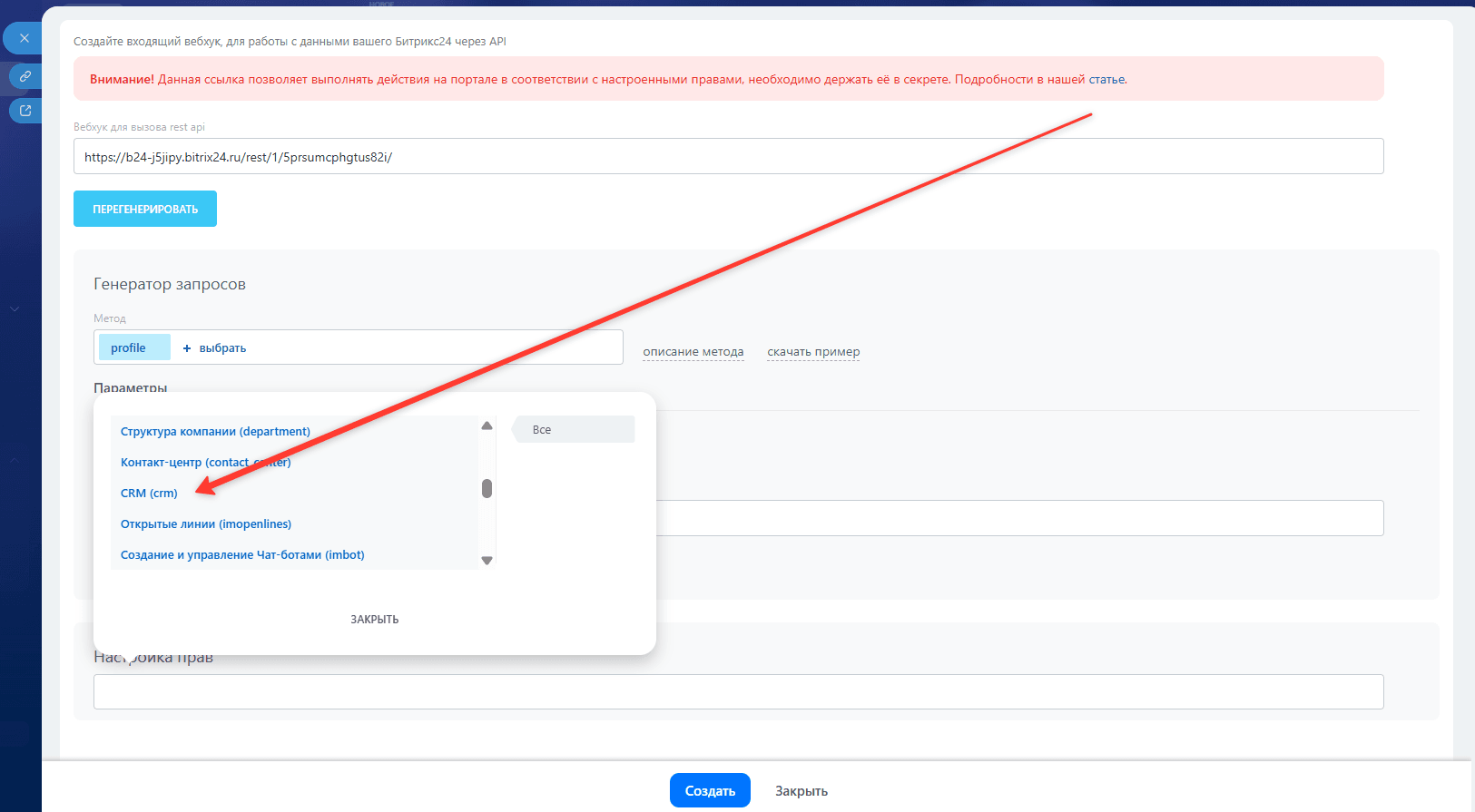
3. Проверяем, выбран ли пункт «CRM» в настройках прав вебхука.
4. Проверяем права пользователя, от имени которого создан вебхук. Для надёжной работы рекомендуем создавать вебхук от имени администратора с ID пользователя 1.
После подключения интеграции заявки из квиза автоматически передаются в Битрикс24, а ответы и дополнительные данные можно сохранять в пользовательских полях.
Если не получается что-то настроить, вы можете:
- написать в чат поддержки. Он находится в правом нижнем углу;
- записаться на созвон к менеджеру, мы пошагово объясним и покажем, как настроить квизы. Записаться на созвон — https://calendly.com/support-anna/30min




