


Как установить TikTok Pixel в квиз?
Инструкция по настройке TikTok Pixel
Шаг 1: Создание TikTok Pixel
1. Вам необходимо перейти на сайт TikTok For Business и авторизоваться.
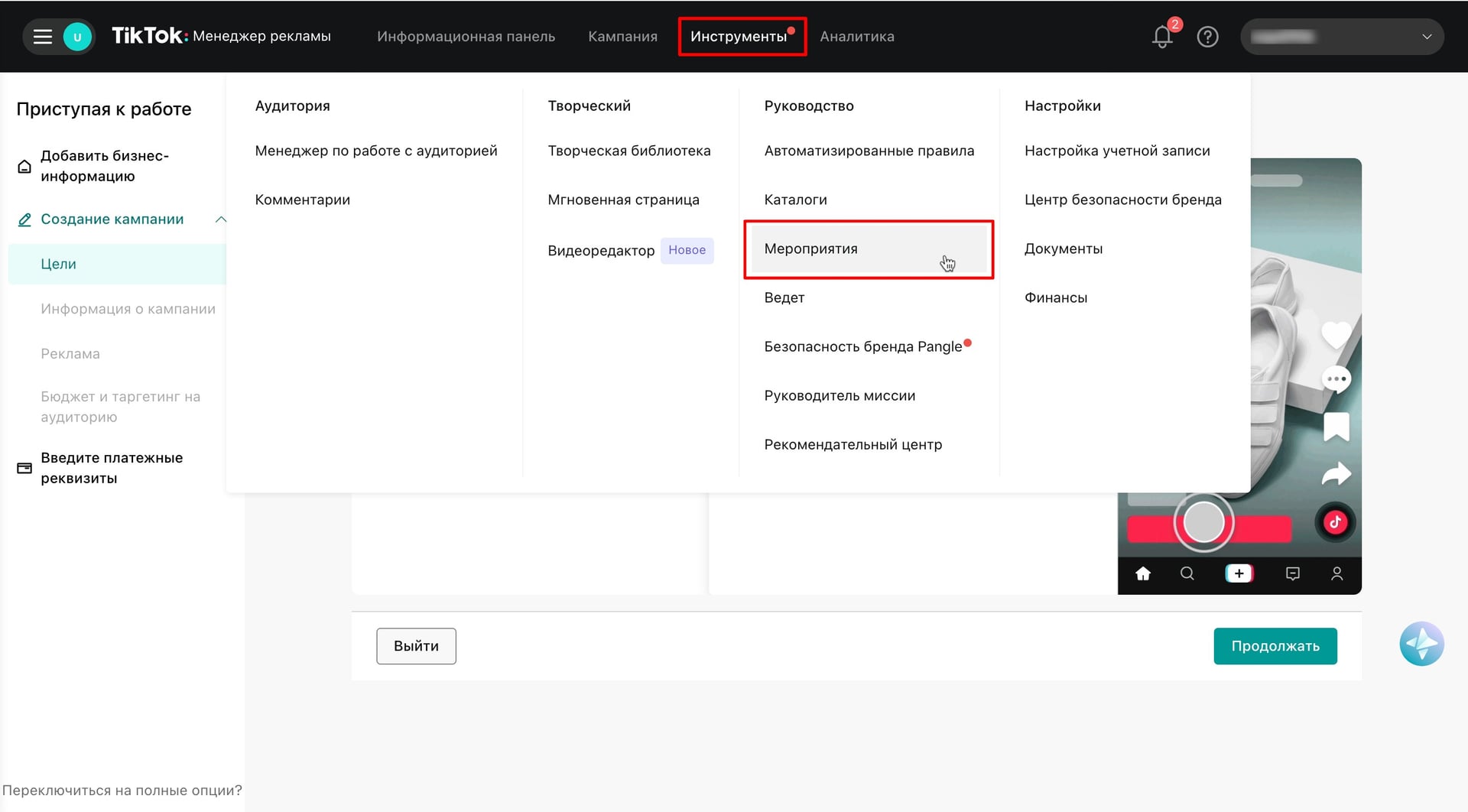
2. В рекламном кабинете выбрать:
-
Вкладку «Инструменты» (Tools) → «Мероприятия» (Events)
-
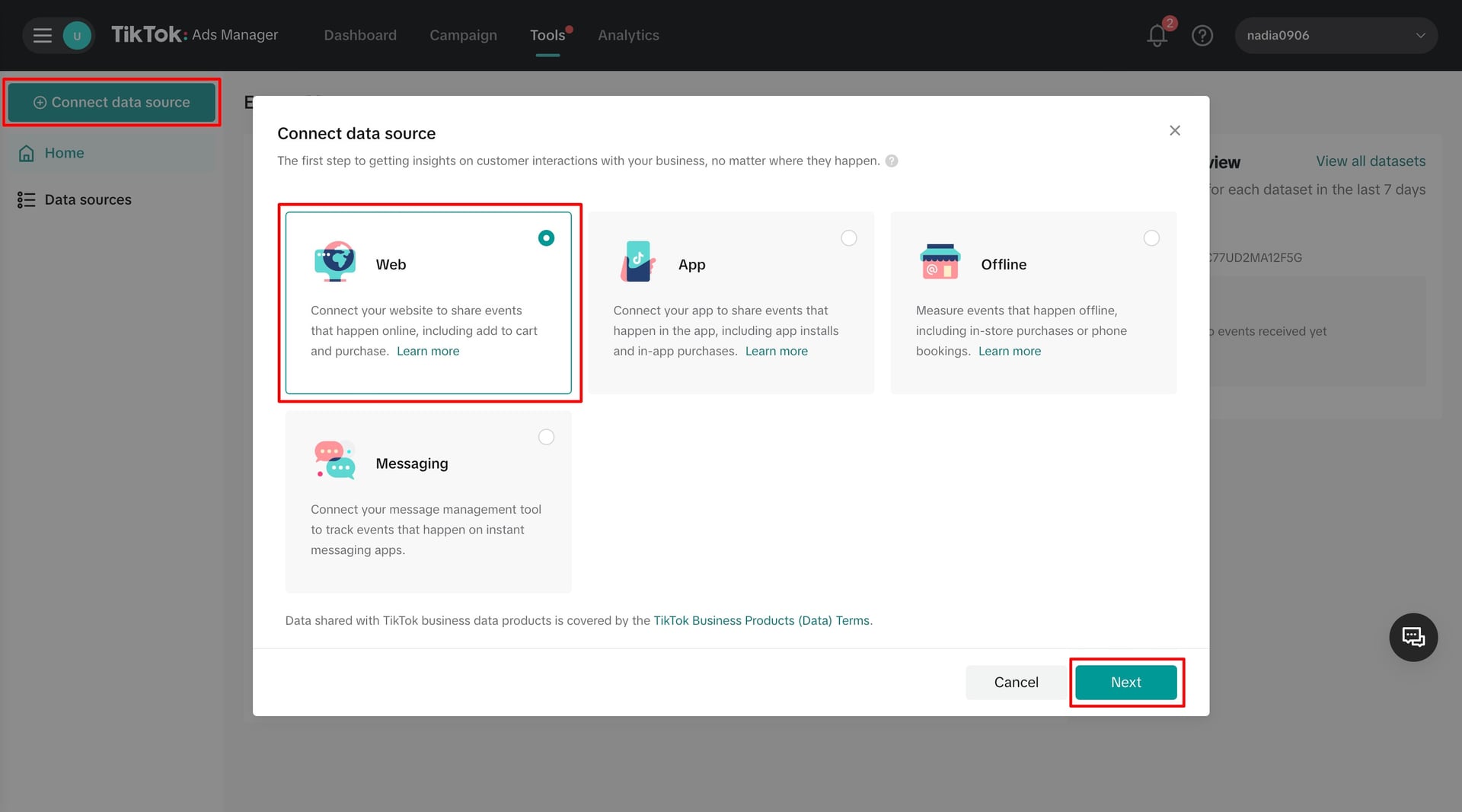
«Веб-события» (Web events) → «Продолжить» (Next)
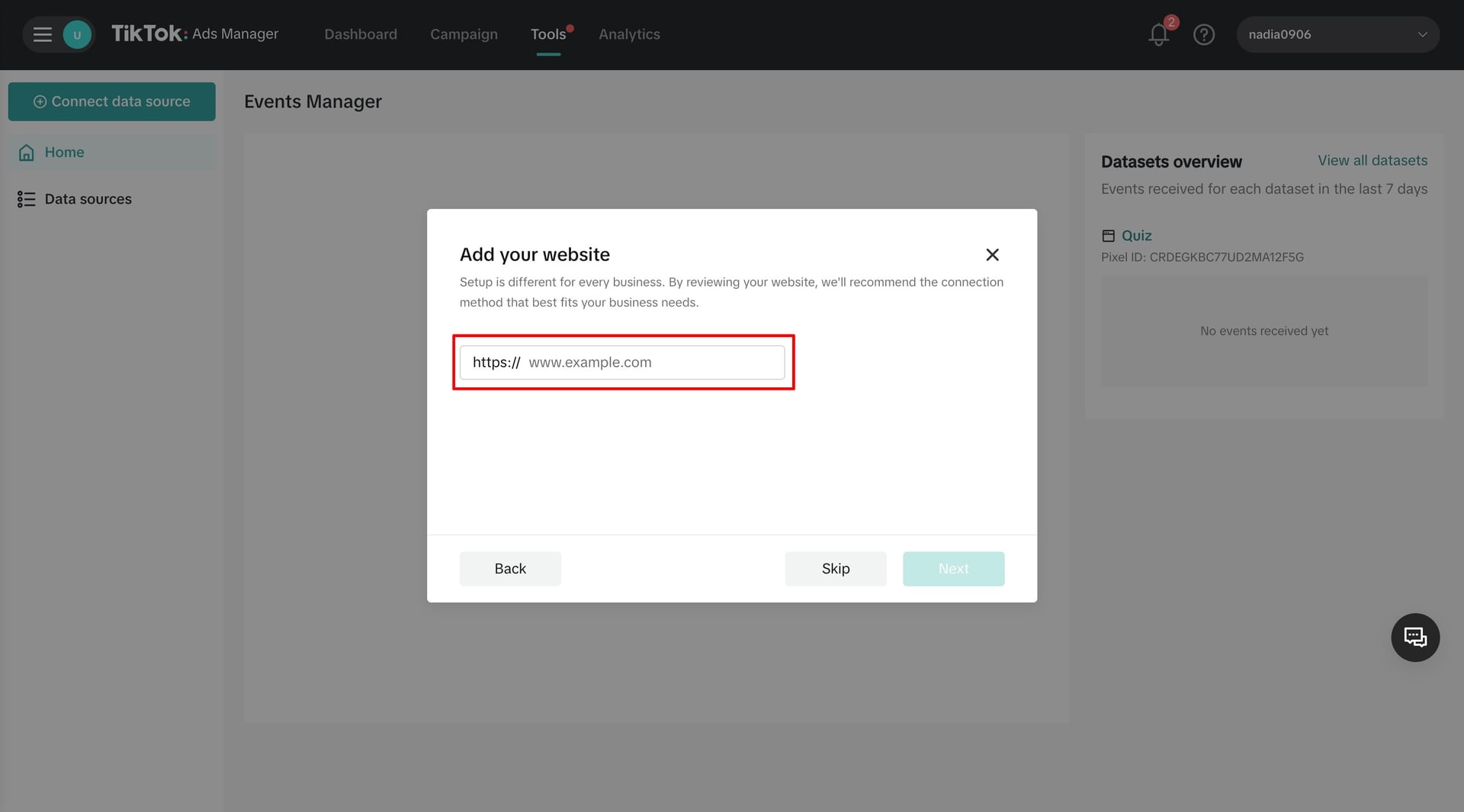
Шаг 2: Добавление ссылки на квиз
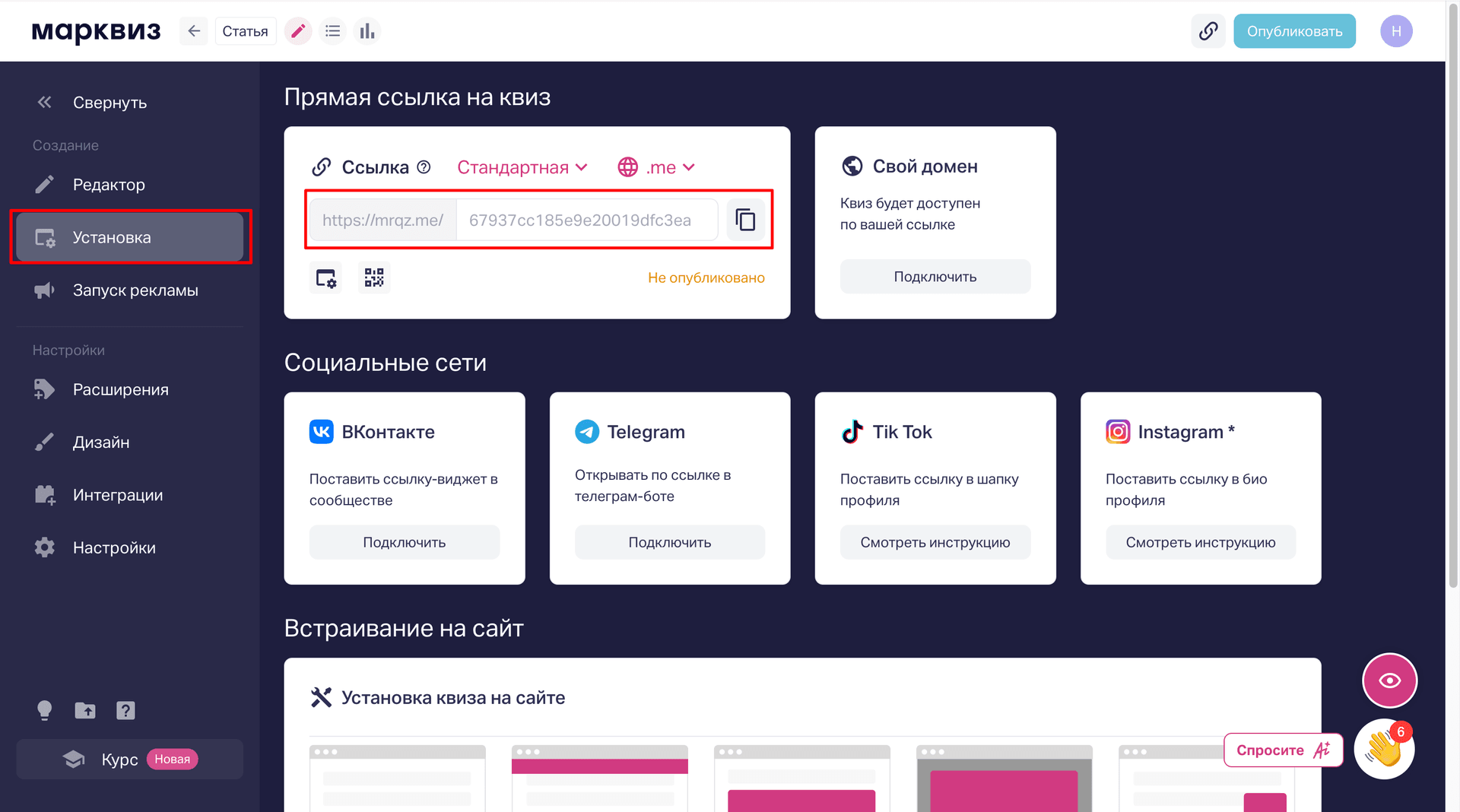
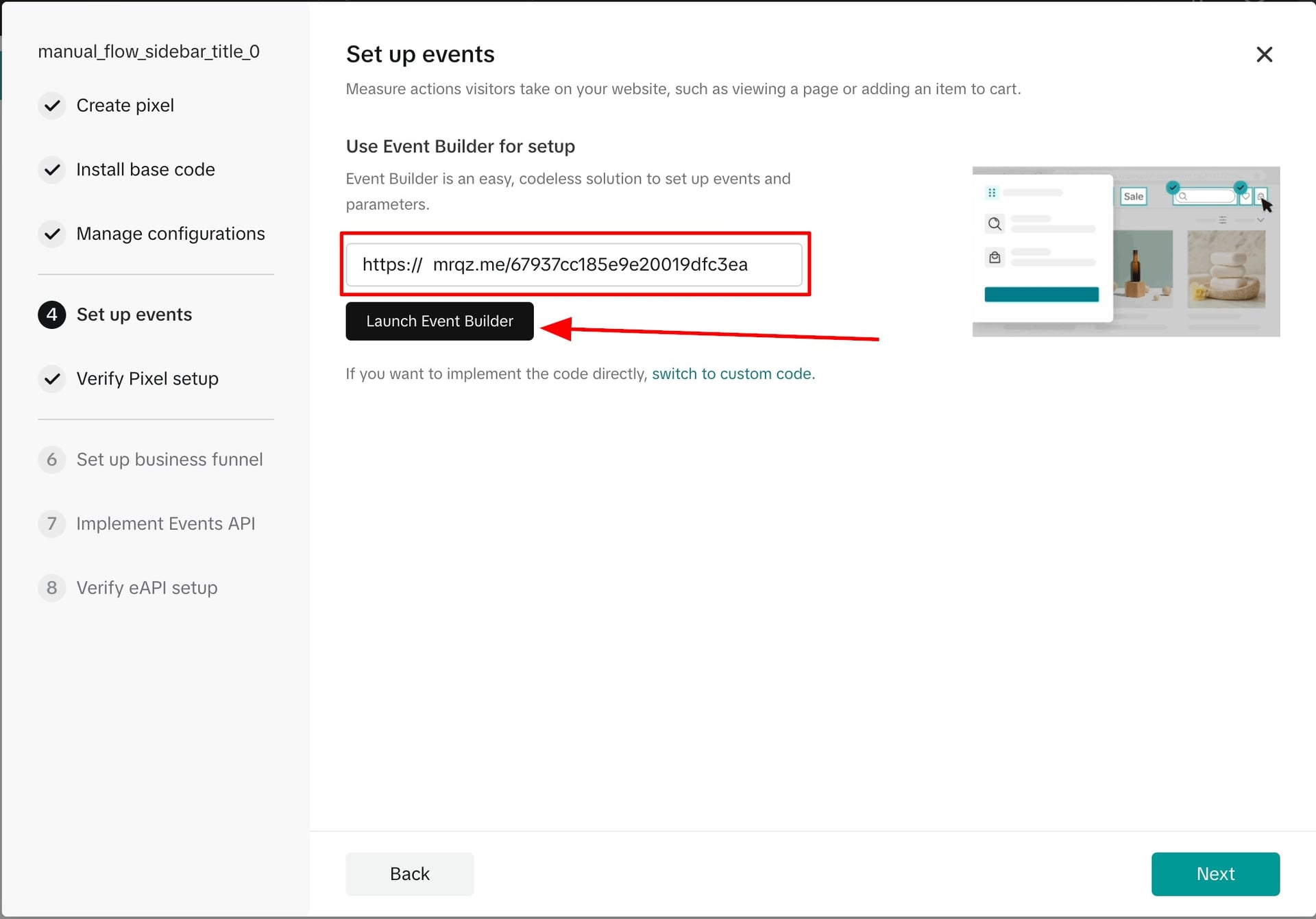
Нужно скопировать ссылку на квиз из редактора Marquiz. Для этого:
-
Открыть вкладку «Установка квиза»
-
Найти поле «Ссылка на квиз»
Шаг 3: Настройка подключения
-
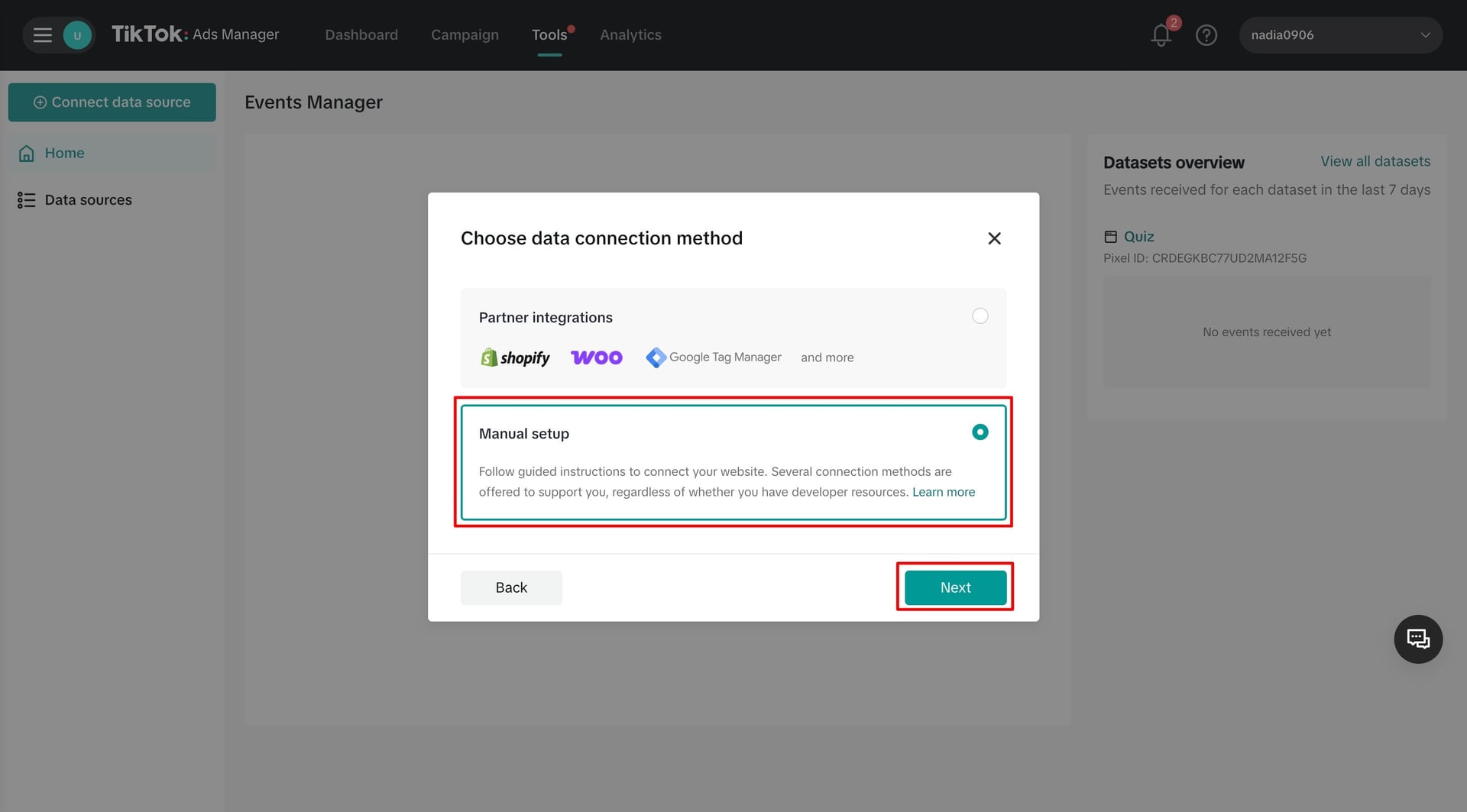
Выбрать «Ручная настройка» (Manual setup)
-
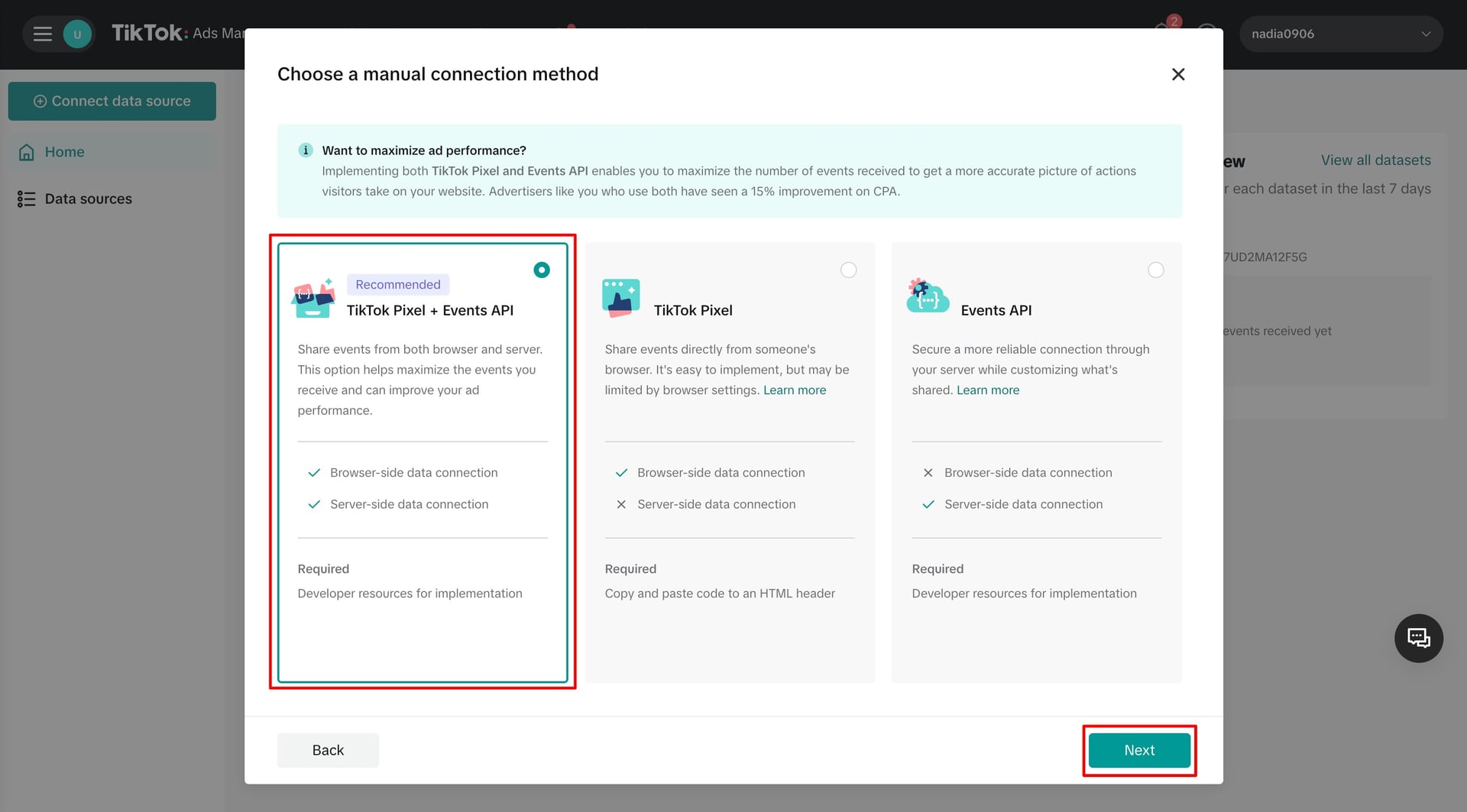
Указать метод: TikTok Pixel + Events API
Шаг 4: Создание пикселя
-
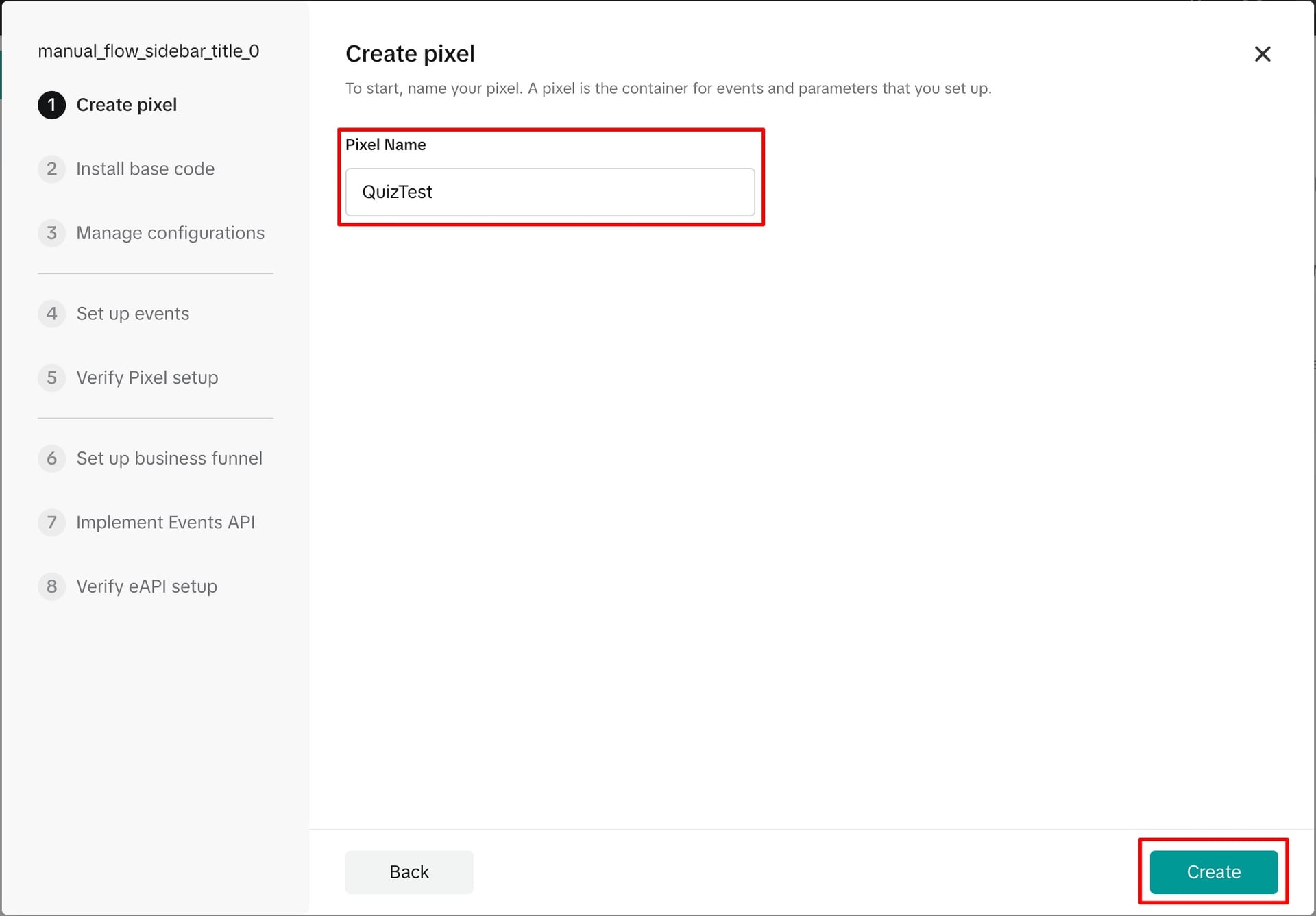
Ввести название пикселя (например, QuizTest).
-
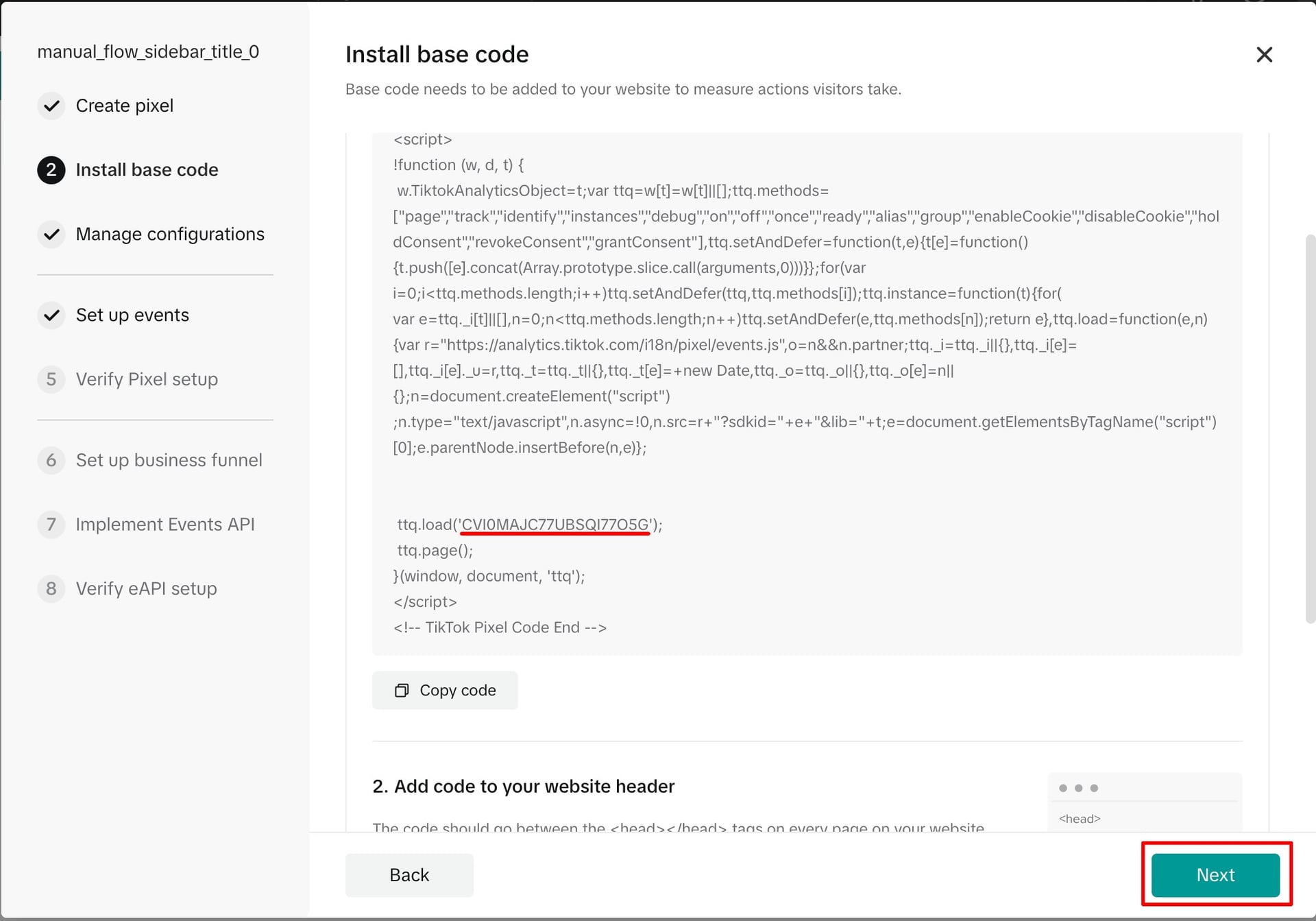
Скопировать ID пикселя из раздела «Install base code» (пример: CWOMAACT7UB5Q7705G).
-
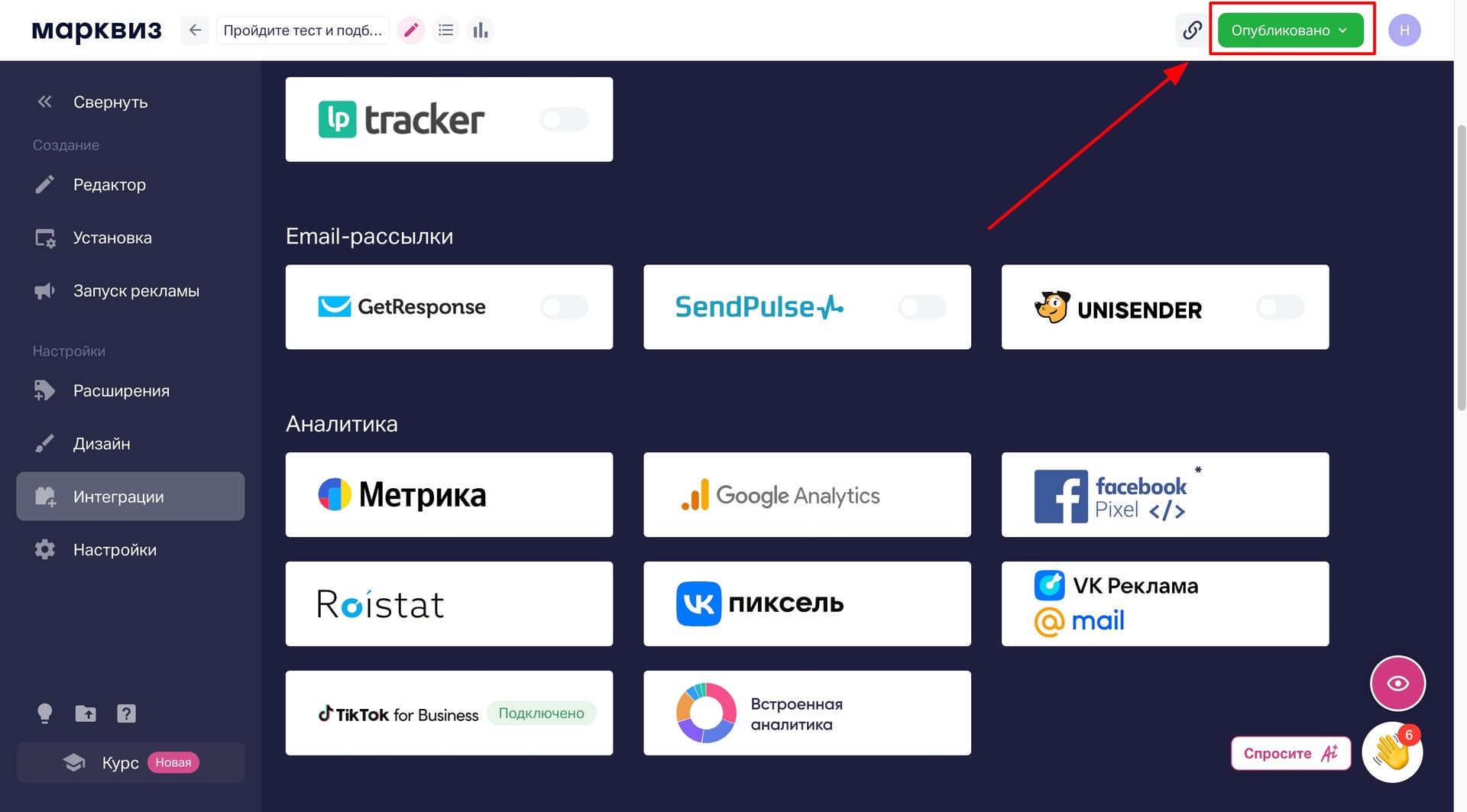
Вставить ID в настройки интеграции TikTok Pixel в редакторе Marquiz и опубликовать квиз.
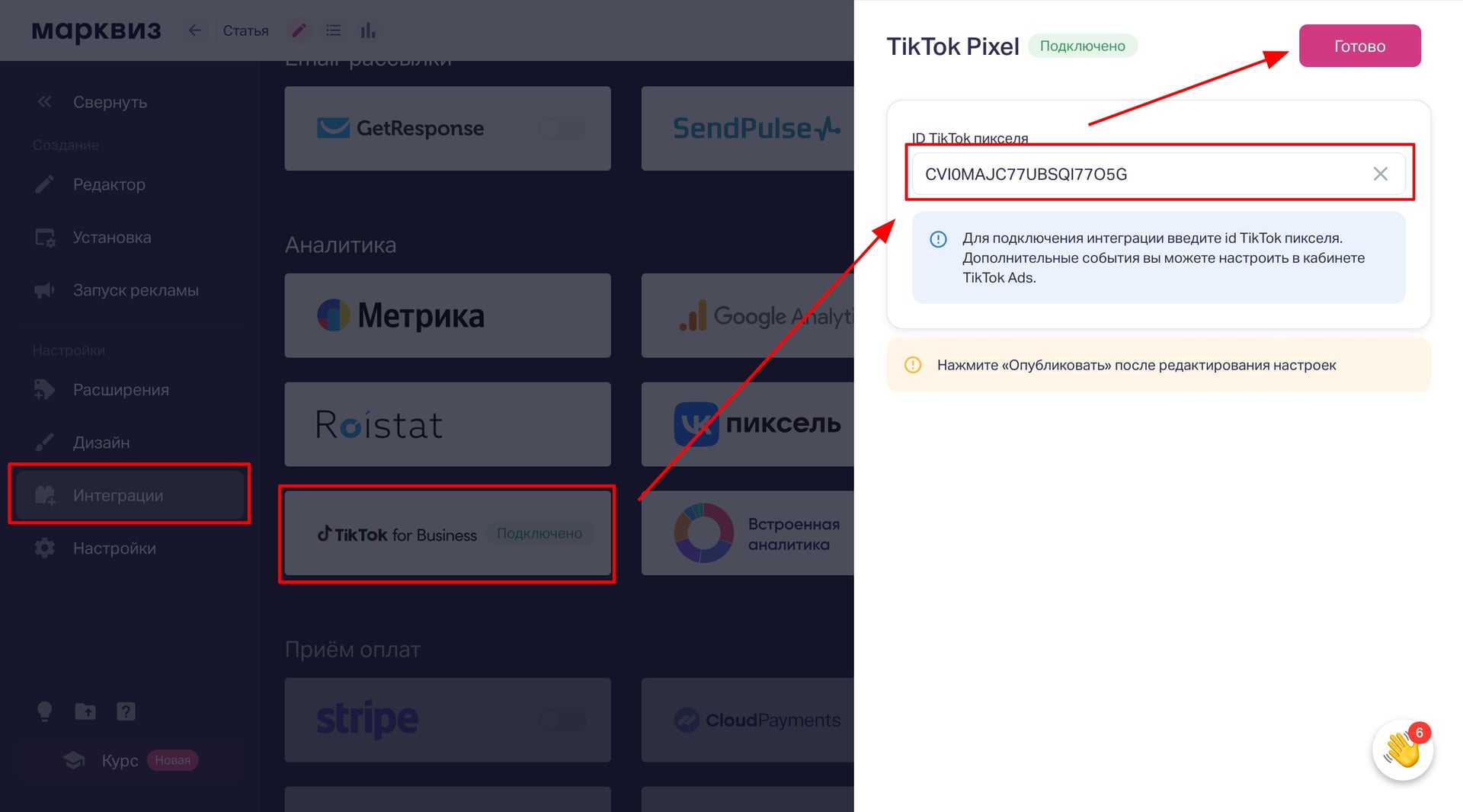
Шаг 5: Настройка событий
-
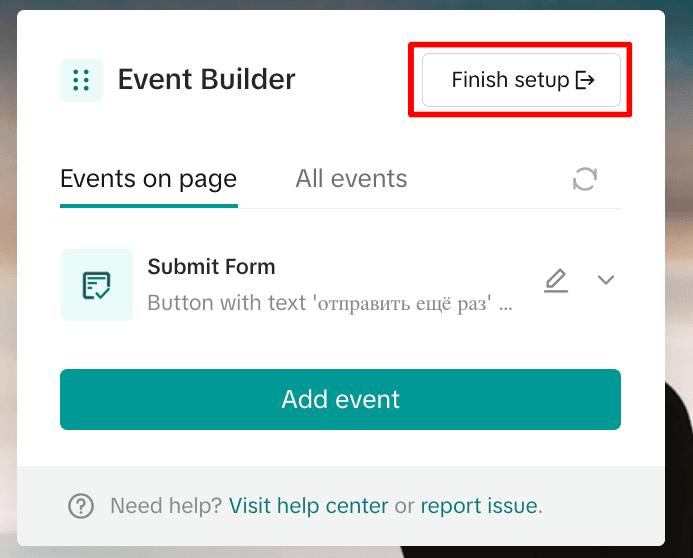
В разделе «Set up events» нажать «Launch Event Builder».
-
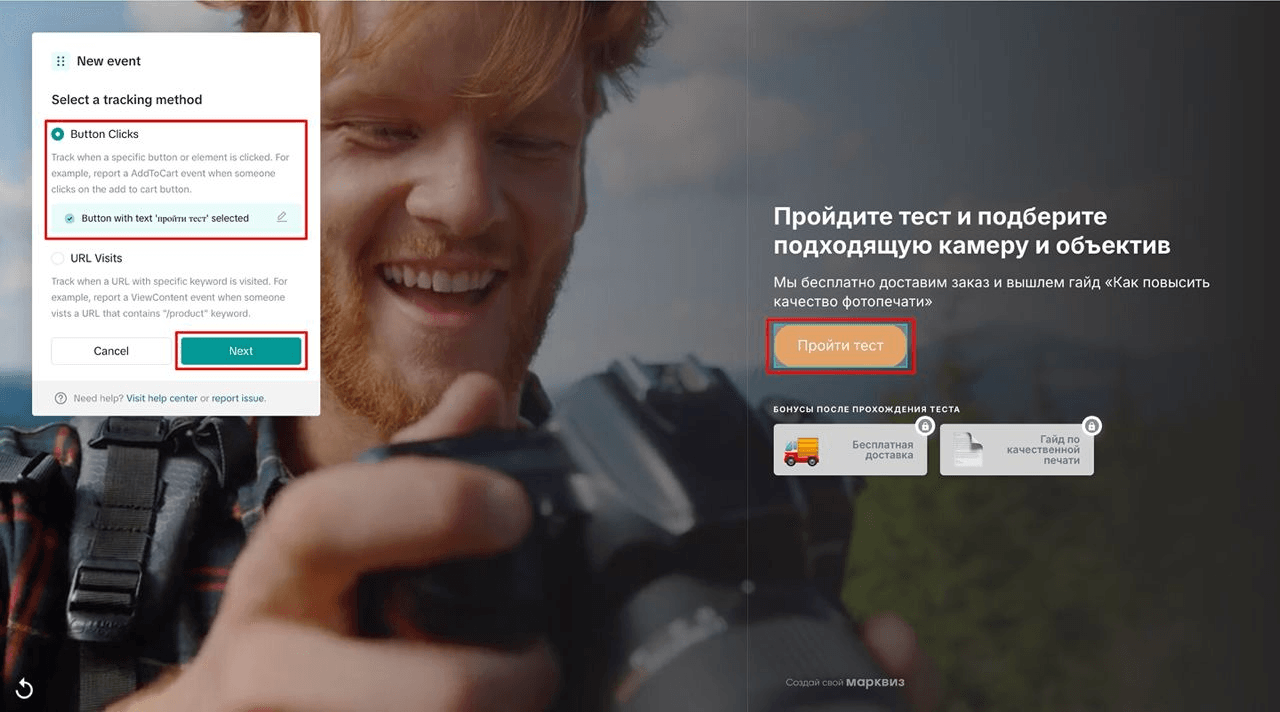
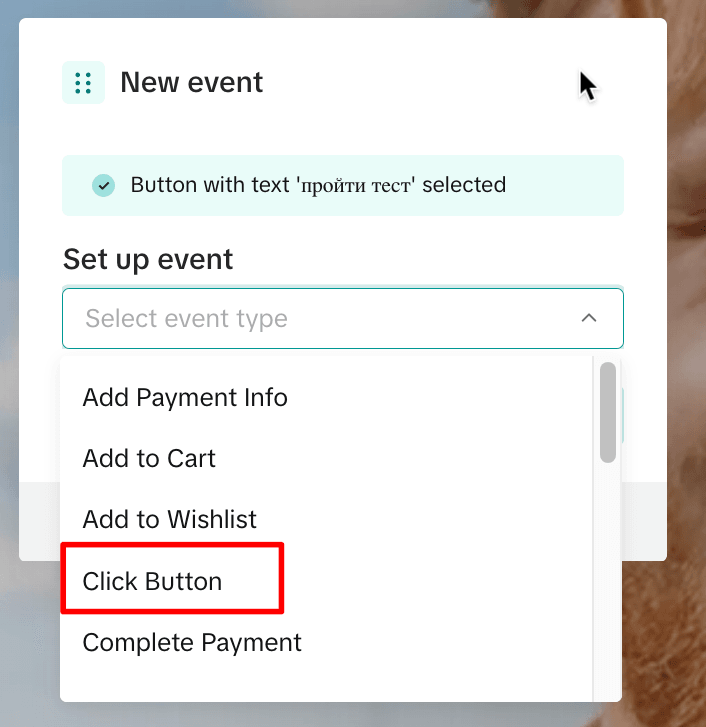
Пройти квиз и настроить события:
-
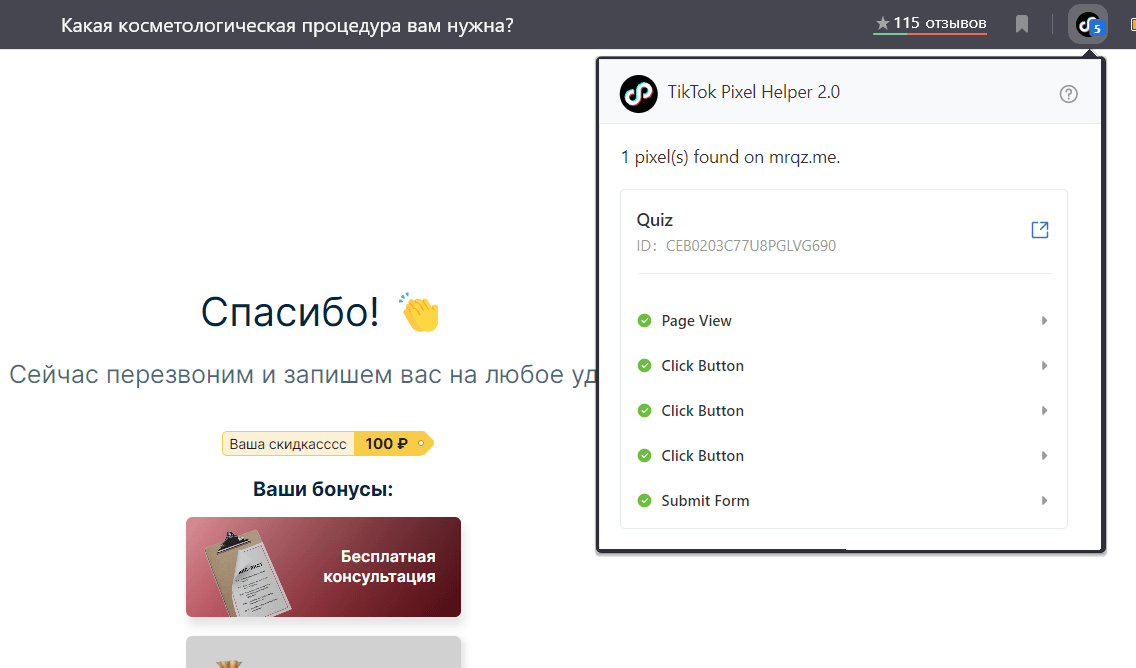
Открытие квиза: PageView
-
Клики по кнопкам: ClickButton (для каждой кнопки отдельно)
-
Заполнение формы: SubmitForm (на кнопке отправки)
-
-
Сохранить: «Finish Setup» → «Exit now».
Для квизов с оплатой нужно добавить:
-
ViewContent (просмотр товара)
-
AddToCart (добавление в корзину)
-
InitiateCheckout (событие срабатывает по нажатию на последнюю кнопку перед оплатой)
-
PlaceAnOrder (событие срабатывает, в момент, когда у пользователя успешно прошла оплата или он выбрал «оплата при получении» и он попадает на страницу «Спасибо»)
-
CompletePayment (успешная оплата)
Шаг 6: Проверка работы
-
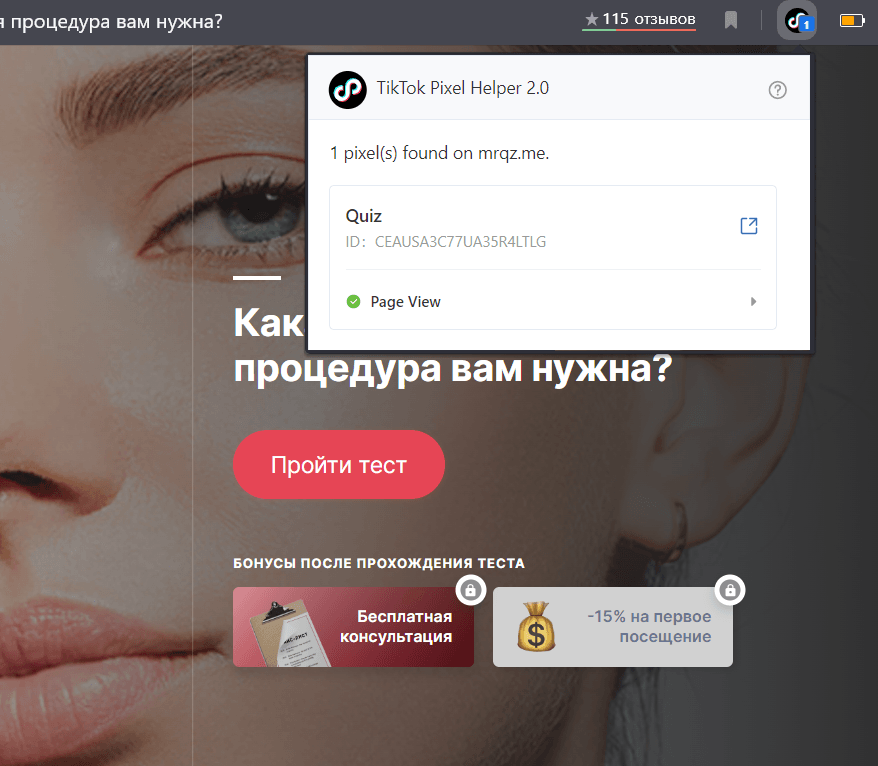
Установить расширение TikTok Pixel Helper.
-
Пройти квиз и убедиться, что события фиксируются.
Важно:
-
Всегда нужно публиковать квиз после изменений.
-
Данные могут обновляться с задержкой до 24 часов.




