


Как настроить рекламу в Facebook* или Instagram* на квиз?
Пошаговая инструкция для запуска таргетированной рекламы в Facebook*, которому принадлежит ещё и Instagram*
Предыстория:
В чат техподдержки сервиса часто писали о том, что facebook не пропускает рекламу на квиз. Мы это исправили, добавив новую возможность — создавать лендинг; и заодно решили написать пошаговый материал по настройке рекламы в facebook или instagram для тех, кто столкнулся с такой задачей впервые.
Открываем рекламный кабинет:
Чтобы запустить таргетированную рекламу, надо открыть рекламный кабинет на странице business.facebook.com.
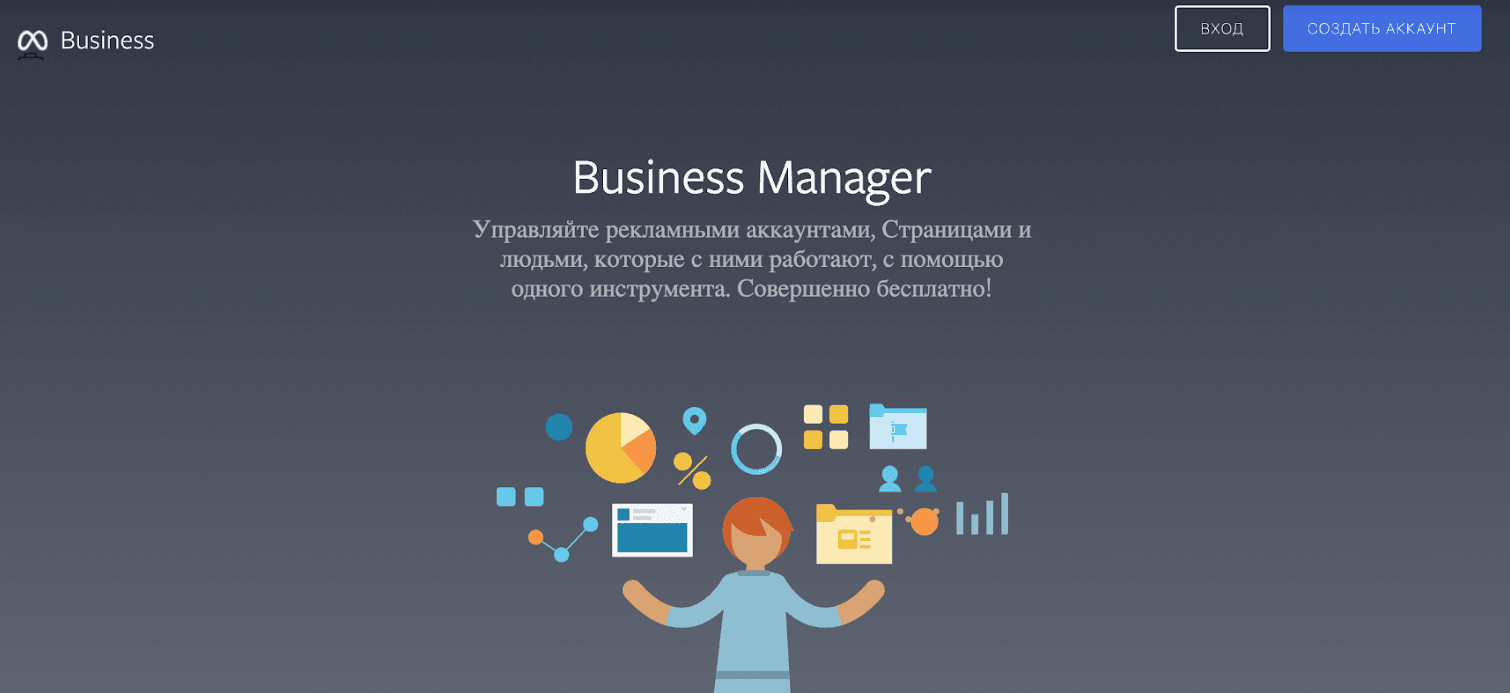
- Нажимаем на кнопку «Создать аккаунт»
- Авторизуйтесь через свой аккаунт в Facebook, если такого нет – создайте
Вы попадете на страницу настройки рекламного кабинета.
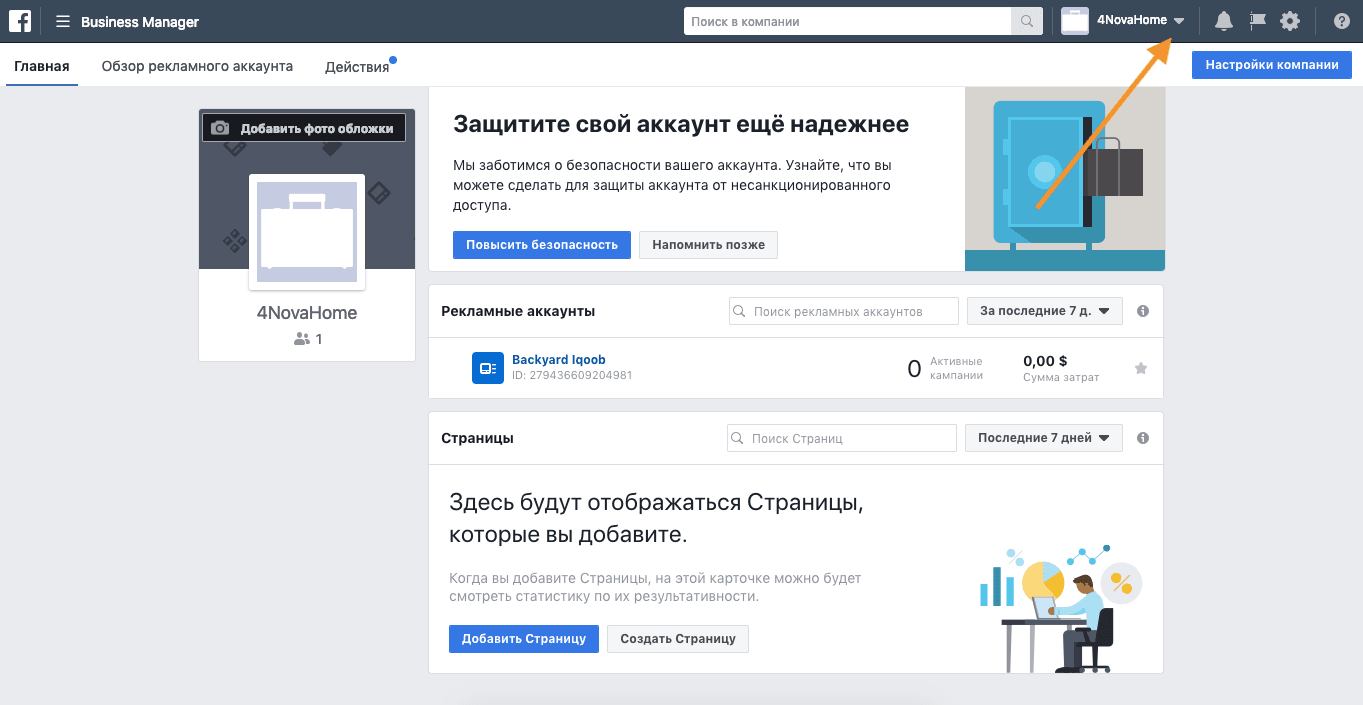
В правом верхнем углу нажимаем на стрелочку вниз и выбираем режим «Ваш личный рекламный аккаунт». В новом окне нажимаем кнопку «+ Создать» и следуем инструкции.
Шаг 1 — выбор цели
Для своей первой рекламной кампании советуем выбирать цель «Трафик», чтобы привлечь больше аудитории по заданным критериям.
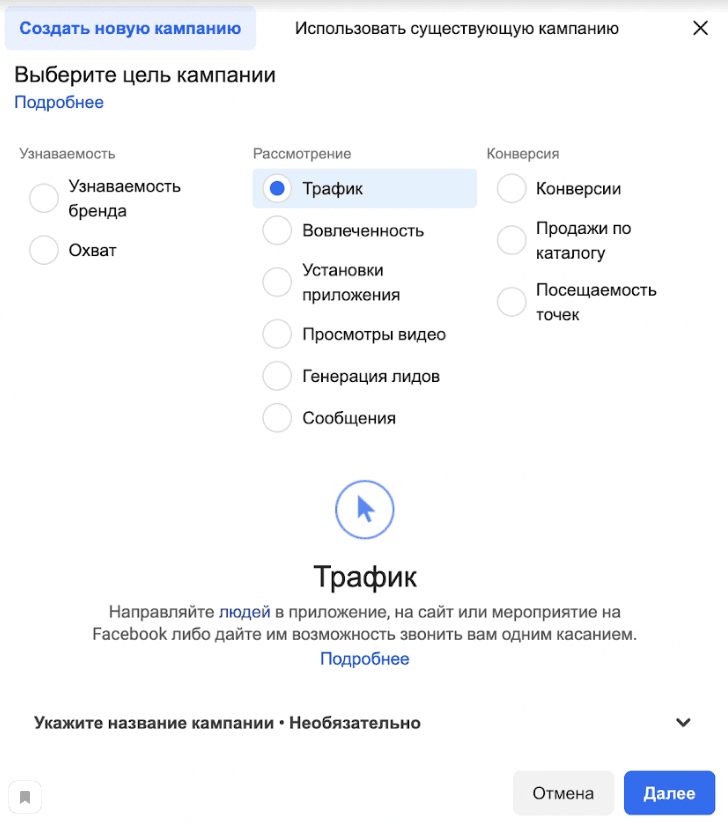
Укажите в поле «Название кампании» любое удобное для вас обозначение, например, «тестовая реклама». Нажмите «Продолжить».
Шаг 2 – создаем группу объявлений
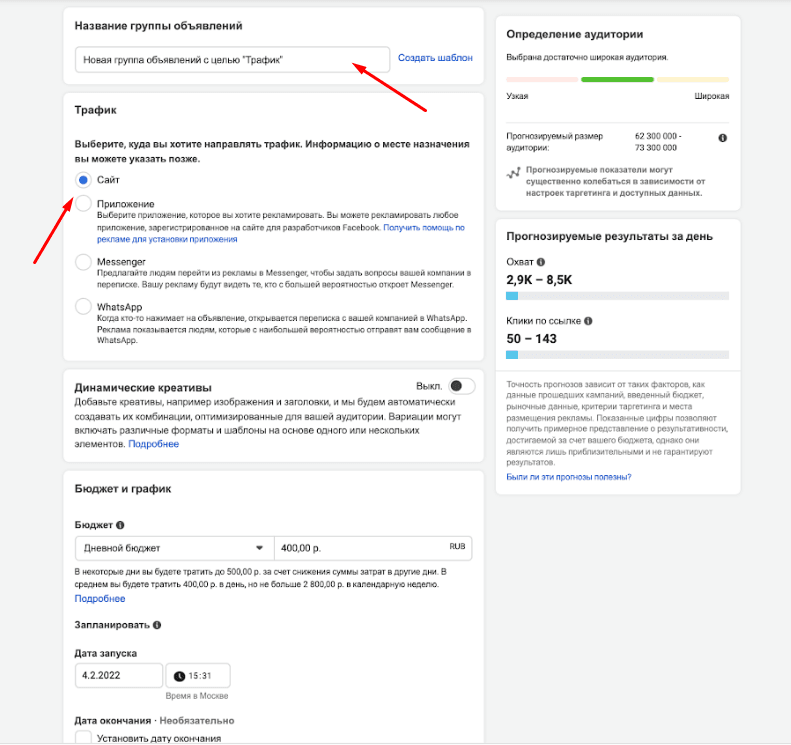
Задаём название группы объявлений. Его будете видеть только вы и сможете определить, какая группа объявлений лучше сработала).
Совет*:* называйте группу объявлений по аудитории, на которую планируете показывать рекламу, например «Молодые мамы».
Определитесь, куда вы планируете вести людей с рекламы: если это сайт, квиз или страница в инстаграм – выберите «сайт».
Настройка аудитории
Переходим к настройке аудитории, которая будет видеть ваши рекламные объявления.
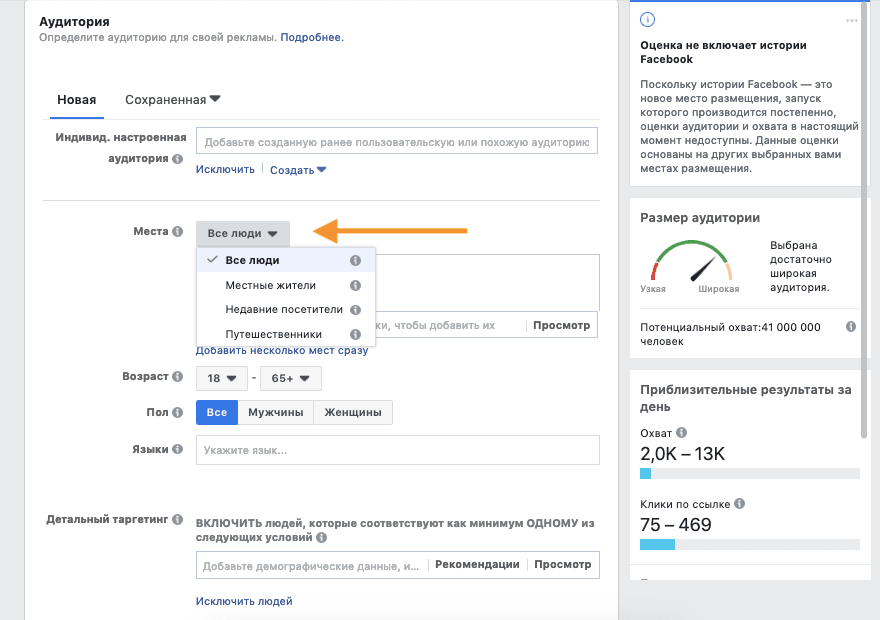
Рядом с полем «Места» нажмите на стрелку вниз и выберите тип людей в зависимости от вашей цели. Если вы продвигаете локальный бизнес – укажите «Местные жители».
Пример: вы продаёте экзотические фрукты, можно выбрать тех, кто недавно был в Таиланде. Эта категория наверняка соскучилась по манго, им можно показать соответствующую рекламу.
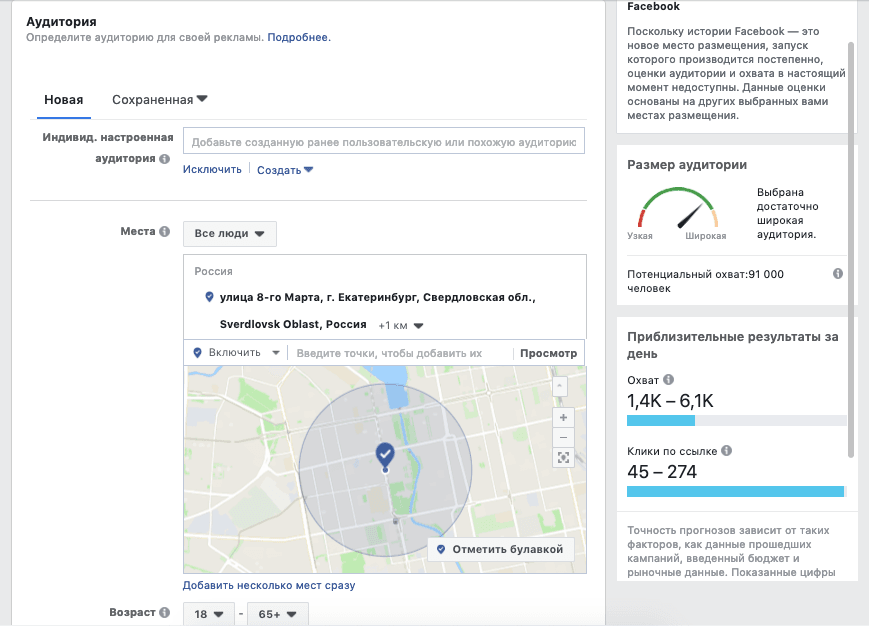
Укажите географию показа объявления. Можно показывать сразу на всю страну, а можно показать только жителем одного квартала, как на скриншоте выше. Укажите нужный возраст и пол аудитории для показа рекламы и переходите к настройке «Детальный таргетинг».
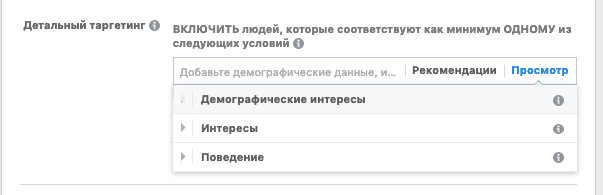
Преимущество Facebook в большой аналитике своих пользователей, вы можете настроить показ рекламы по интересам людей или их поведению в интернете. Facebook позволяет настроить показ рекламы даже на определенную расу людей с интересом в сфере «занятия йогой» и готовностью покупать онлайн.
Совет: если у вас уже есть клиентская база на 500+ актуальных номеров, вы можете загрузить список в фейсбук и найти похожую аудиторию через механизм look alike – загуглите, как это сделать или напишите в чат поддержки.
Про look-alike аудиторию мы рассказывали в статье в блоге.
Места размещения объявления
Фейсбук — это не только социальная сеть, но еще и приложение Instagram, Whatsapp, Messenger и десятки тысяч сайтов партнеров. Поэтому ваше объявление может быть показано на любых площадках. Если вам нужен, например, только инстаграм – выберите «Редактировать плейсменты».
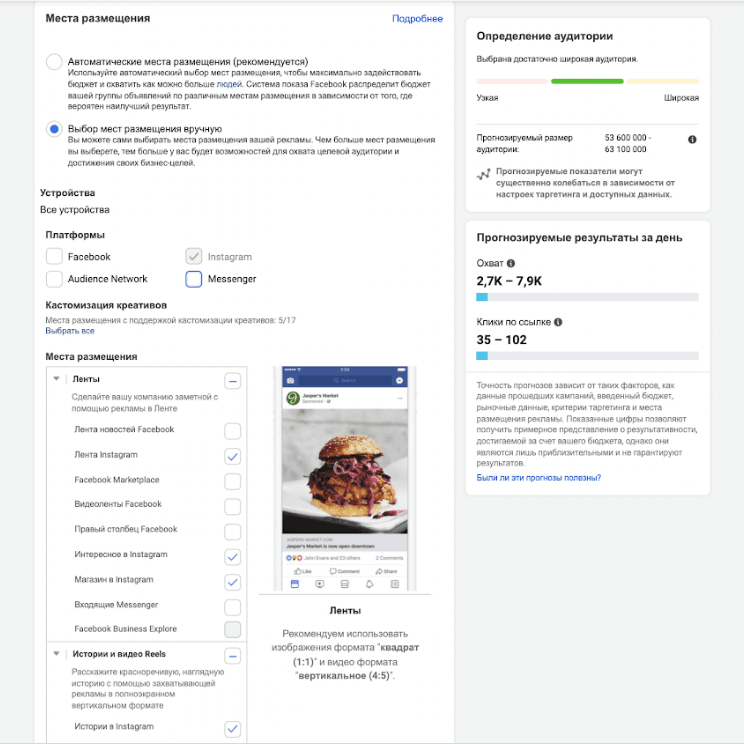
Оставьте галочки только в тех местах, в которых планируете показывать свою рекламу. Также вы можете настроить показ только на мобильных или только на десктопных устройствах. Или, если планируете показывать видео, выбрать опцию показывать рекламу только при подключении к Wi-Fi.
Бюджет и график
Последний шаг в настройке группы объявлений.
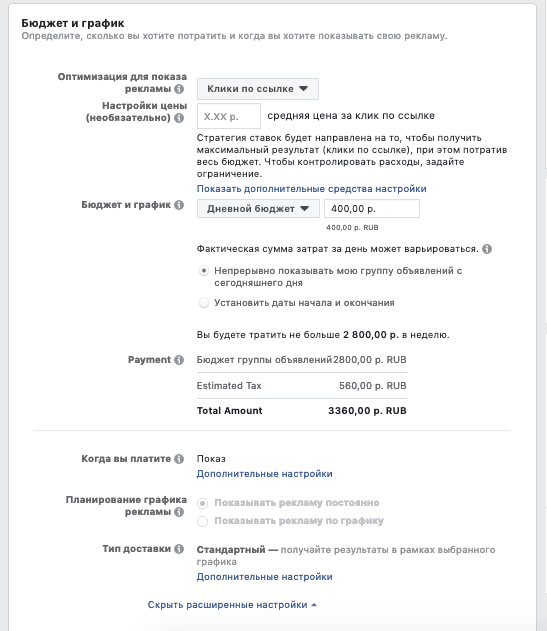
Оптимизируйте показ рекламы под режим «Клики по ссылке», если у вас есть просчитанная маркетинговая воронка и клик не может стоить дороже к примеру 12 рублей. Поставьте это ограничение в графе «Средняя цена за клик».
Укажите дневной бюджет или бюджет на весь срок действия. Во втором случае от вас потребуется задать сроки показа объявлений.
В графе «Когда вы платите» советуем поменять с показа на клик, пока у вас ещё недостаточно опыта запуска рекламы.
Нажмите «Продолжить», чтобы сохранить настройки и перейти к следующему шагу.
Создание объявления
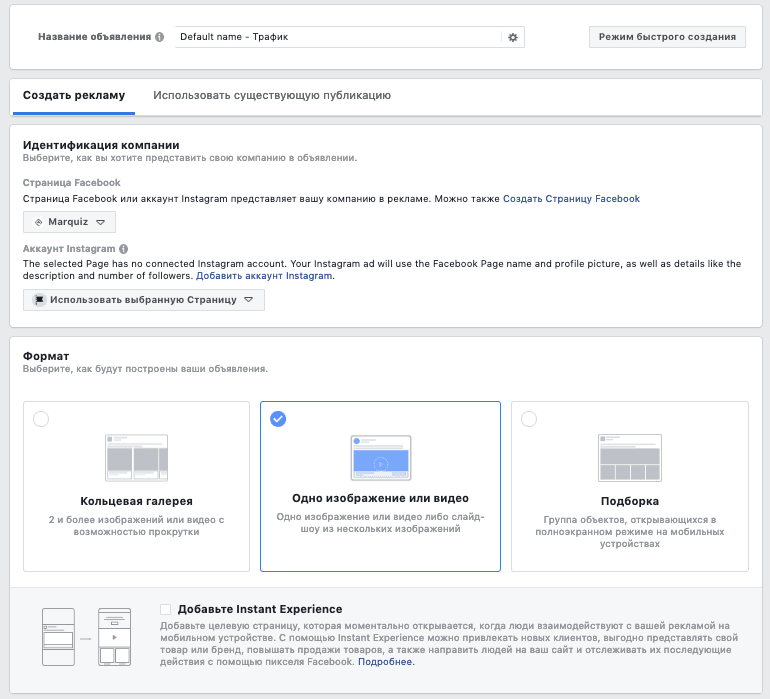
- Дайте объявлению название, чтобы отличать их друг от друга
- Выберите, от лица какой группы вы будете показывать рекламу. Если у вас привязана страница инстаграм к странице фейсбук, то вы сможете выбрать и её.
- Выберите формат рекламы: кольцевая галерея или одинарное изображение подойдут для старта идеально
Изображение
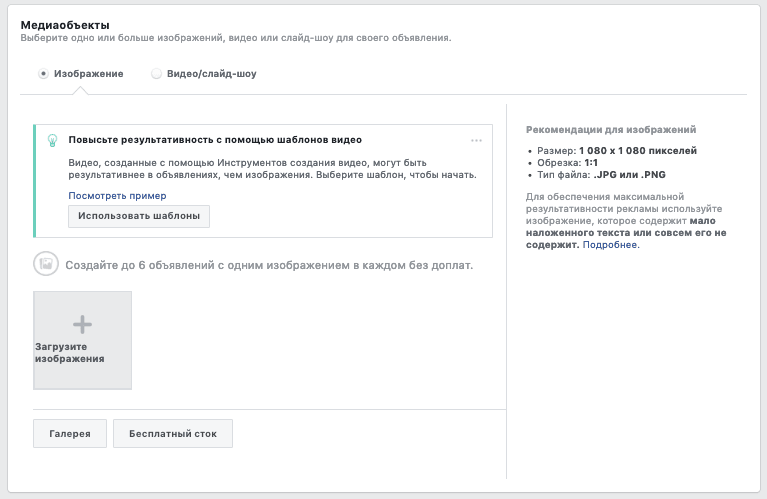
Загрузите изображение или видео, которое должно будет быть отображено в рекламе. Ваш контент должен соответствовать требованиям фейсбук и не содержать, например, обнаженных тел или алкоголя.
- Внесите текст рекламного объявления;
- Введите адрес сайта, на который ведете рекламу: в Marquiz для каждого квиза можно создать в несколько кликов свой Marquiz Pages и вести трафик на него;
- Укажите заголовок;
- Выберите тип кнопки: подробнее, купить, зарегистрироваться и т.п.
Теперь нажмите кнопку «Подтвердить». В первый раз сервис попросит вас привязать карту, с которой будет списываться рекламный бюджет. Не волнуйтесь, можно выставить лимит расхода. Сразу после привязки карты, у вас спишется и сразу вернется $1, реклама уйдёт на проверку.
Создание лендинга в кабинете Marquiz
Квизы в Marquiz можно не только размещать на своем сайте или в группе ВКонтакте, но и создать за 2 минуты отдельный лендинг-пейдж. Мы их называем Marquiz Pages.
Про Marquiz Pages подробно написали вот тут.
P.S. У вас всё получится, вы супер 😉
Если у вас еще нет аккаунта на Марквиз, это легко исправить, нажмите тут.
*Facebook и Instagram — продукты компании Meta, которая признана экстремисткой организацией на территории Российской Федерации




