


Скидки в квизе
Как настроить скидку в квизе
Скидка квиза
Скидка в квизе показывает выгоду прямо во время ответов и помогает клиенту дойти до формы.
1. Открываем квиз и переходим в раздел «Расширения».
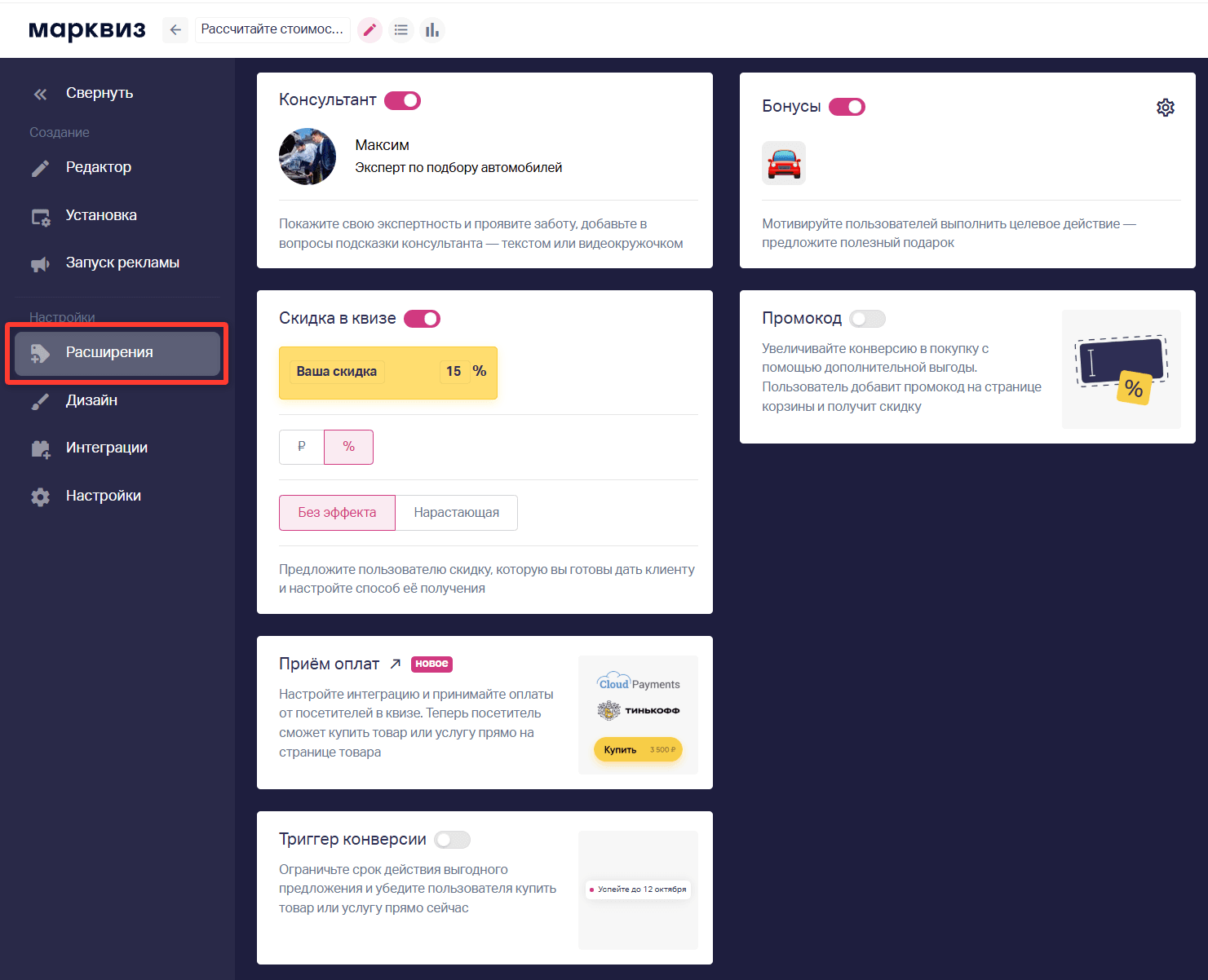
2. Включаем скидку и выбираем вид: процент или сумму.
3. Если выбрали сумму и нужна динамика, выбираем нарастающую скидку — она растёт при переходе к следующему вопросу. Для обратного эффекта выбираем тающую — она уменьшается, пока клиент проходит квиз.
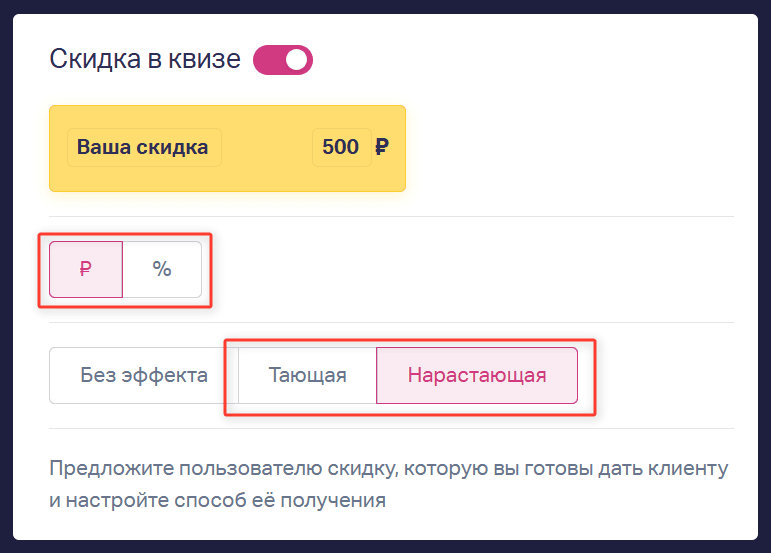
4. Если эффект не нужен, выбираем «Без эффекта» — клиент сразу видит полный размер скидки на всех шагах квиза.
Скидка в результате или товаре
5. При необходимости задаём отдельную скидку в карточке результата. Это работает, если у результата указана цена.
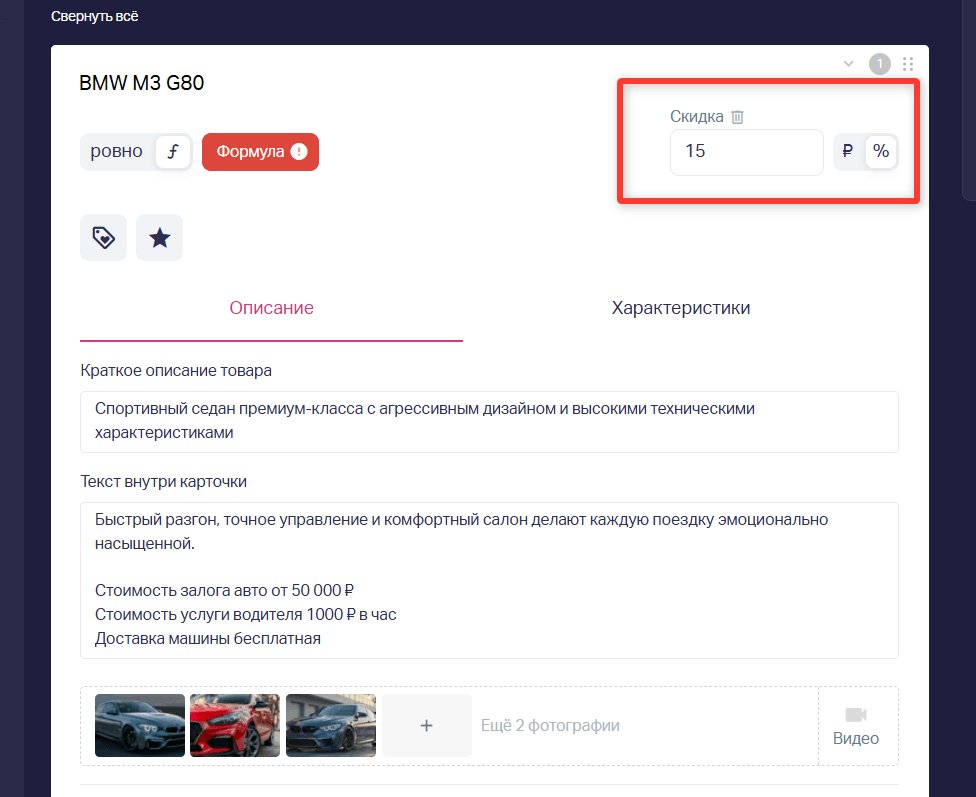
Скидка в результате или товаре действует на одну карточку и считается от цены в этой карточке
Как скидка квиза и скидка в результате работают вместе
Если скидка результата:
- меньше, чем скидка квиза, то к результату применяется только скидка квиза. В вопросах будет отображаться информация от {размер основной скидки}
- больше, чем скидка квиза, то к результату применяется скидка результата. В вопросах размер скидки будет отображаться до {размер основной скидки}
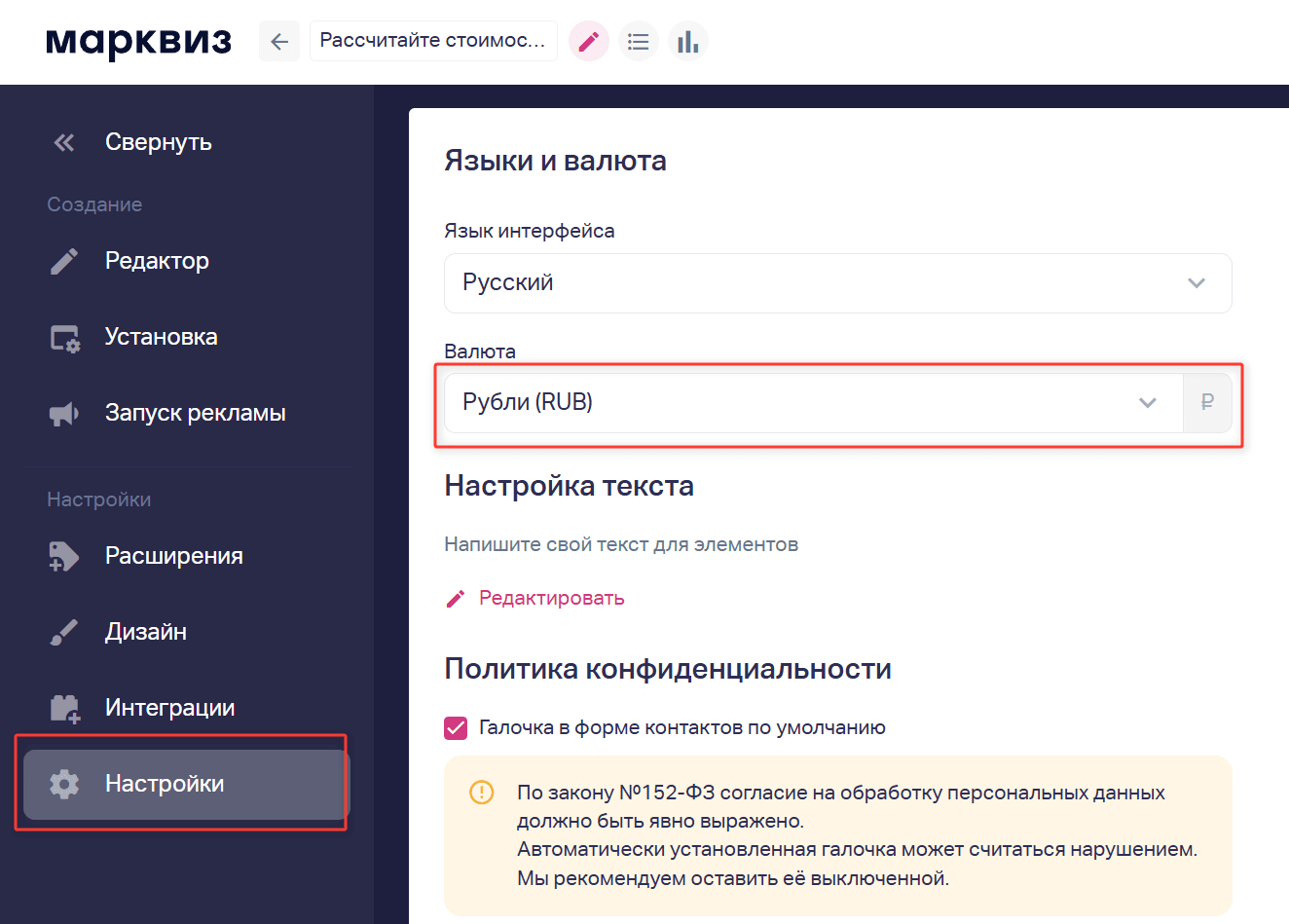
Валюту для скидки суммой берём в разделе «Настройки» — это валюта всего квиза. Убрать её из квиза нельзя. Если знак не нужен, в поле валюты можно написать своё обозначение или поставить пробел — тогда он не отобразится.
6. Сохраняем изменения и публикуем квиз.
Готово. Клиент видит скидку в вопросах, на форме контактов и на странице «Спасибо».
Скидка в корзине
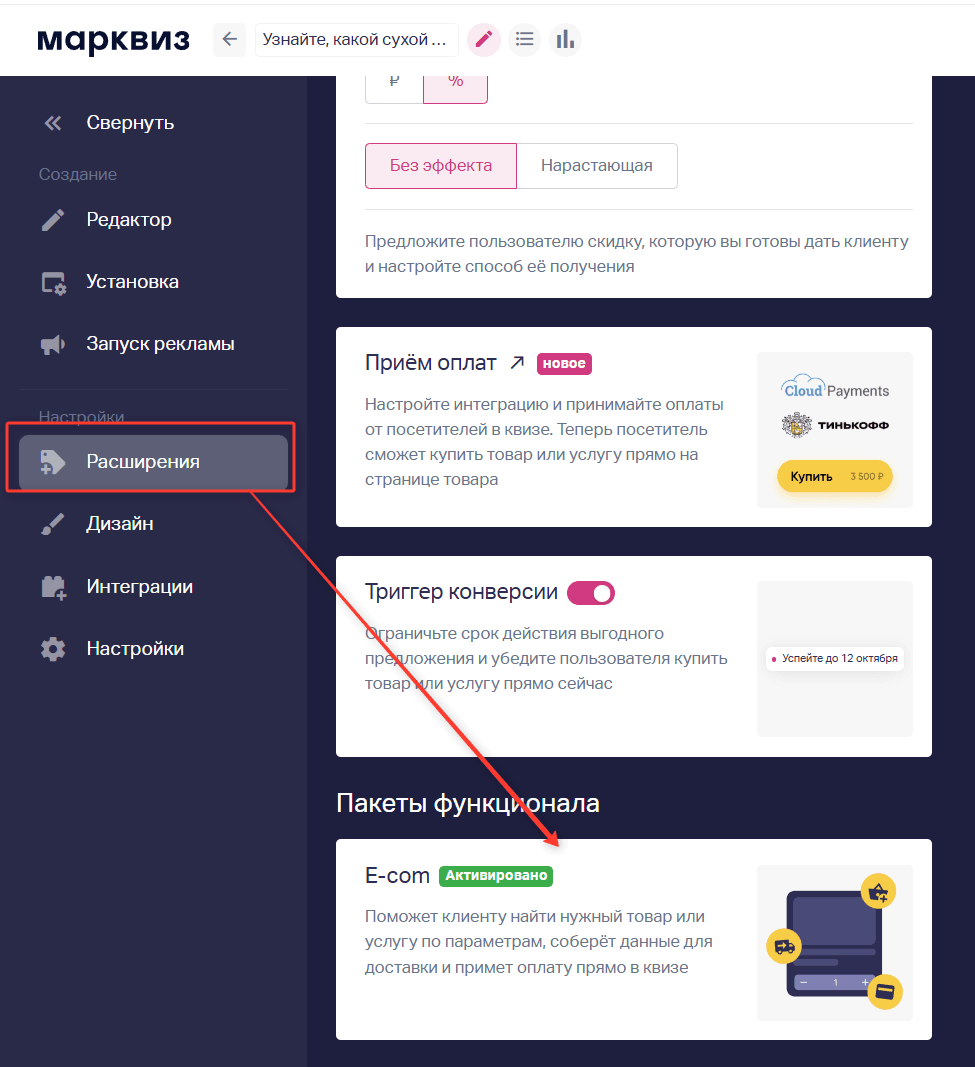
Действует на сумму товаров в корзине и не распространяется на доставку. Появляется, когда в квизе включены пакет «E-com» и корзина. Настройка лежит в разделе «Результаты» или «Товары»
1. Включаем пакет «E-com» и корзину.
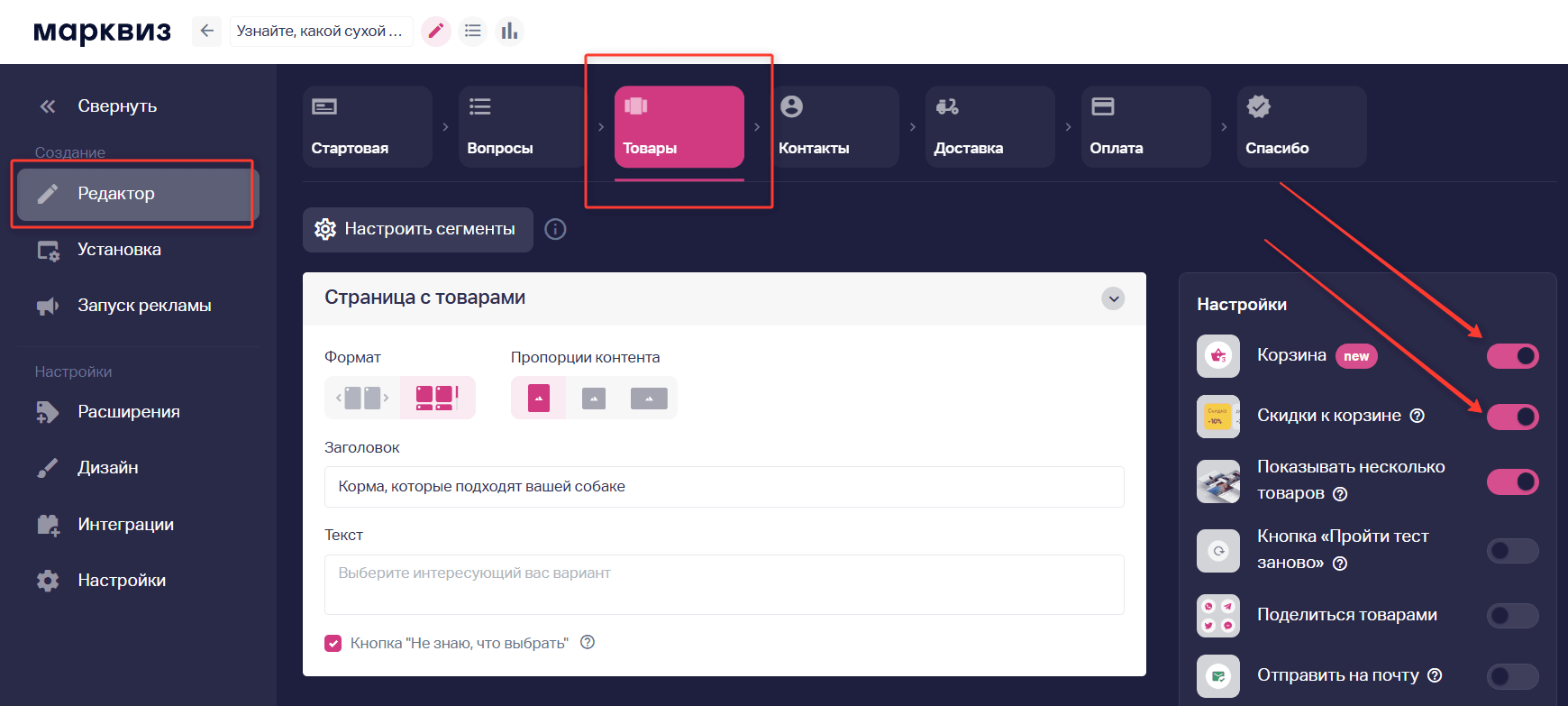
2. Открываем раздел «Результаты» или «Товары» и блок «Скидки к корзине».
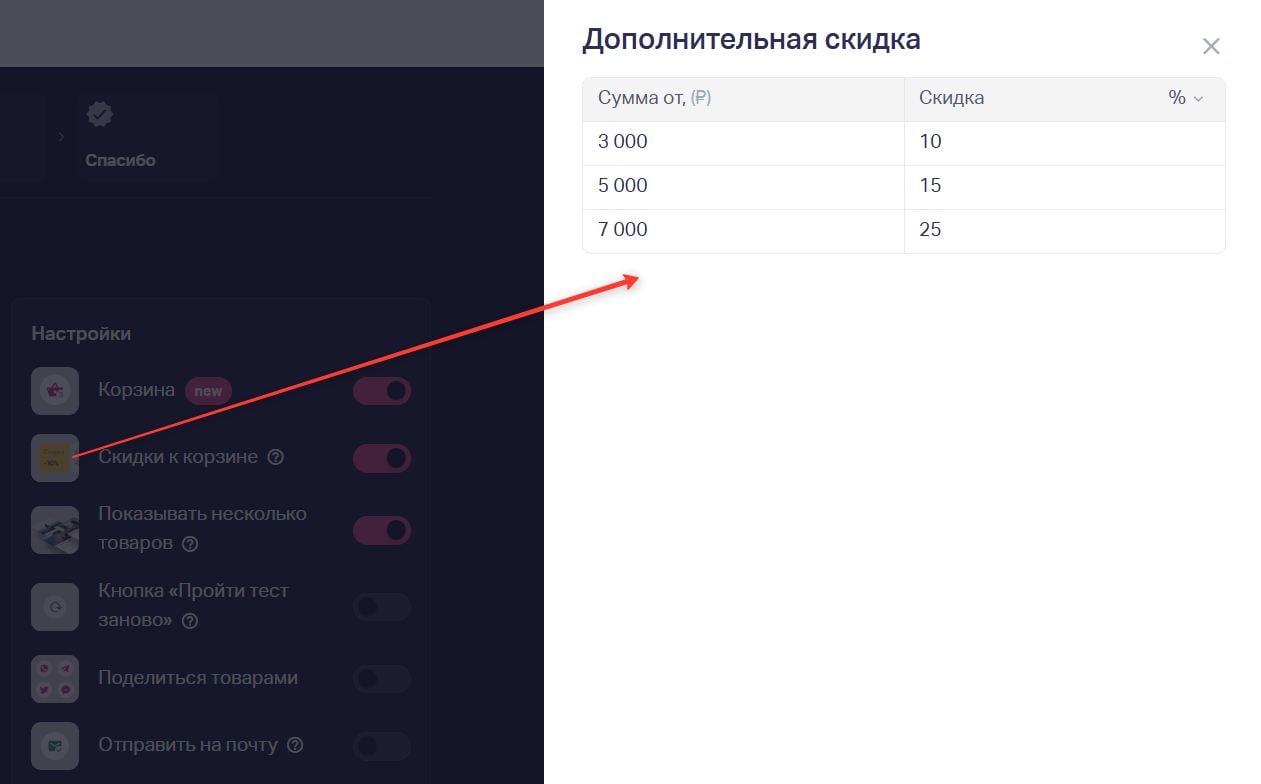
3. Задаём пороги: сумма корзины «от» и размер скидки — процент или сумму. Можно указать несколько уровней, например три.
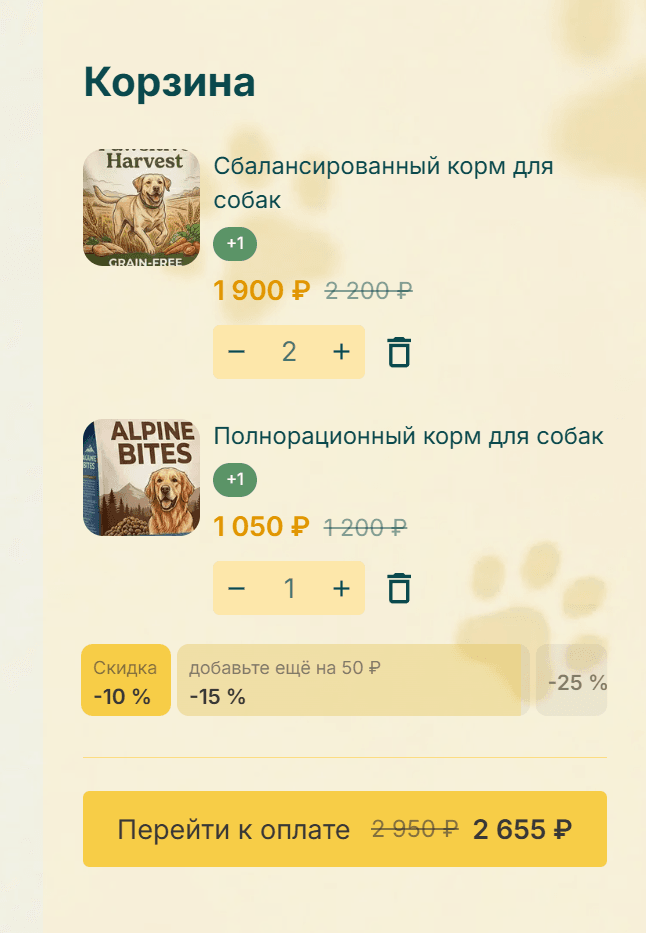
Скидка к корзине считается от суммы корзины уже после скидки квиза и скидки в карточке.
Пример. Скидка в квизе 10% (применится к каждому товару). Скидка к корзине от 200 рублей - 30 рублей. Указанная стоимость товаров 100 рублей и 200 рублей. С учетом скидки квиза (10%) стоимость товаров 90 рублей и 180 рублей В корзину добавили оба товара по одному 90 + 180 = 270 рублей Скидка к корзине применяется, так как 270 > 200. 270 - 30 = 250 рублей
Если для чека нужна цена каждой позиции, скидку к корзине раскладываем по товарам.
• Для скидки суммой берём долю цены товара в текущей сумме корзины и умножаем на скидку. В примере выше: первый товар 90 − (90 / 270) × 30 = 80 ₽, второй 180 − (180 / 270) × 30 = 160 ₽.
• Для скидки процентом просто вычитаем процент из цены товара.
Скидка по промокоду
Скидку к корзине можно совместить с промокодом: сначала корзина, затем промокод.
Скидка по промокоду действует на сумму товаров в корзине и не распространяется на доставку. Клиент может применить только один промокод.
Для того, чтобы настроить промокод в квизе
1. Открываем раздел «Расширения».
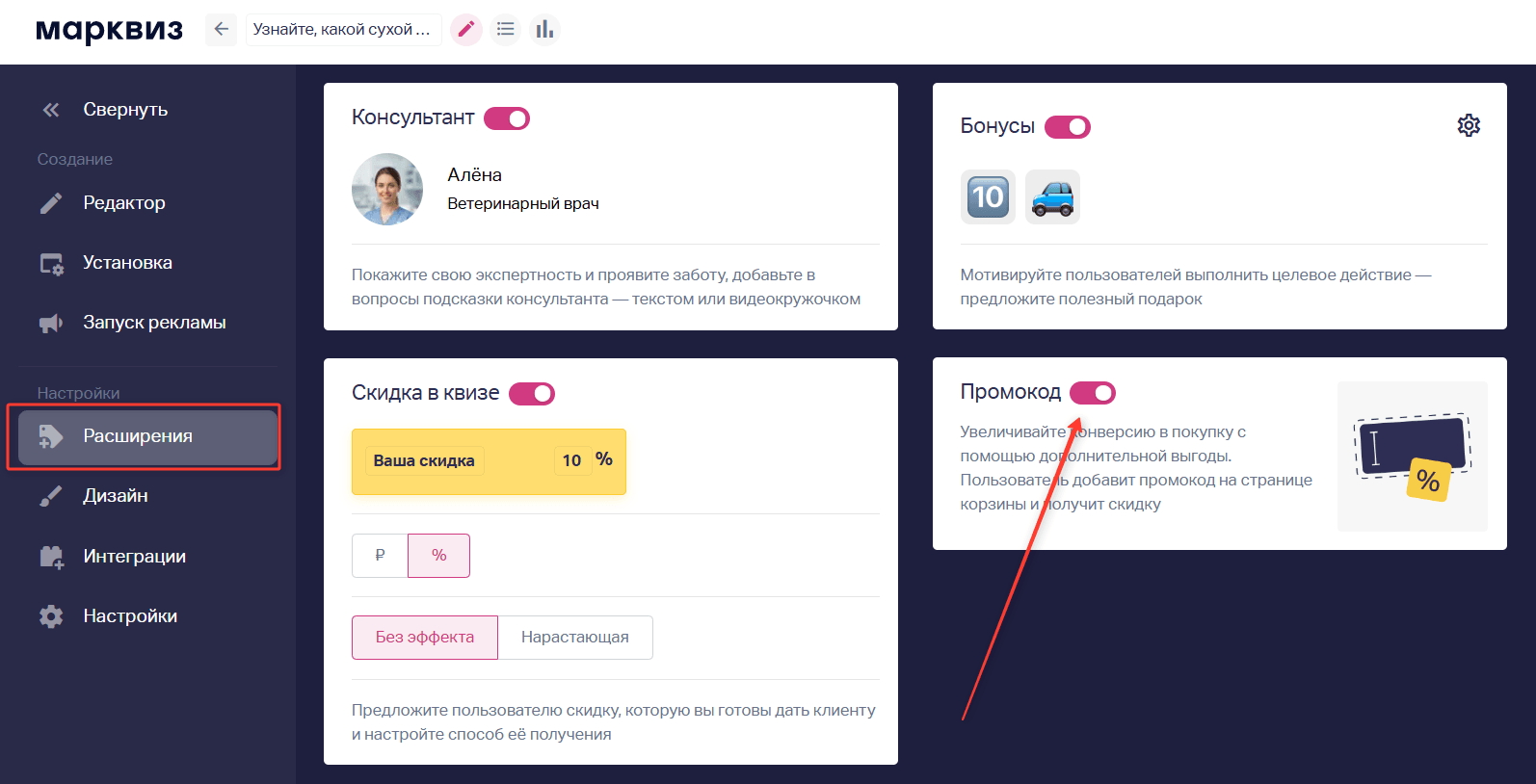
2. Добавляем промокод: сам код, например SALE, и размер скидки — процент или сумму. Промокодов можно создать несколько, в заказе сработает один.
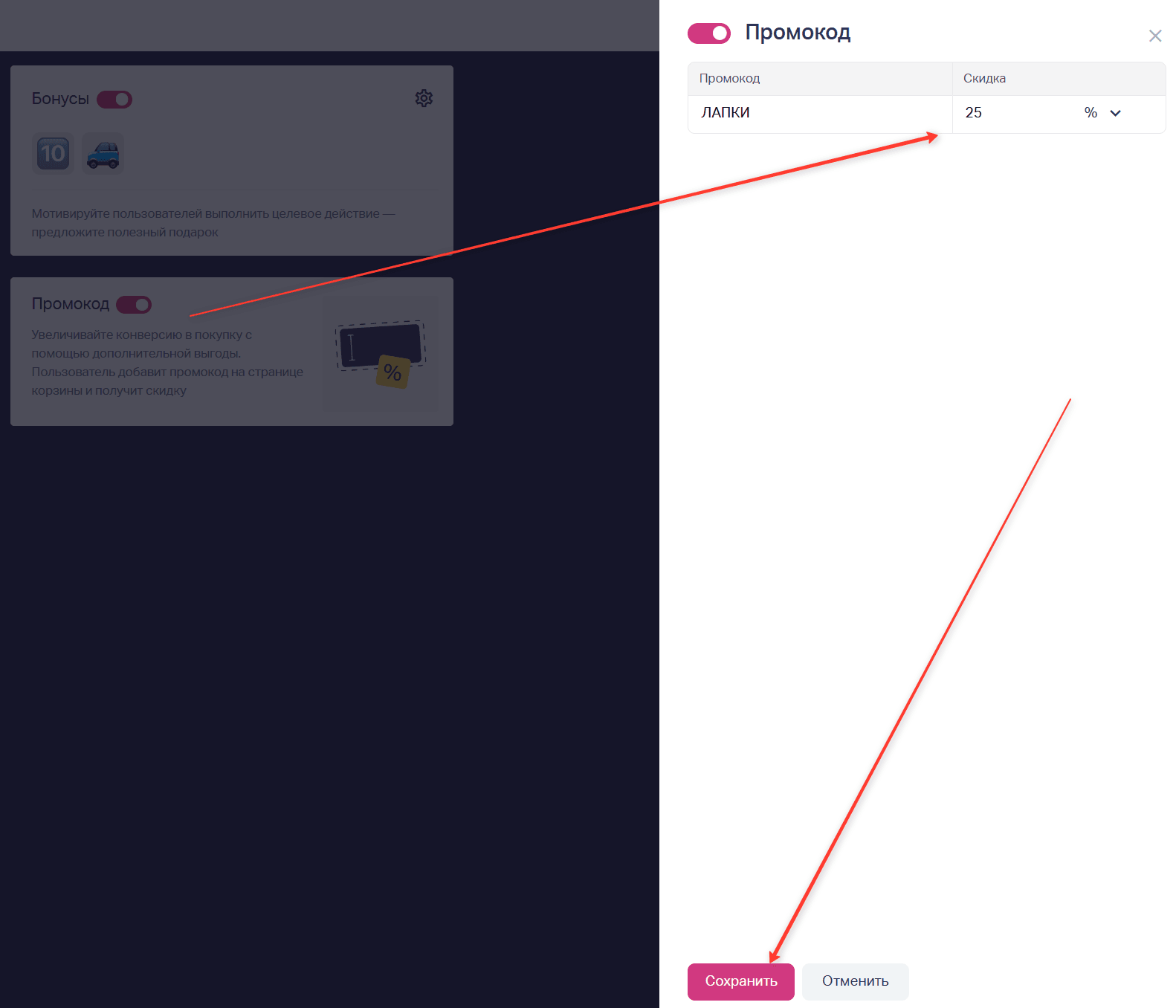
3. Сохраняем изменения и публикуем квиз.
Промокод считается от суммы корзины уже после скидки квиза, скидки в карточке и скидки к корзине.
Пример. Скидка квиза — 10%. Скидка к корзине — 20% от 2 000 ₽. Промокод — 10%. Товары стоят 1 000 ₽ и 1 500 ₽. После скидки квиза — 900 ₽ и 1 350 ₽. В корзине два первых товара и один второй: 900 × 2 + 1 350 = 3 150 ₽. Сумма больше 2 000 ₽, поэтому сначала корзина: 3 150 × 80% = 2 520 ₽. Затем промокод: 2 520 × 90% = 2 268 ₽.
Если для чека нужна цена каждой позиции, скидку к корзине и промокод раскладываем пропорционально цене товара. Для скидки суммой берём долю цены в корзине. Для процента вычитаем процент из цены позиции.
Пример для чека. В корзине три товара по 100 ₽ и один за 200 ₽, сумма 500 ₽. Скидка к корзине — 20 ₽ от 300 ₽, промокод — 50 ₽. Сначала корзина: 500 − 20 = 480 ₽. Затем промокод: 480 − 50 = 430 ₽. Позиция за 100 ₽: 100 − (100 / 500) × 20 − (100 / 500) × 50 = 86 ₽. Позиция за 200 ₽: 200 − (200 / 500) × 20 − (200 / 500) × 50 = 172 ₽.
Готово. Клиент видит скидку квиза в вопросах, скидку карточки — на результате, скидку к корзине и промокод — в корзине при оформлении.
Если скидка не появилась, проверяем, что тумблер в «Расширениях» включён, и обновляем опубликованный квиз. Если не помогло — пишем в чат поддержки.
Также в квизе можно настроить бонусы. Подробная инструкция по настройке бонусов доступна в статье «Бонусы в квизе».
Если не получается что-то настроить, вы можете:
- написать в чат поддержки. Он находится в правом нижнем углу;
- записаться на созвон к менеджеру, мы пошагово объясним и покажем, как настроить квизы. Записаться на созвон — https://calendly.com/support-anna/30min




