


Подключение своего домена/поддомена к проекту
Инструкция по настройке домена
Что такое проект и как его использовать,можно узнатьв инструкции.
Вы можете привязать отдельный домен/поддомен как для квиза, так и для целого проекта. О том, как подключить свой домен/поддомен к квизу,рассказывается в этой статье.
А сейчас поговорим, как же подключить домен/поддомен к целому проекту:
Шаг 1. Создаём домен (например, website.ru) и настраиваем DNS**-записи** на сайте регистратора.
Подключаем домен к проекту (например, website.ru):
- В панели управления доменом у регистратора для основного домена (website.ru) прописать DNS-запись типа А, которая бы указывала на IP адрес 130.193.59.235.
Сертификат безопасности SSL привяжется автоматически через некоторое время после настройки.
Подключаем поддомен к проекту (например, quiz.website.ru, где quiz является поддоменом):**
-
В настройках поддомена quiz.website.ru добавьте запись А со значением 130.193.59.235 или запись CNAME со значением quiz-proxy.mrqz.me. (точка в конце нужна).
-
Затем добавьте такую же запись (типа А или типа CNAME) для поддомена www.quiz.website.ru.
❗️ Cоздать нужно только один тип записи, одновременно создавать А запись и CNAME нельзя.
Изменять серверы имен (NS записи) для вашего домена не требуется.
Полное обновление ДНС может занимать от 3 до 48 часов.
Дополнительно: если ваш регистратор поддерживает ALIAS или ANAME-запись, укажите настройки: ANAME quiz-proxy.mrqz.me.
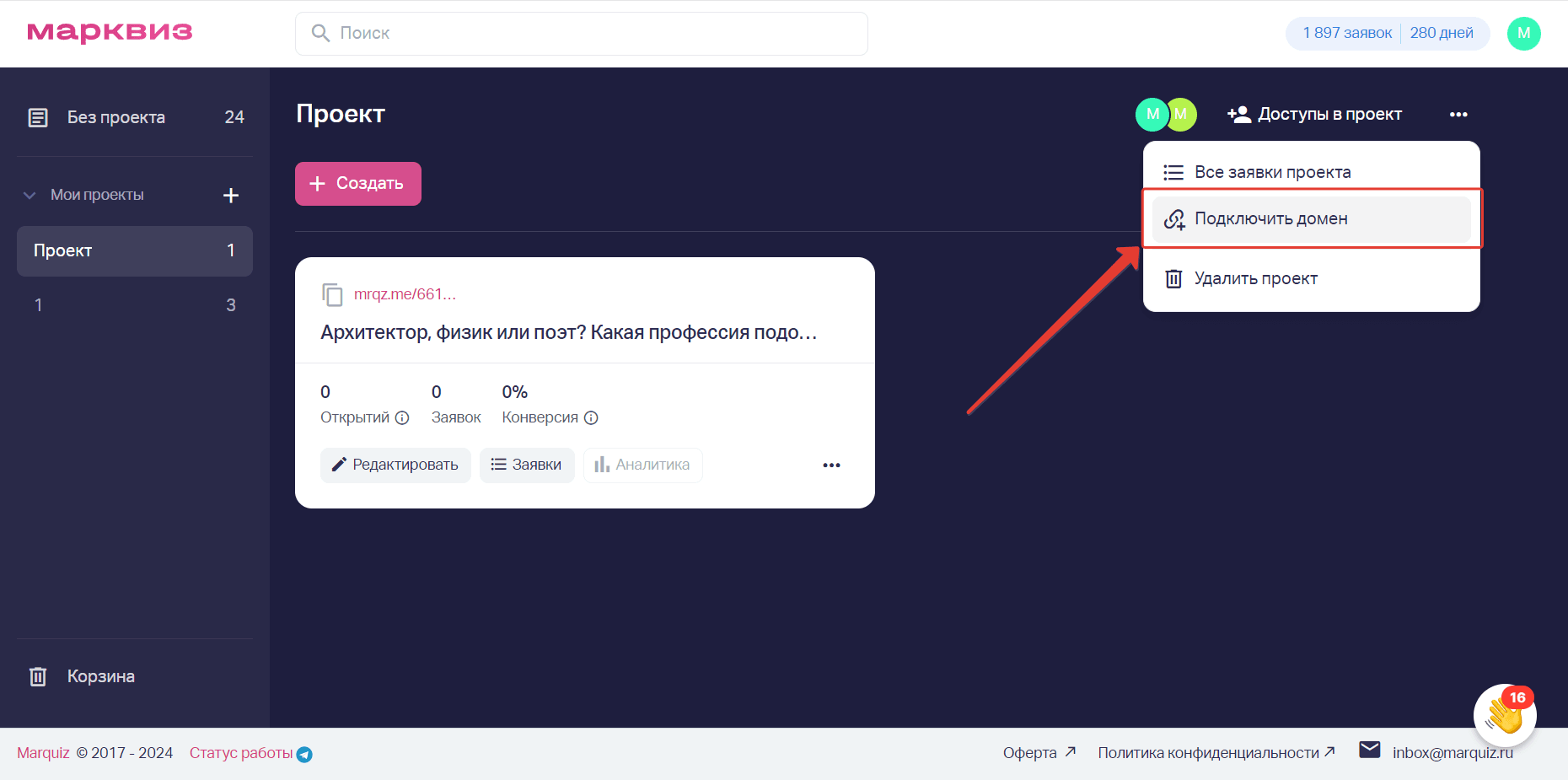
Шаг 2. После настройки DNS-записей подключаем свой домен к проекту. Для этого откройте раздел Мои квизы и создайте проект. В готовом проекте кликните на три точки справа от проекта и в выпадающем меню выберите Подключить домен:
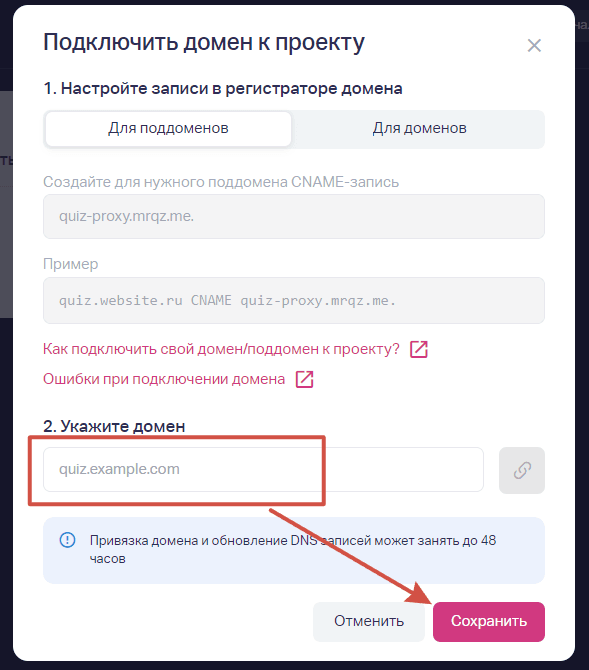
В открывшемся окне укажите свой домен/поддомен в нижнем полеи сохраните изменения.
После того как домен будет привязан к проекту, все квизы в проекте будут доступны по ссылкам такого вида (пример):
- website.ru/id_квиза
Для поддомена проекта будут доступны ссылки такого вида:
- quiz.website.ru/id_квиза
Шаг 3. Меняем id квиза в ссылке на домене проекта
Откройте вкладку «Установка квиза». В окне «Ссылка на квиз» выберите на домене проекта и пропишите название страницы вместо id квиза. Сохраните изменения с помощью кнопки «Опубликовать»:
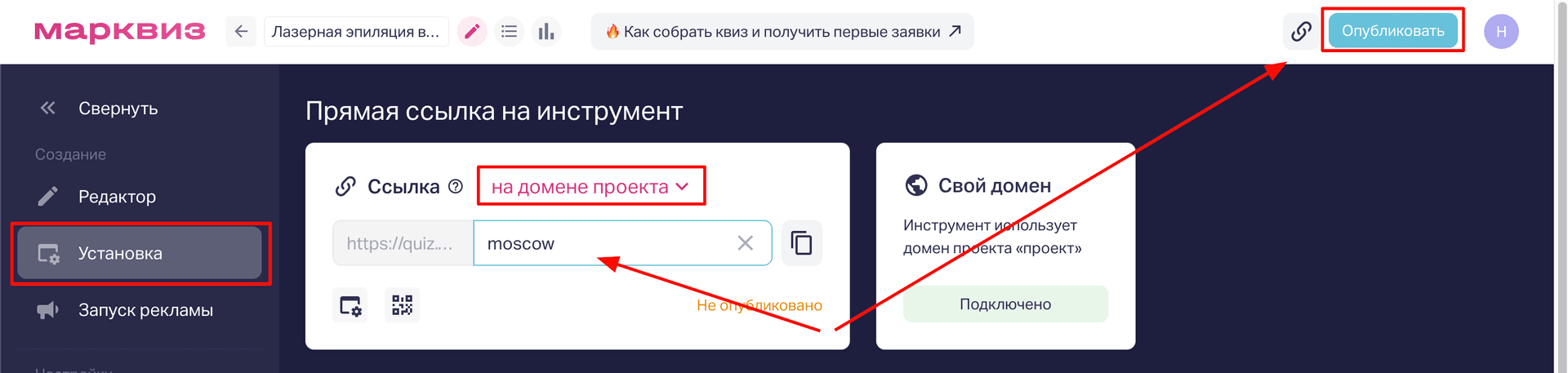
Готово. Теперь ссылка на квиз будет иметь такой вид:
- домен_проекта.ru/moscow
- поддомен_проекта.website.ru/moscow




