


Как установить VK Pixel в квиз
Инструкция по настройке ВК-пикселя
Настройки нового кабинета:
1. Переходим на сайт VK Business и открываем рекламный кабинет.
2. В меню слева выбираем «Сайты» и «Добавить пиксель».
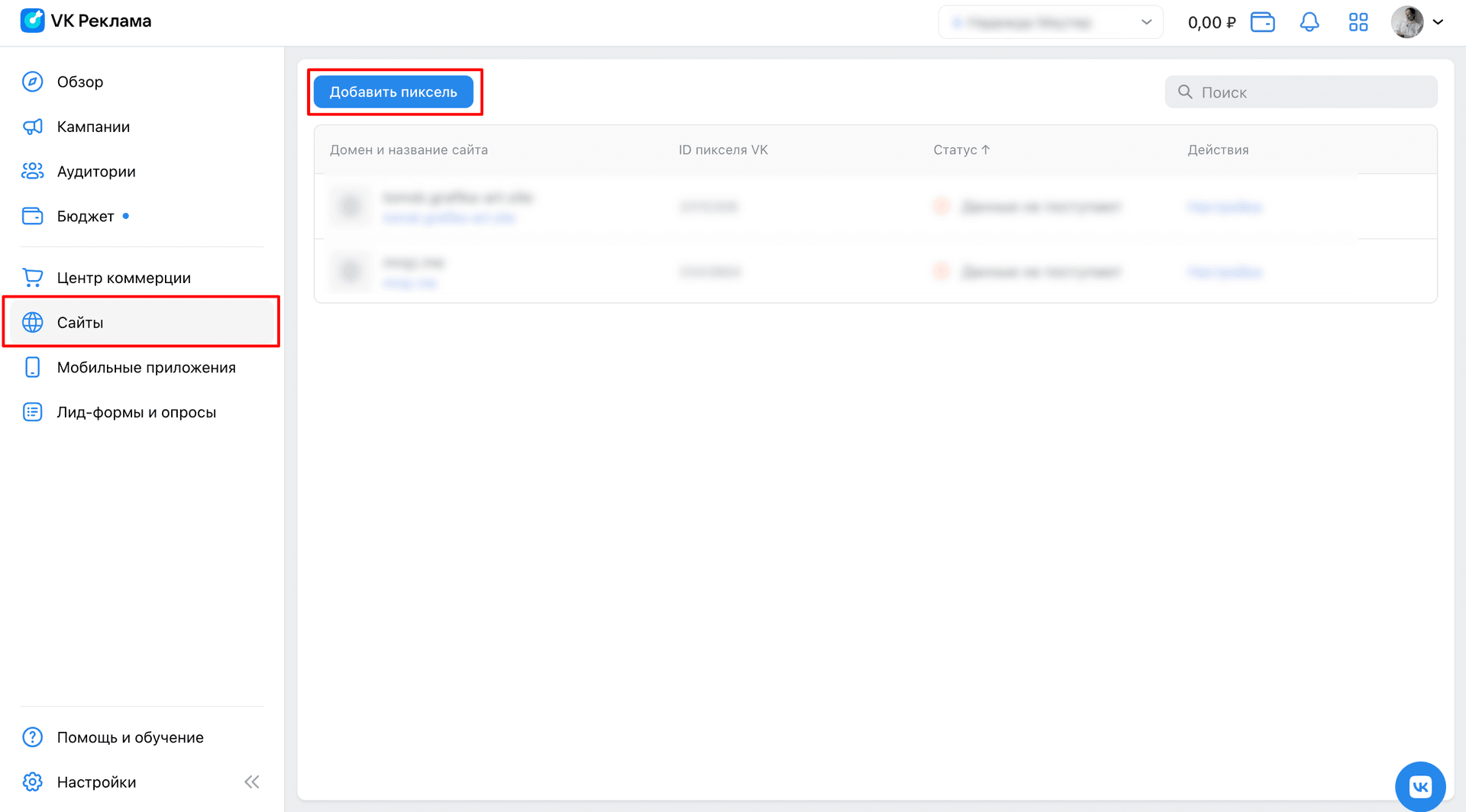
3. В открывшемся окне добавляем ссылку на ваш квиз, нажимаем «Добавить пиксель». Далее выбираете или «Запросить доступ к пикселю», или «Создать новый пиксель», в зависимости от того, что вам требуется.
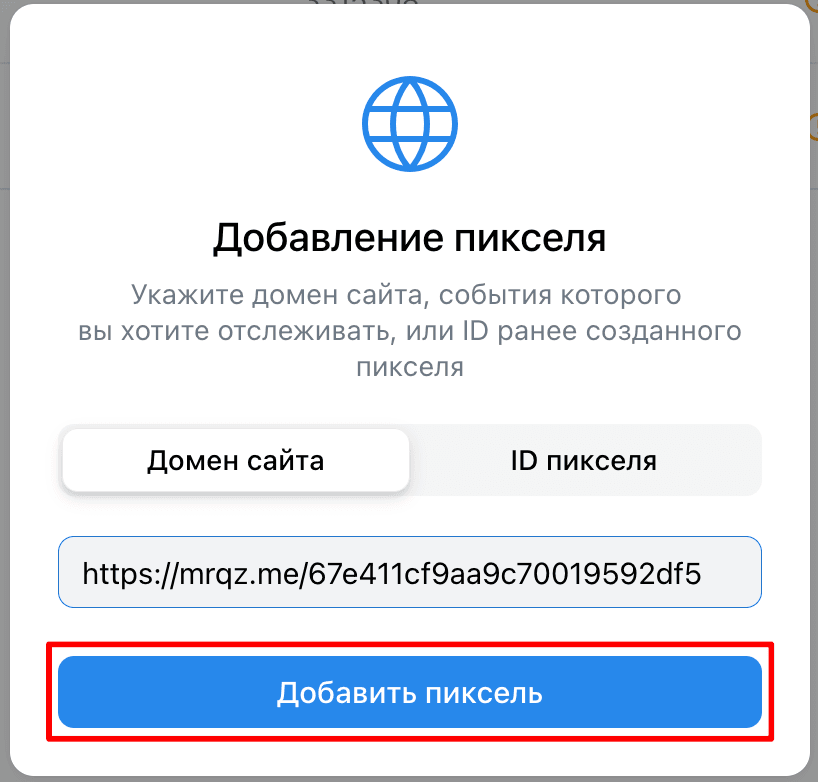
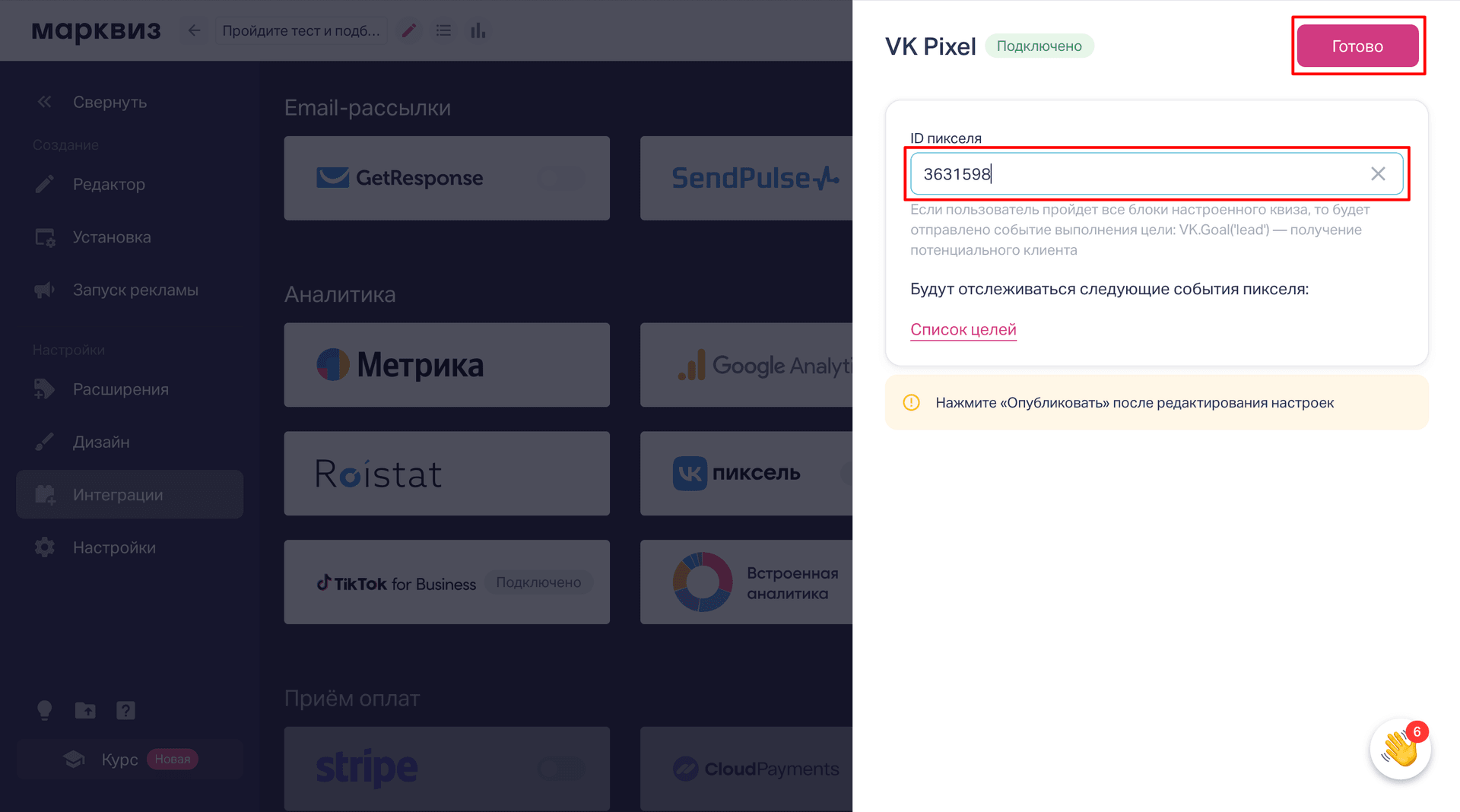
4. В появившемся новом окне копируем ID пикселя и закрываем окно.
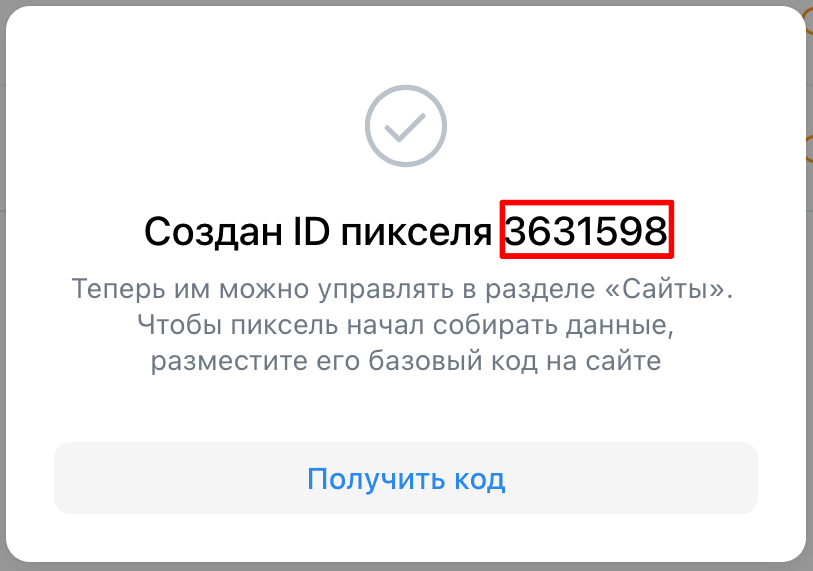
5. Заходим в личный кабинет Marquiz. При настройке квиза переходим во вкладку «Интеграции» и выбираем «ВК пиксель».
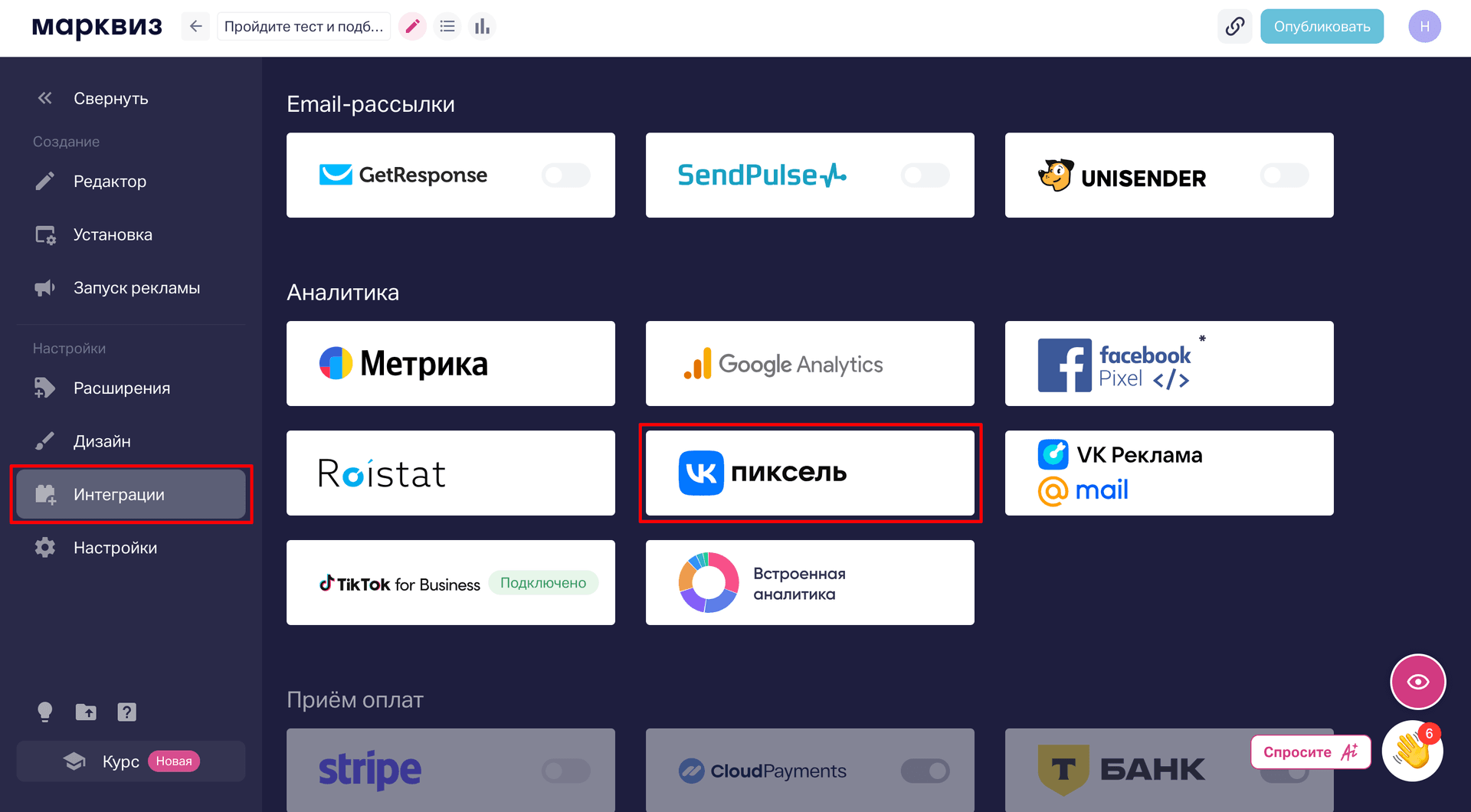
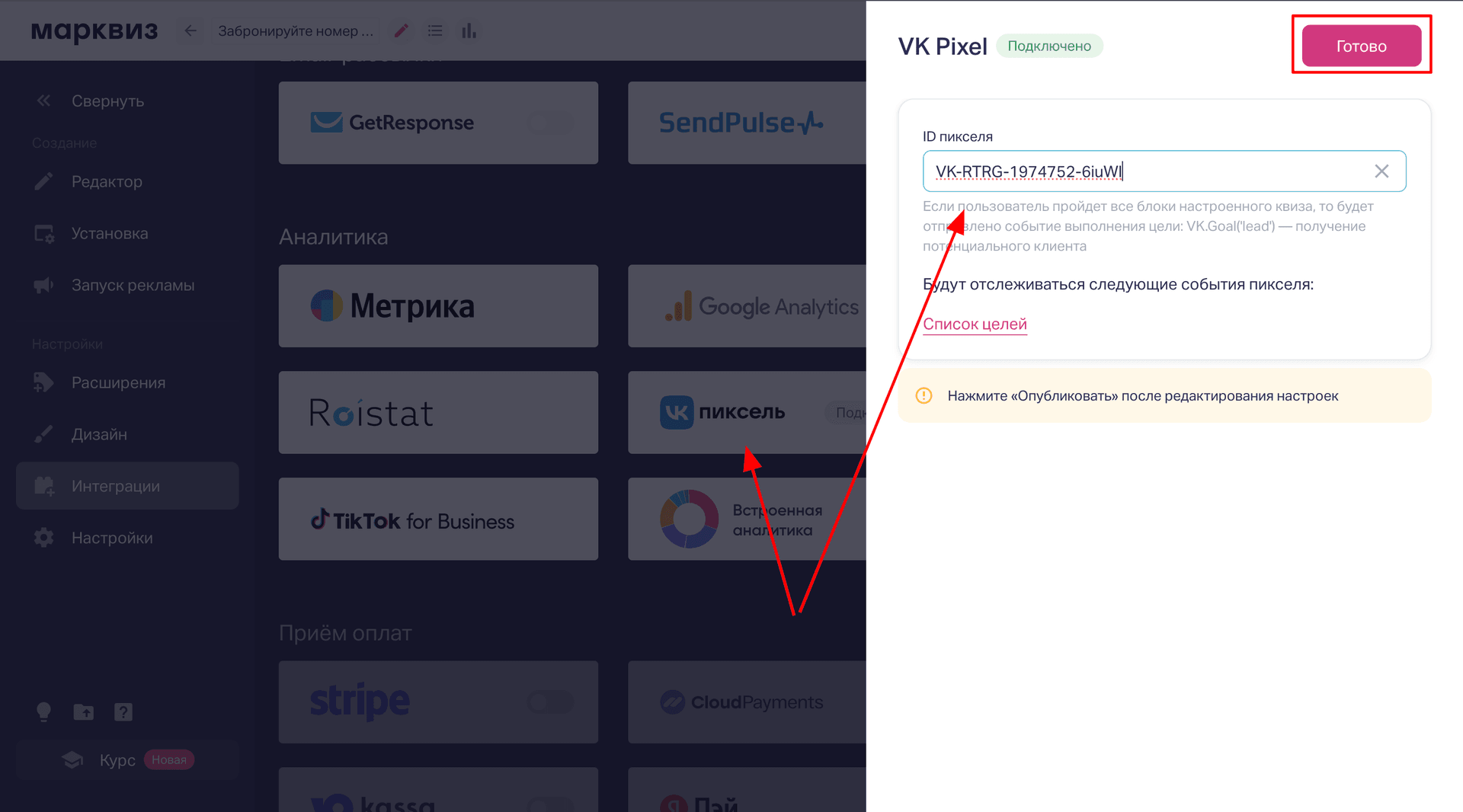
6. Вставляем ID пикселя в соответствующее поле. Нажимаем на кнопку Опубликовать и сохраняем квиз**.**
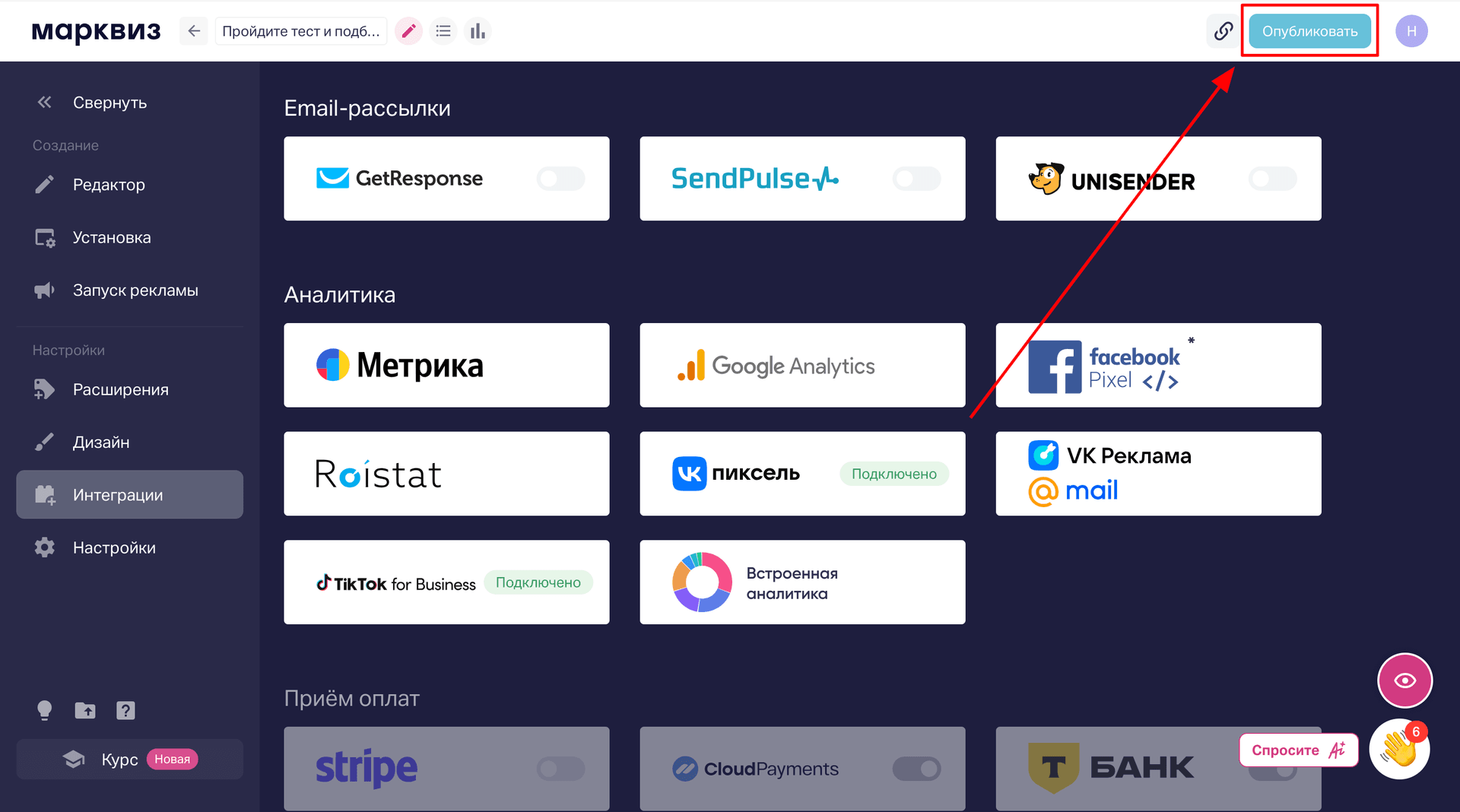
7. Открываем квиз и заполняем его. Перед этим отключаем все расширения в браузере, блокирующие рекламу. После этого ВК пиксель должен активироваться.
Через VK Pixel будут отслеживаться следующие события пикселя:
• Посетитель открыл квиз: marquiz-start • Посетитель дошёл до формы контактов: marquiz-form • Посетитель увидел результат: marquiz-result (если у вас подключены результаты) • Посетитель заполнил форму контактов (1-й шаг): marquiz-contacts1 (если у вас два шага сбора контактов) • Посетитель увидел страницу «Спасибо»: marquiz-finish • Посетитель прошёл вопрос N: marquiz-stepN (где N — порядковый номер вопроса. Например, marquiz-step2) • Успешная оплата в квизе: marquiz-payment-success (еслу у вас подключена оплата в квизе) • Неудачная оплата в квизе: marquiz-payment-fail (еслу у вас подключена оплата в квизе)
Настройки старого кабинета
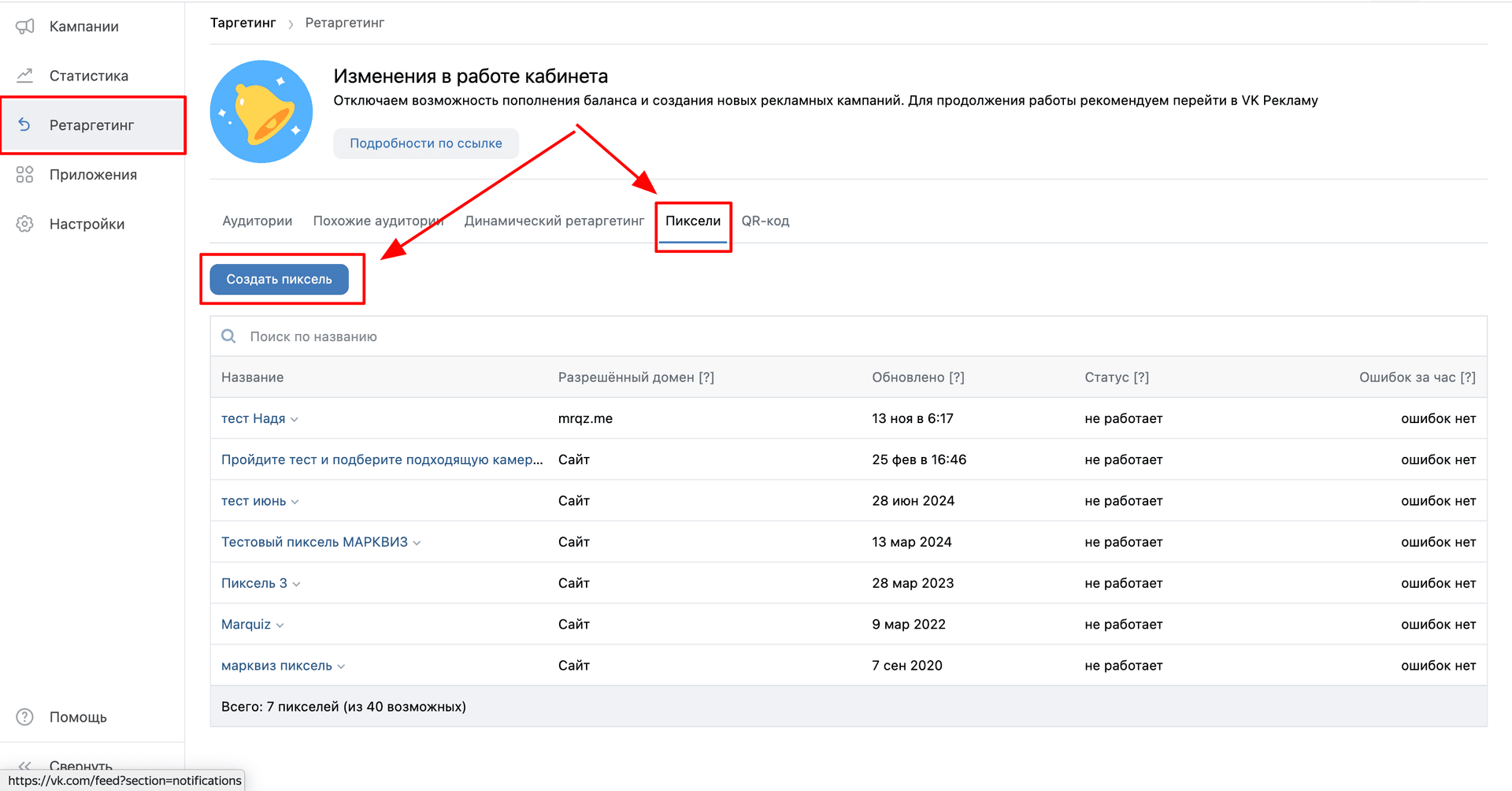
Создать новый пиксель можно в разделе «Ретаргетинг» → «Пиксели» по кнопке «Создать пиксель»:
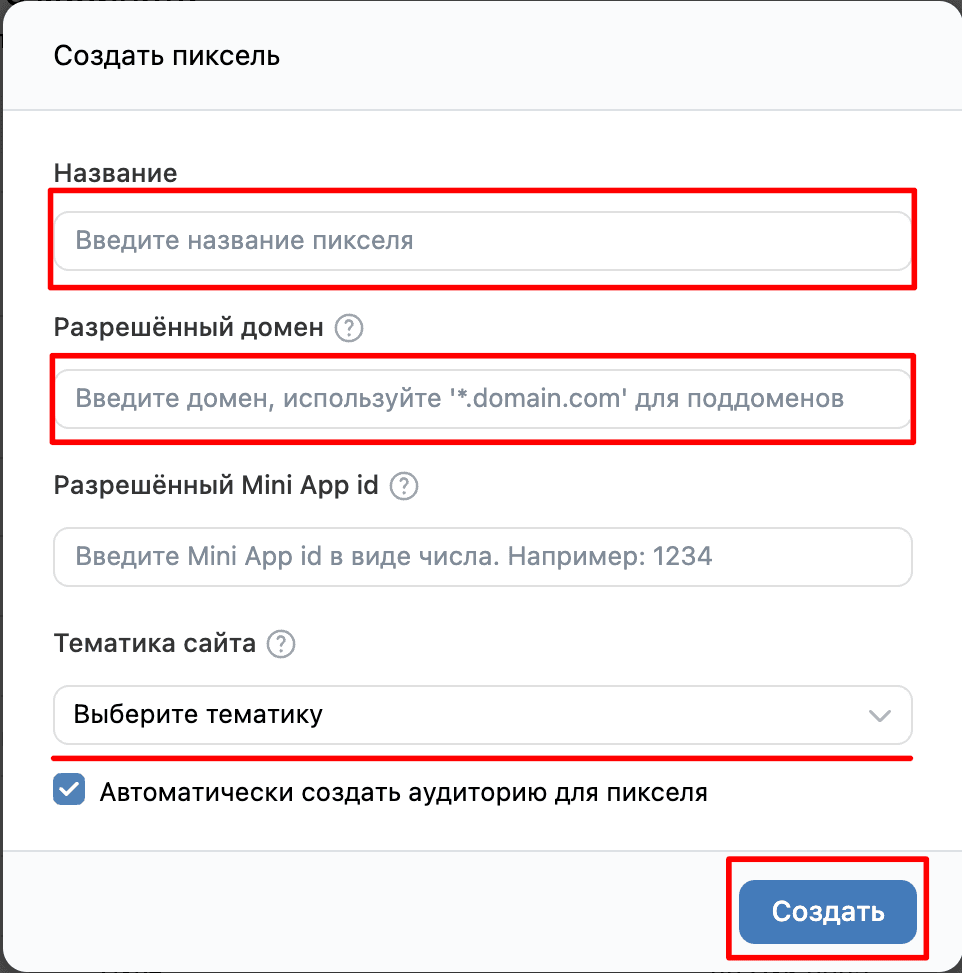
Далее нужно указать название пикселя, добавить ссылку на ваш квиз и выбрать тематику сайта:
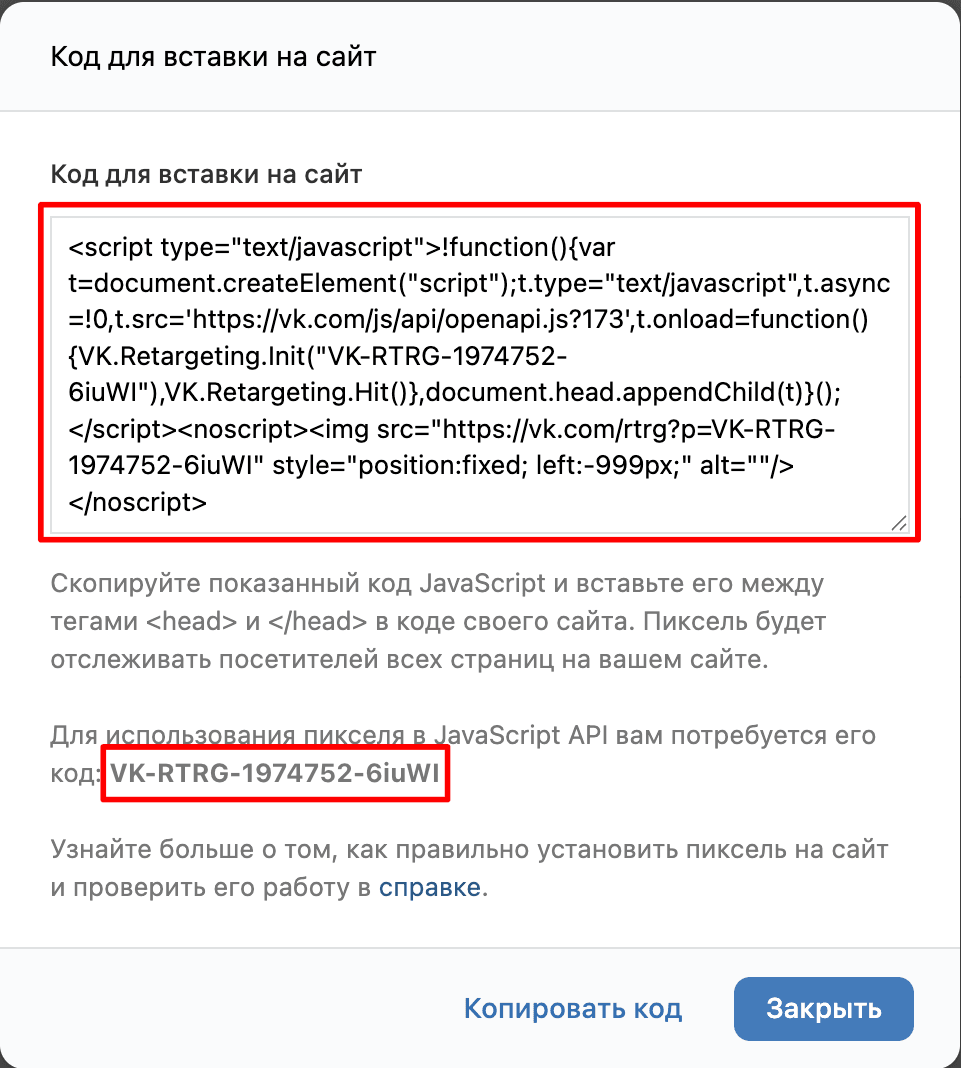
После этого у вас появится окно «Код для вставки на сайт» от сюда, нужно скопировать код для вставки и сам код пикселя, их мы будем вставлять в настройки на стороне квиза:
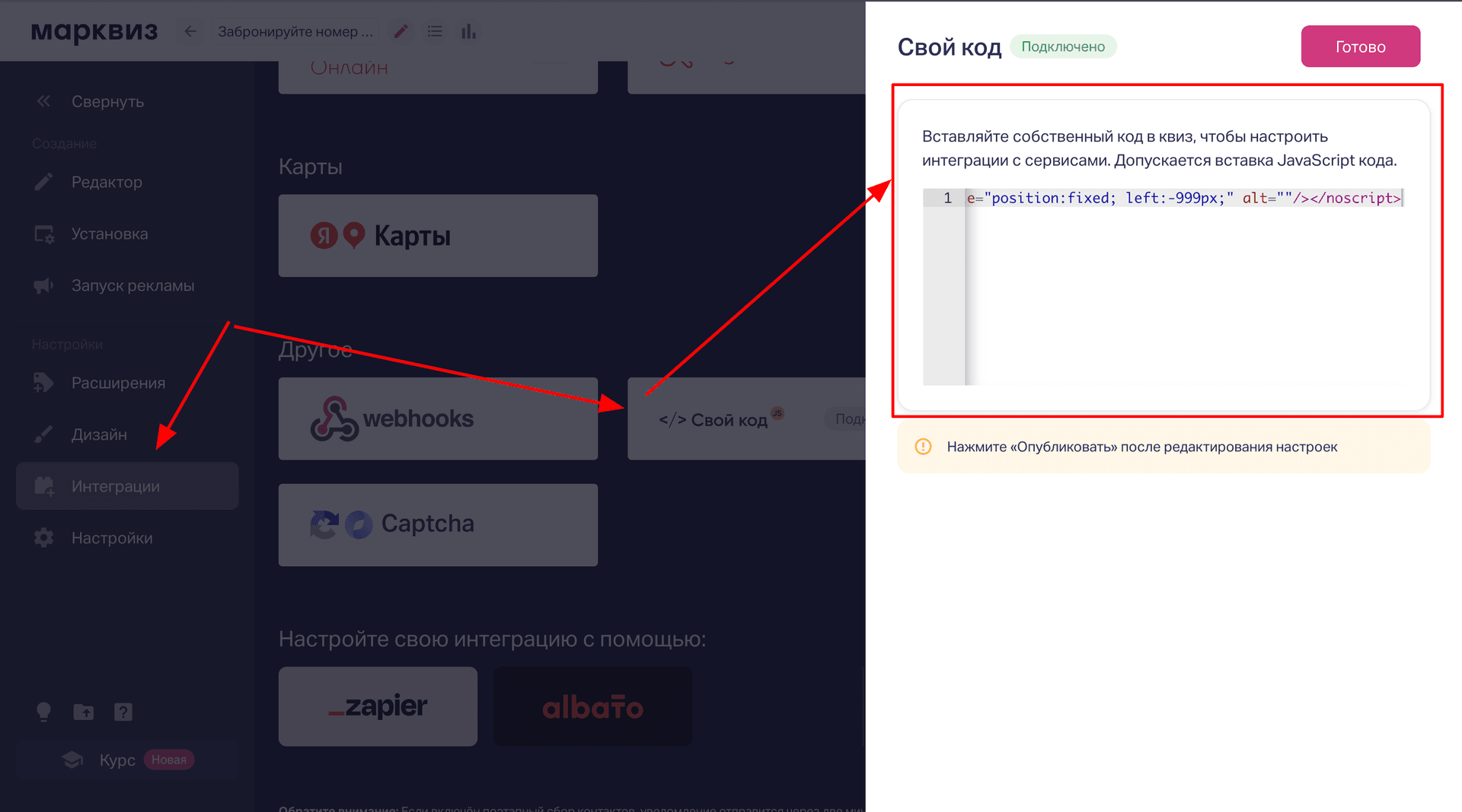
В квизе, открываем раздел Интеграции, добавляем код в интеграцию «Свой код»:
Код самого пикселя нужно добавить в интеграцию ВКПиксель:
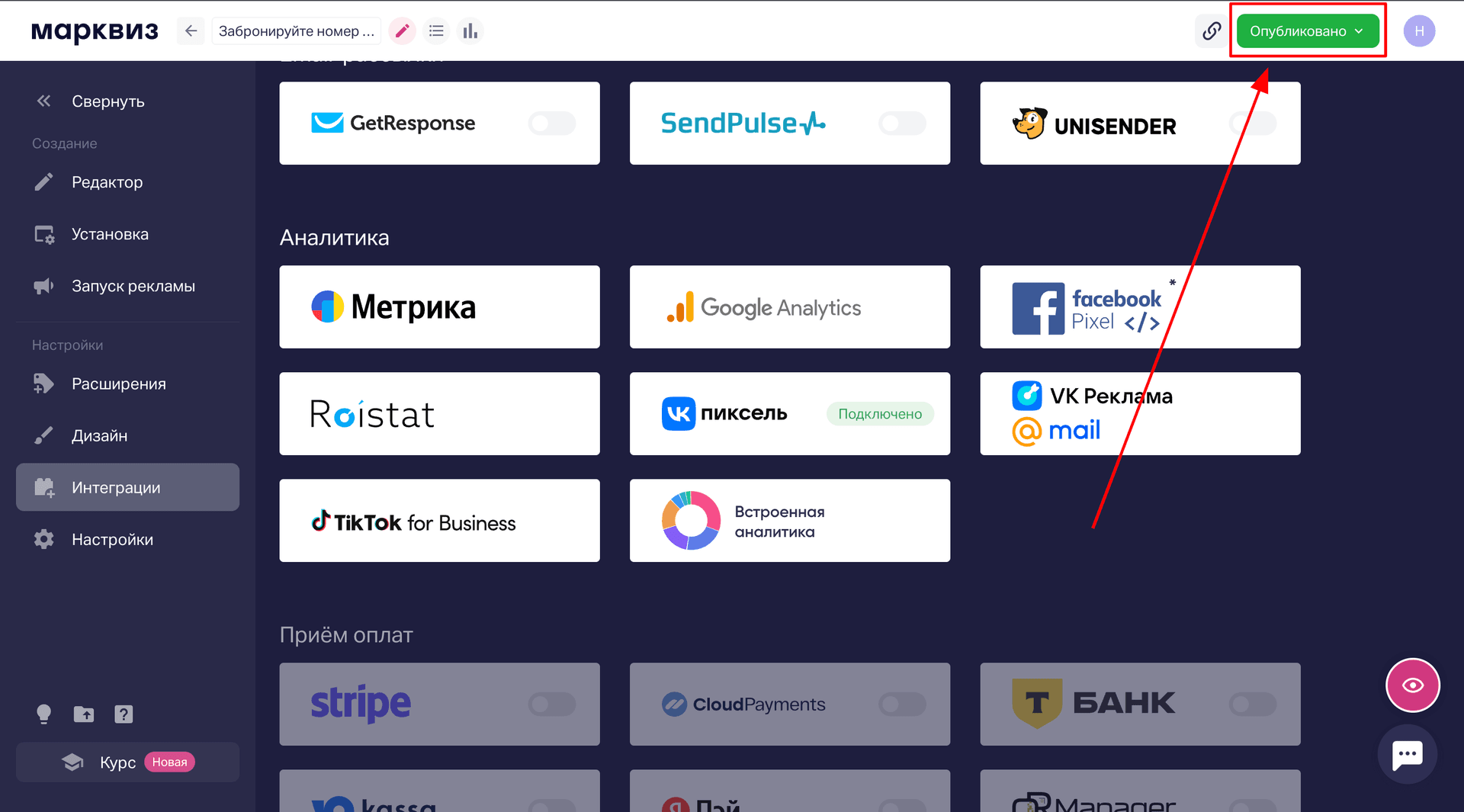
После всех настроек, не забудьте Опубликовать квиз:
Дополнительно: чтобы в кабинете ВК отобразился статус работы пикселя, необходимо оставить тестовую заявку в квизе по прямой ссылке




