


Как добавить квиз в сайт на Flexbe?
Инструкция для внедрения квиза на сайт Flexbe
Добавить квиз в конструктор Flexbe можно следующим образом**:**
-
Скопируйте код инициализации. Данный код находится во вкладке «Установка»****-> далее нужно выбрать способ установки квиза -> **«Вставить код на сайт».
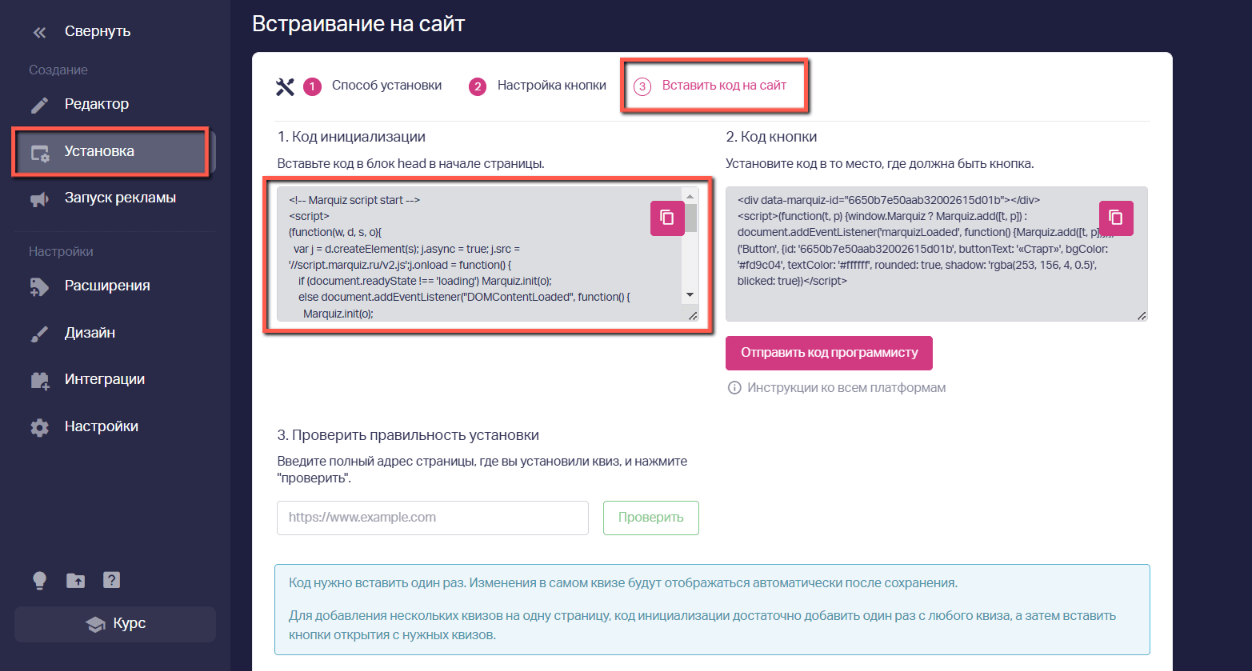 **
** -
Добавьте в редакторе сайта новый блок: «Прочее»->«HTML блок».
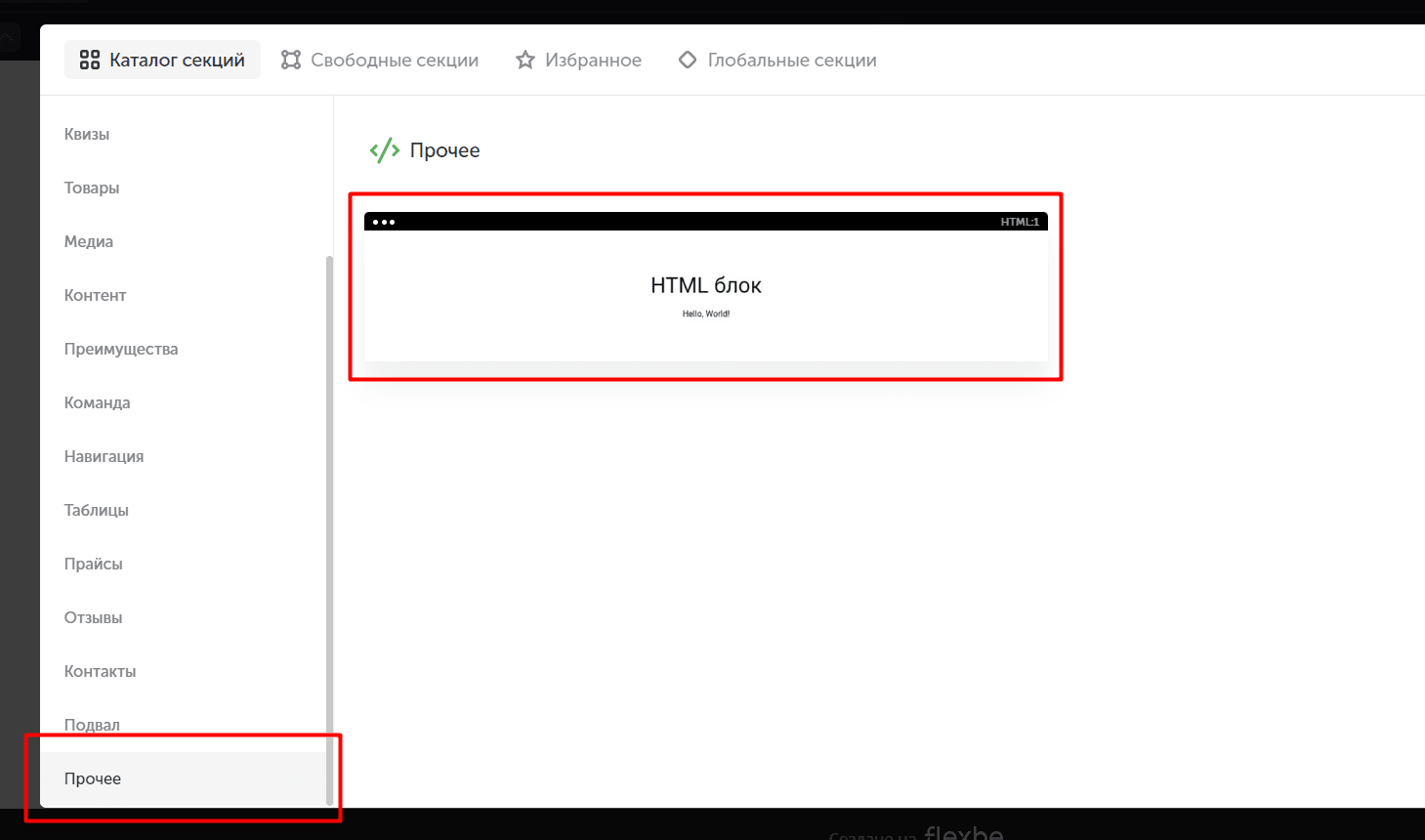
-
Вставьте код инициализации. Перейдите к настройке блока «HTML» и вставьте скопированный код инициализации вместо указанного. Сохраните код, нажав на Выполнить.
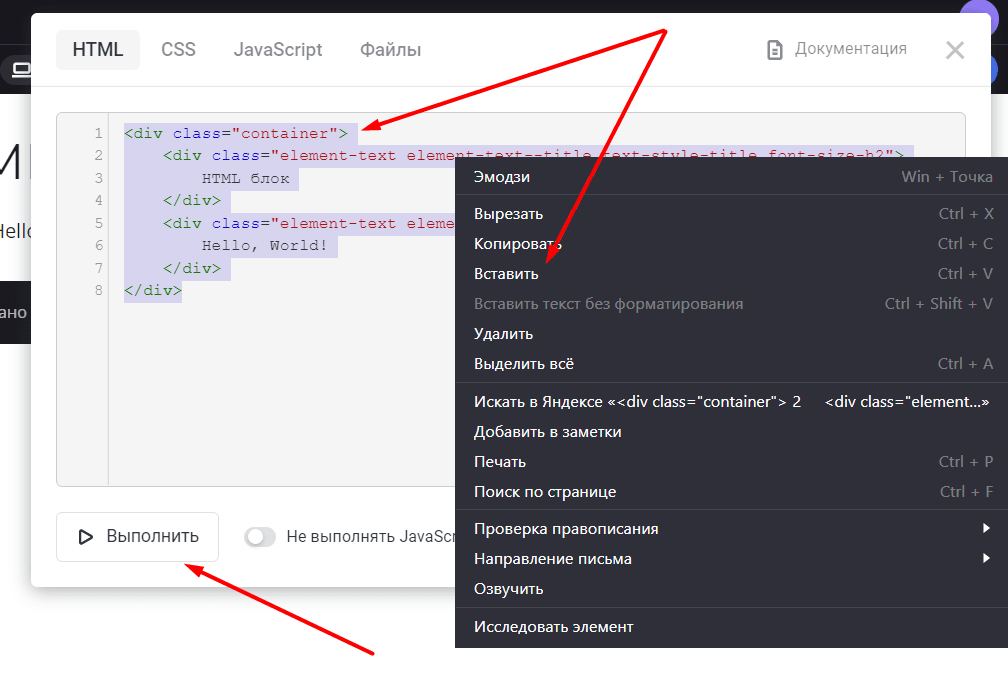
-
Скопируйте код кнопки/всплывающего баннера/для вставки в тело страницы/виджета. Перейдите в редактор квиза, во вкладке «Установка» выберите способ установки и скопируйте второй код.
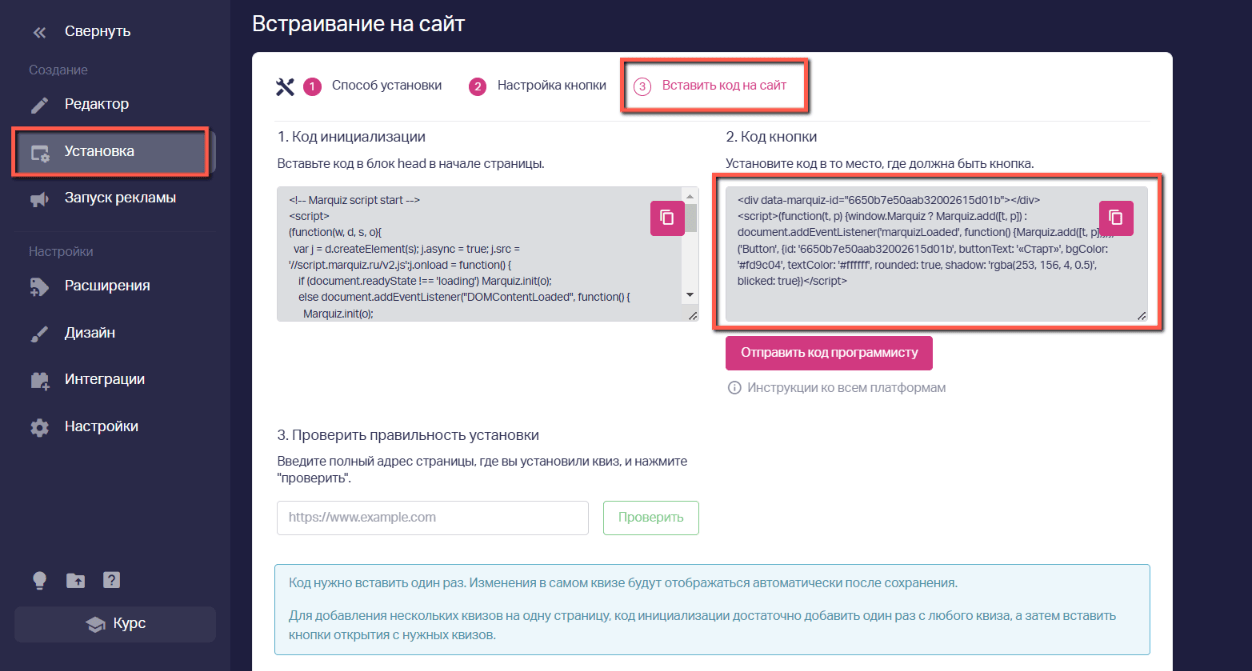
-
Вставьте код кнопки/всплывающего баннера/для вставки в тело страницы/виджета. Перейдите к настройке ранее добавленного блока «HTML» и добавьте скопированный код. Сохраните.
Готово! Квиз будет вставлен выбранным способом.
Для того, чтобы установить квиз на кнопку Flexbe:
-
Скопируйте код инициализации и вставьте код инициализации как показано в начале данной инструкции.
-
Скопируйте ссылку кнопки. Перейдите на страницу «Установка» -> “По кнопке” откройте редактор кнопки. Во вкладке «Своя кнопка» скопируйте ссылку. (Пример ссылки: #popup:marquiz_5aa84f60ee90d200185234af)
-
Пропишите код. Перейдите к настройке кнопки Flexbe. В списке «Действие при клике» выберите «Перейти по ссылке» и вставьте скопированную ссылку для вызова квиза. (Пример ссылки: #popup:marquiz_5aa84f60ee90d200185234af)
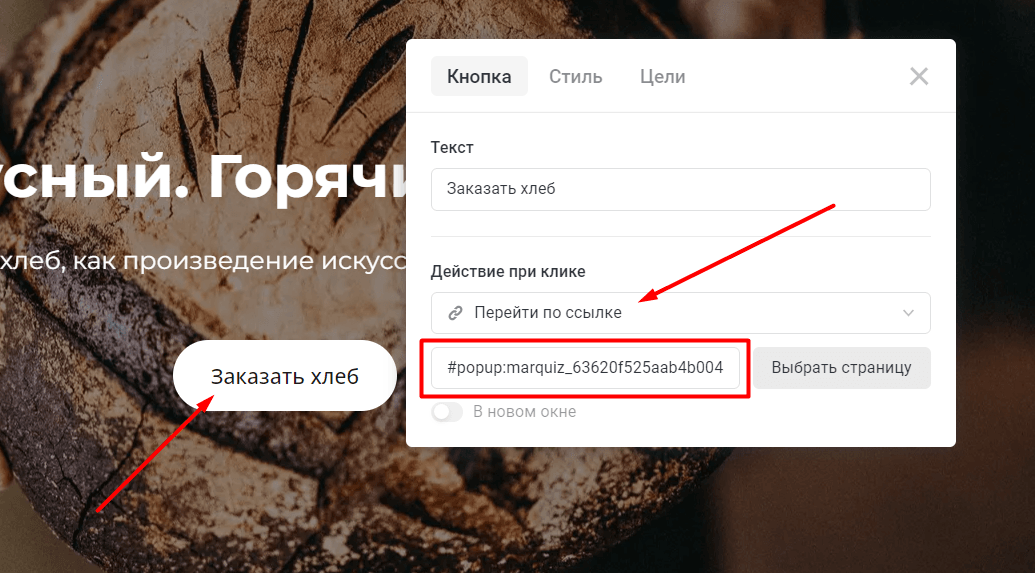
-
Сохраните.
Готово! Квиз будет открываться по нажатию кнопки.
Проверяем правильность установки квиза:
-
Копируем адрес сайта, на котором установлен квиз;
-
Переходим в раздел «Установка»;
-
В пункте 3 «Вставить код на сайт», вставляем адрес своего сайта в пустую форму и кликаем «Проверить».
Если все пункты высвечиваются зеленым цветом, то всё сделали правильно, кнопка установлена и квиз корректно работает.
Если какой-то то из пунктов высвечивается красным цветом, то следует проверить настройки по пунктам:
— код инициализации не установлен — проверяем, добавлен ли код инициализации в блок head;
— код добавления квиза не установлен — проверяем, добавили ли кнопку открытия квиза из редактора кнопки в нужное место.




