


Как добавить квиз в сайт на Tobiz?
Инструкция для внедрения квиза на сайт Tobiz
-
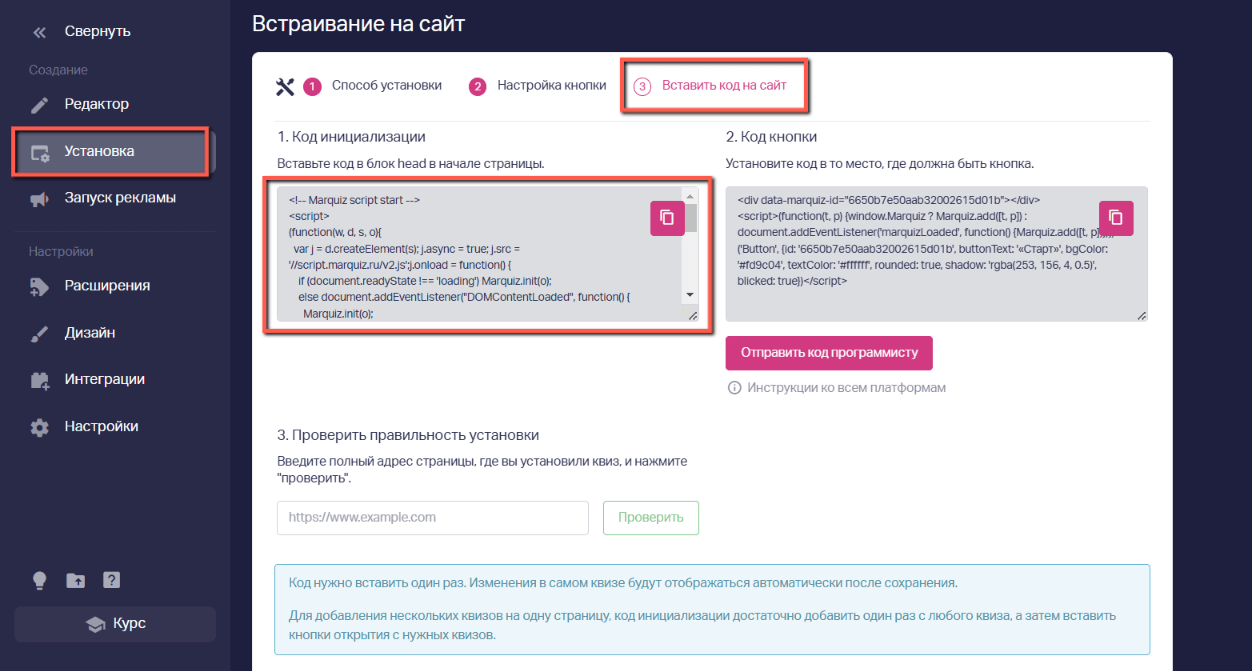
Копируем код инициализации. Данный код находится во вкладке **«**Установка» => выбираем Способ установки квиза => «Вставить код на сайт»
-
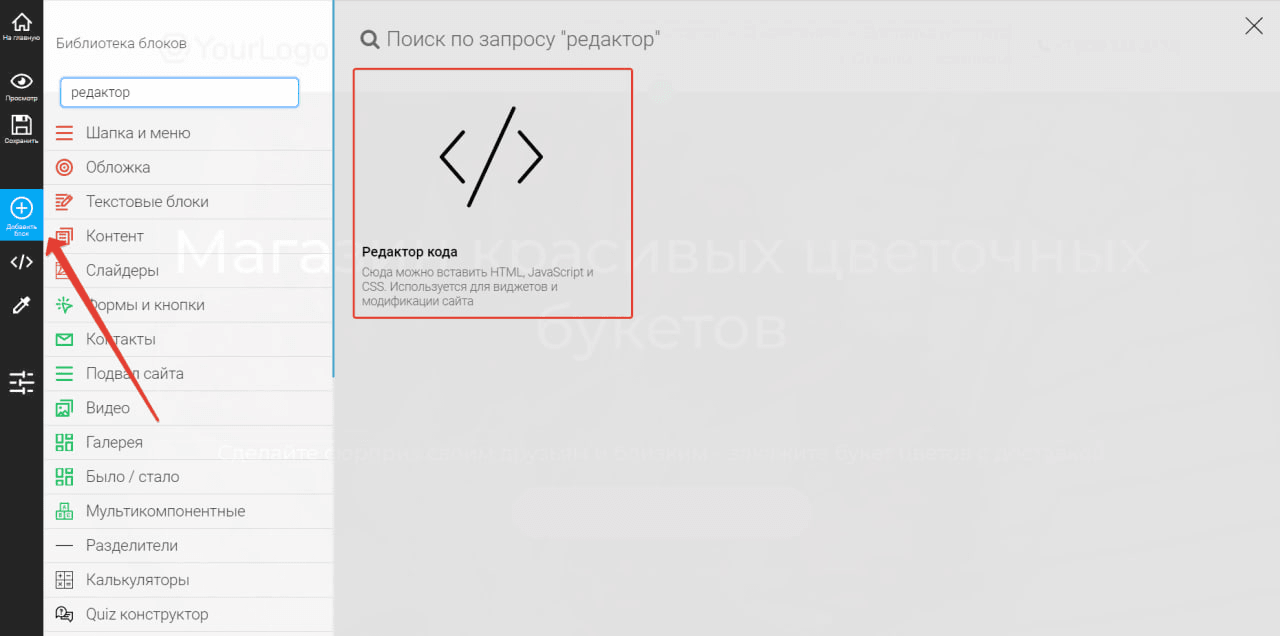
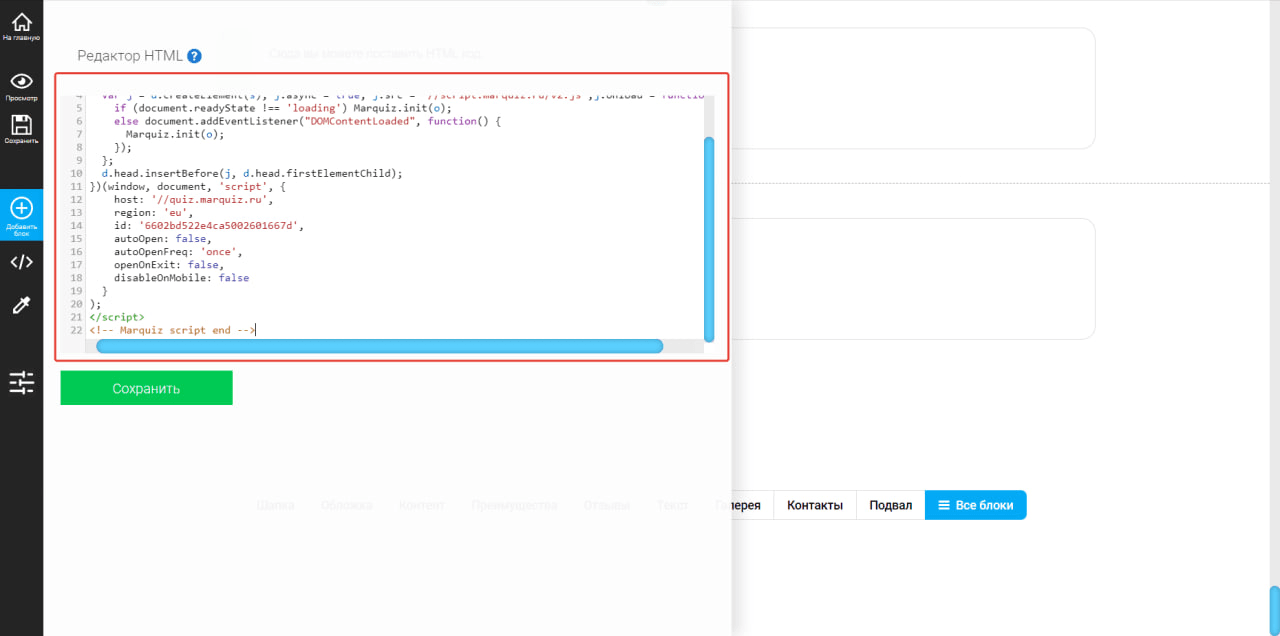
Вставляем код инициализации. В панели управления сайтом переходим в пункт меню **«**Добавить блок» => в поиске находим «Редактор кода» => вставляем скопированный код. Сохраняем
-
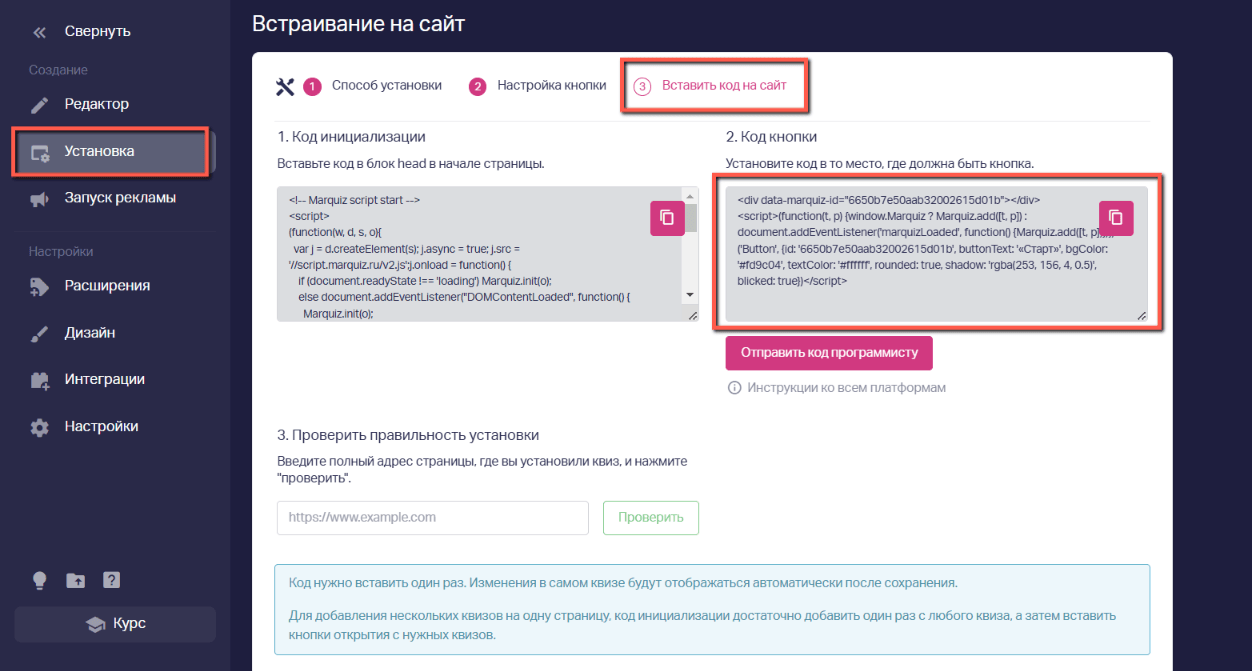
Копируем код кнопки/всплывающего баннера/для вставки в тело страницы/виджета. Переходим в редактор квиза, во вкладке «Установка» => выбираем способ установки => Д****алее => копируем второй код
-
Вставляем код кнопки. Переходим в конструктор Tobiz и вставляем код кнопки/всплывающего баннера/для вставки в тело страницы/виджета в тот же блок, куда был вставлен код инициализации. Сохраняем изменения
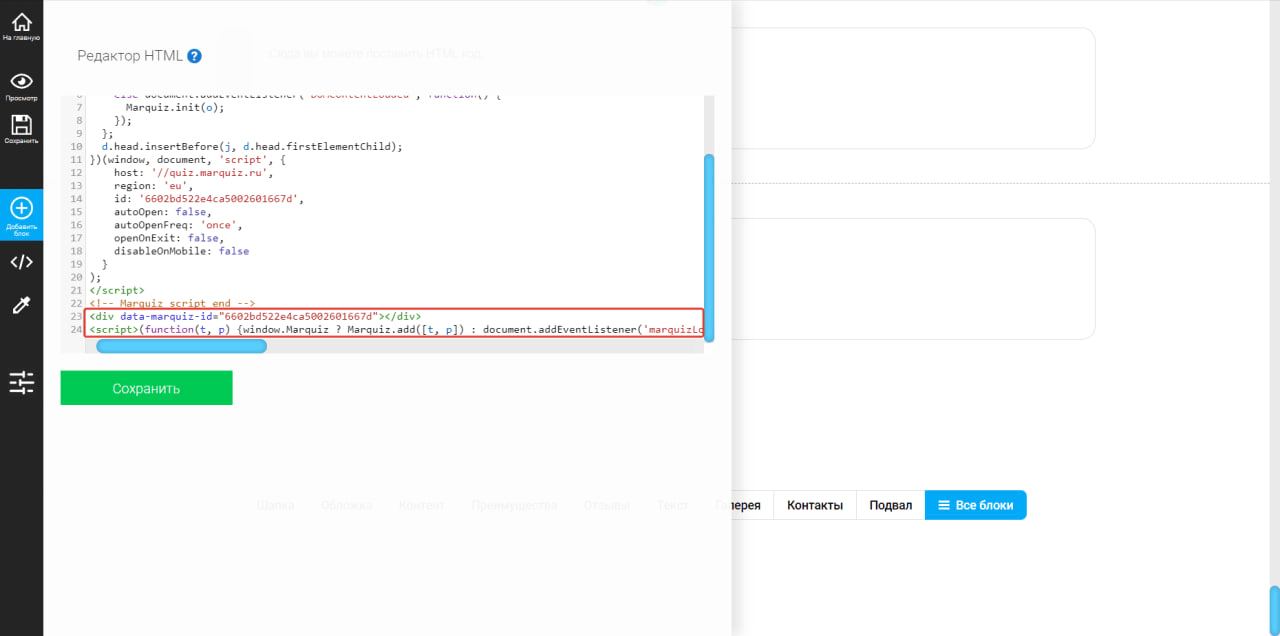
-
Проверяем правильность установки квиза:
-
Копируем адрес сайта, на котором установлен квиз;
-
Переходим в раздел «Установка»;
-
В пункте 3 «Вставить код на сайт» вставляем адрес своего сайта в пустую форму и кликаем «Проверить».
Если все пункты высвечиваются зеленым цветом, то всё сделали правильно, кнопка установлена и квиз корректно работает.
Если какой-то то из пунктов высвечивается красным цветом, то проверяем следующие настройки по пунктам:
- Код инициализации не установлен;
- Проверьте, добавили ли вы код инициализации в блок head;
- Код добавления квиза не установлен.
Проверьте, добавили ли вы кнопку открытия квиза из редактора кнопки в нужное место.




