


Настройка «Корзины» в квизе и оформление карточек товаров
Как подключить и настроить фичу Корзины в квиз
В квизе можно оформить результаты как карточки товаров, если включить функцию «Корзина» в настройках результатов:
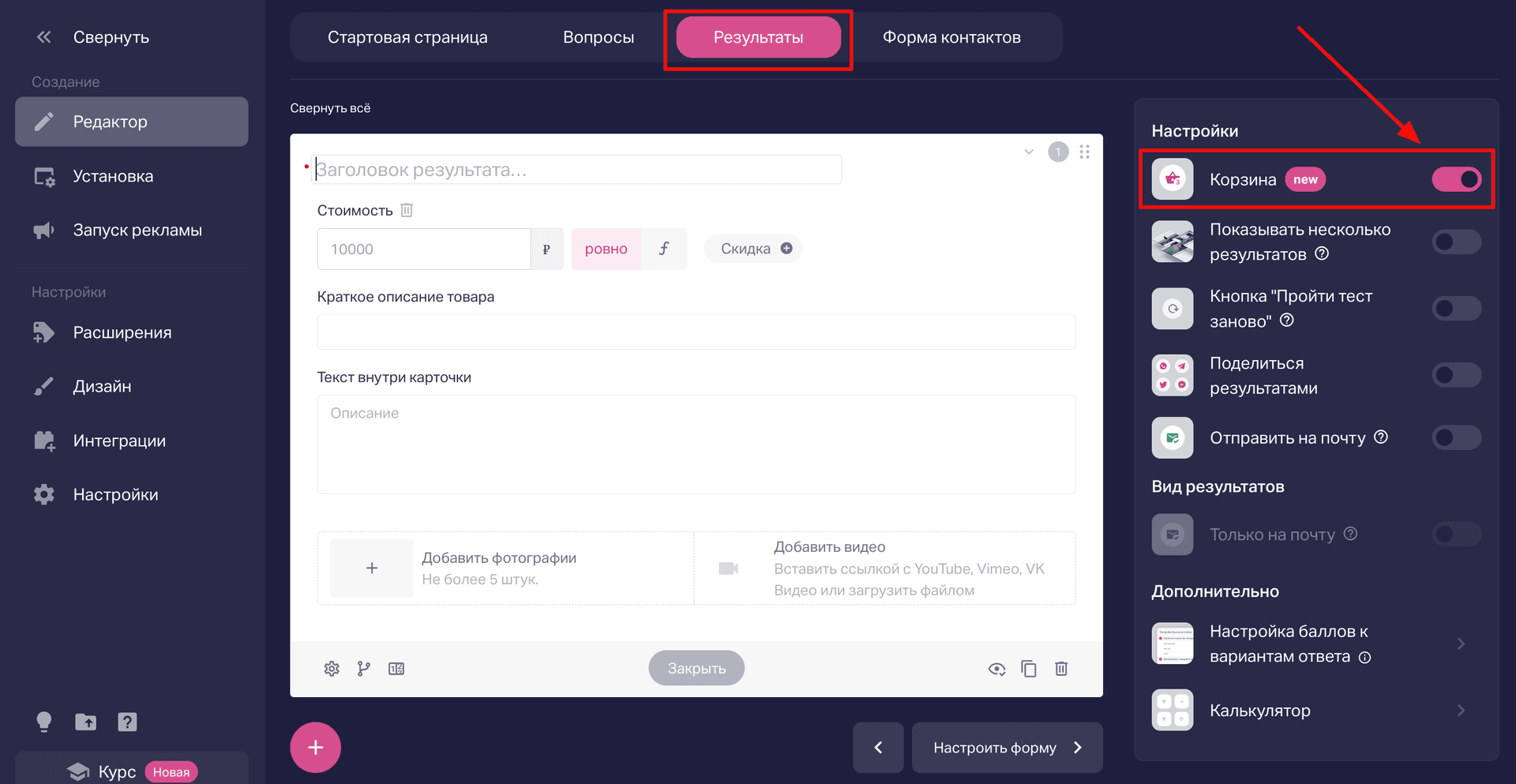
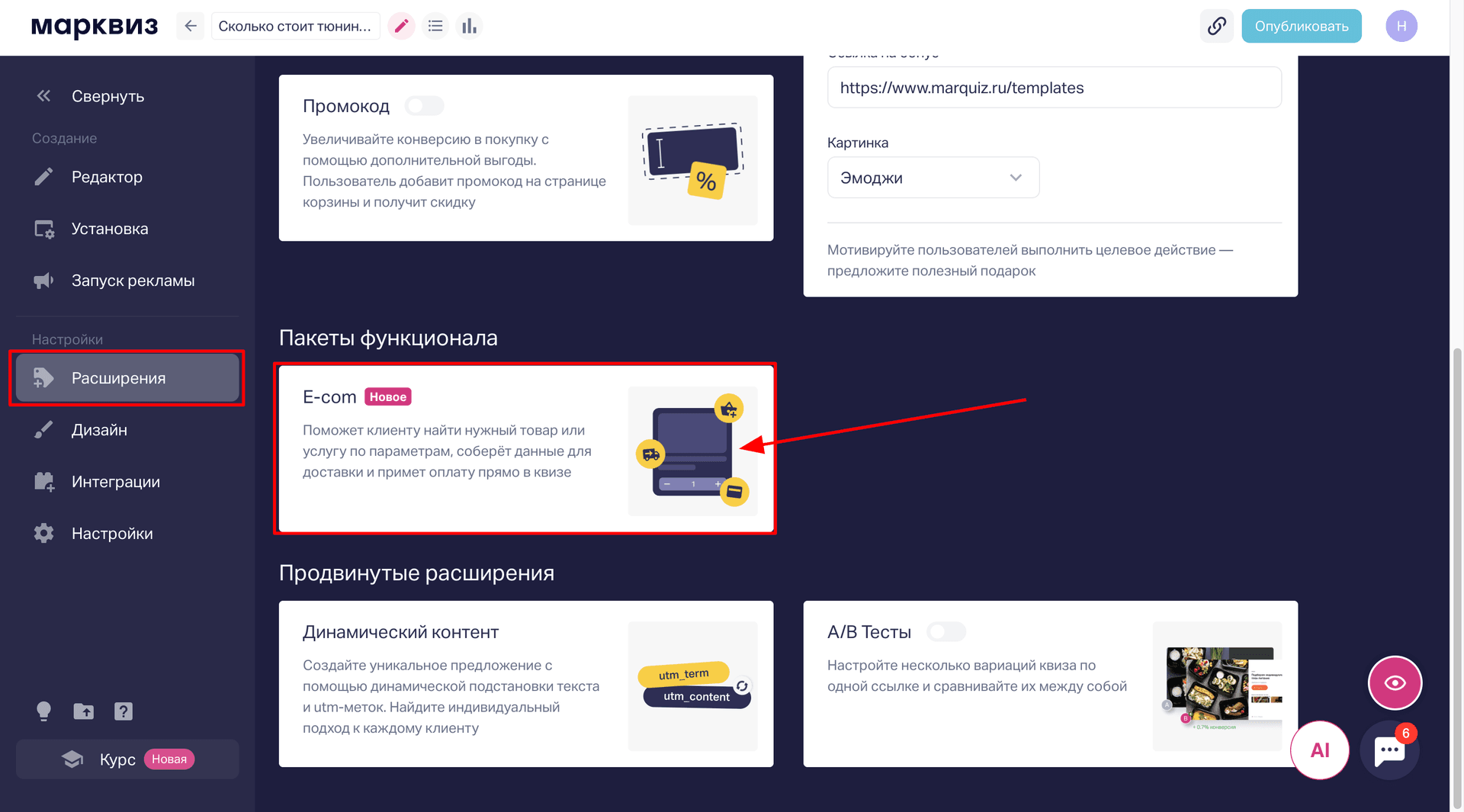
Чтобы включить «Корзину» есть 2 варианта:
1. Создаём хотя бы один результат и ставим результаты до формы контактов. Если результаты уже были после формы контактов, они автоматически переместятся до формы контактов.
2. Заходим в «Расширения» и там включаем пакет “E-com”.
Товары можно добавлять вручную по одному или импортировать в квиз из файлов CSV или Excel.
💡О том, как выполнить импорт из файлов, мы рассказали в отдельной инструкции — «Импорт базы товаров в результаты квиза».
Настройка карточек товаров в квизе
После включения корзины:
- обязательно указываем заголовок, так как без заголовка результат не сохранится;
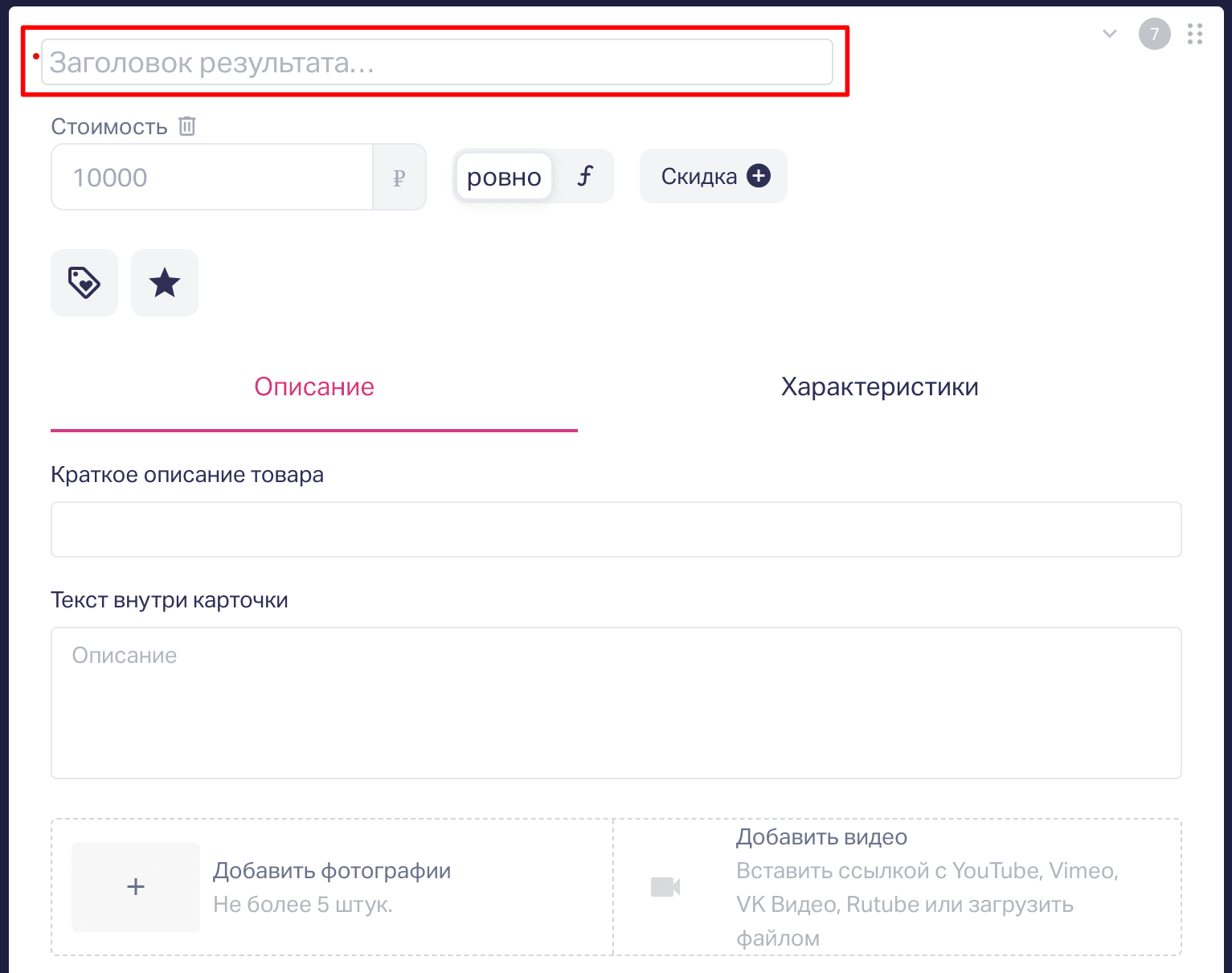
- прописываем стоимость — вручную или настраиваем «Калькулятор» (инструкция по настройке калькулятора в квизе);
- кратко описываем товар — добавляем текст внутри карточки товара;
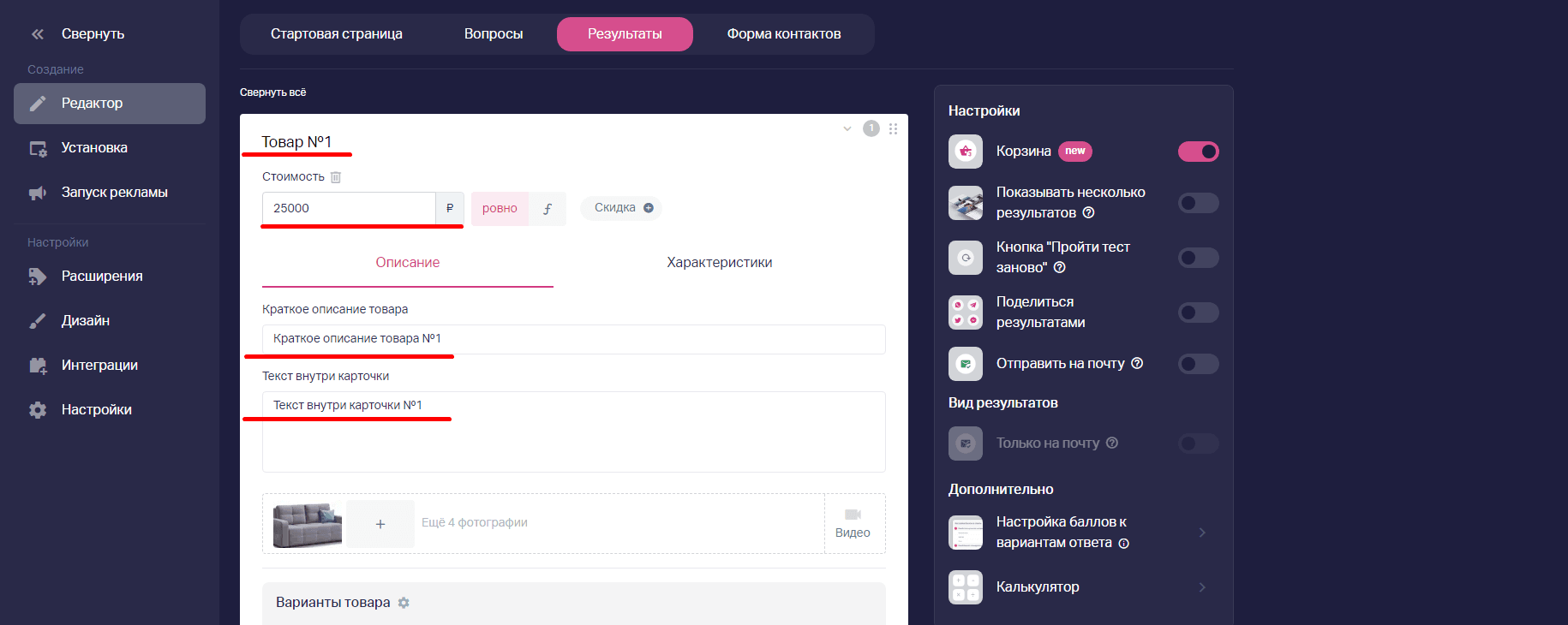
- добавляем характеристики товара (максимум 20 характеристик);
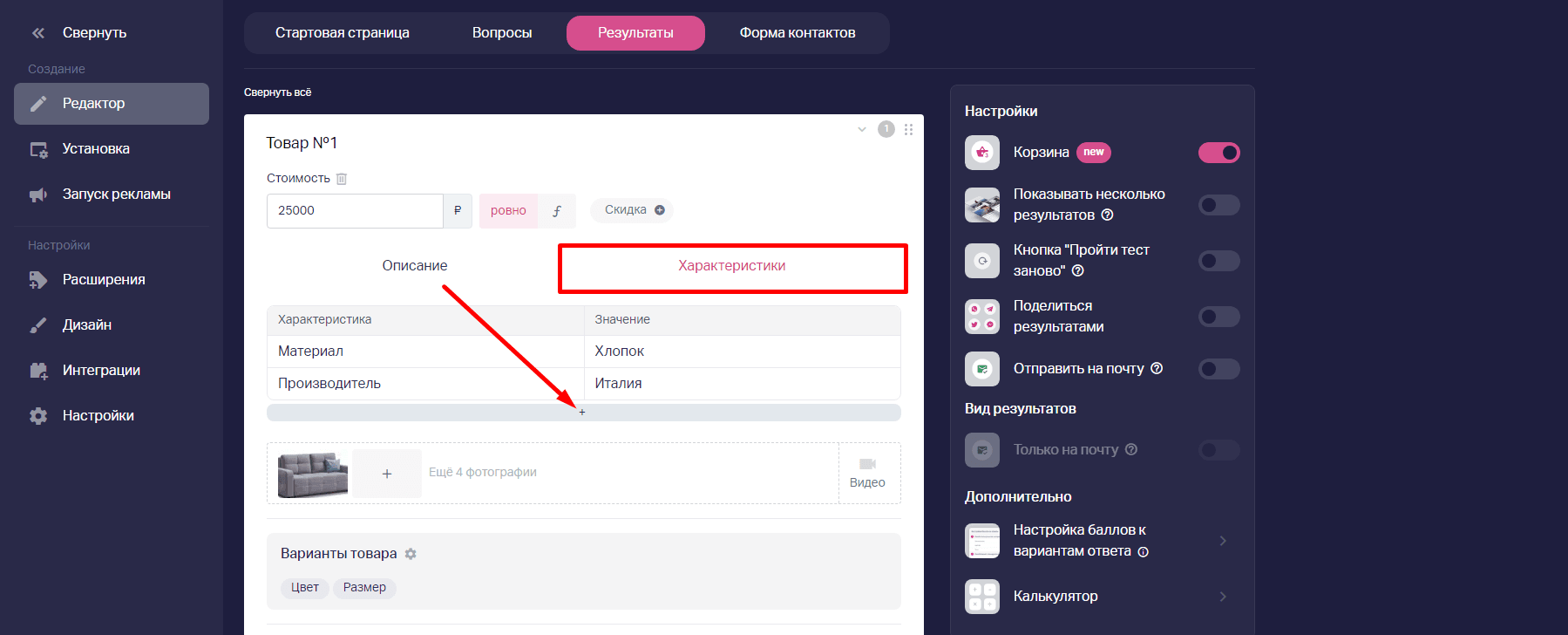
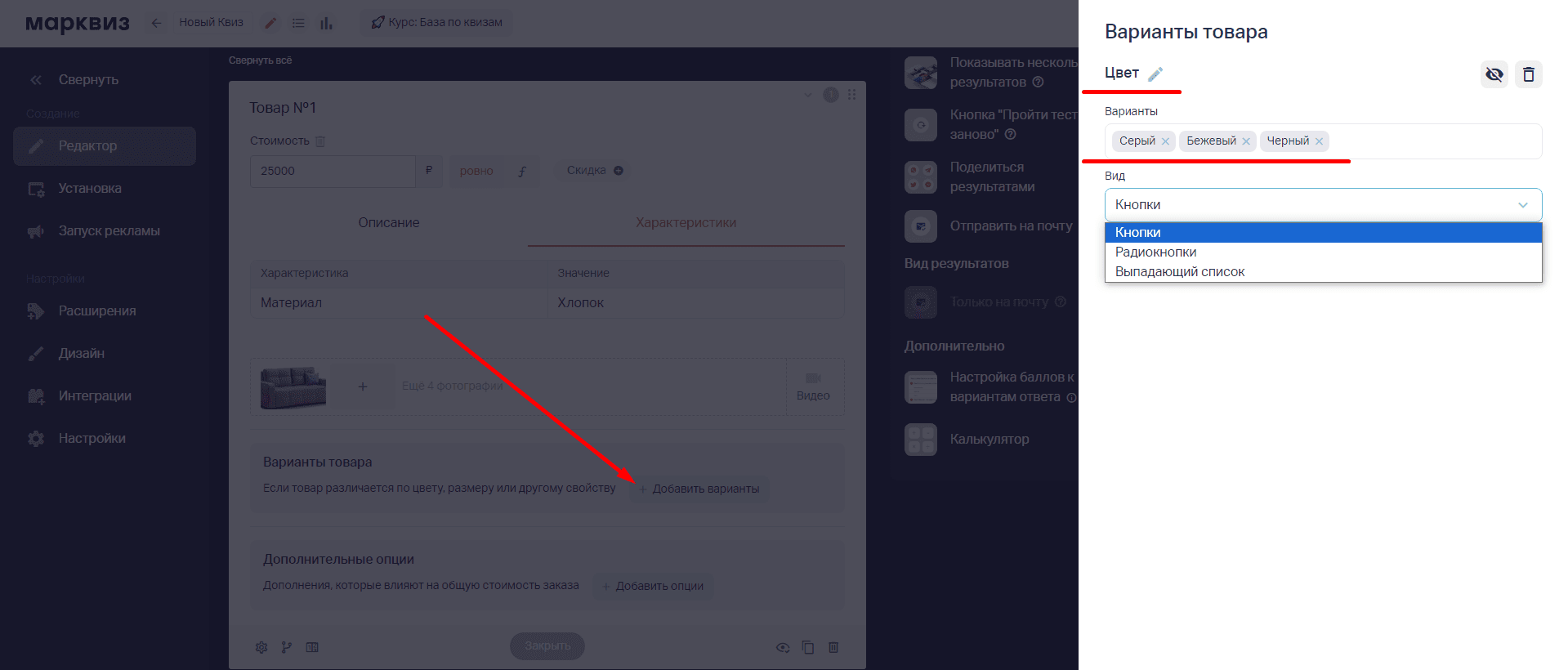
- указываем варианты товара — название свойства и добавляем варианты через Enter.
— можно выбрать вид кнопок — кнопки, выпадающий список, радиокнопки.
— добавить до 10 свойств, например: цвет, модель и т.д.;
— прописать варианты этих свойств до 20 штук (если свойство цвет, то можно указать до 20 вариантов цветов).
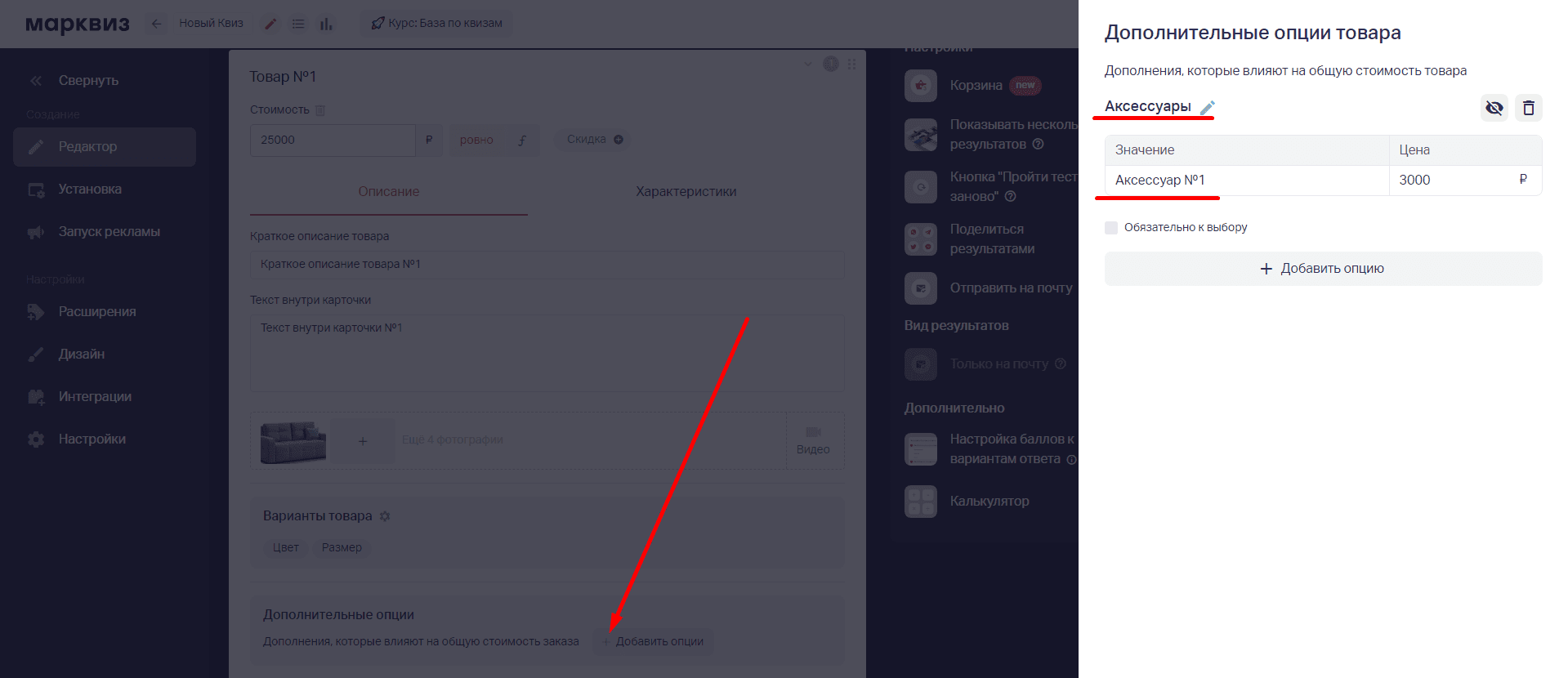
- указываем дополнительные опции — название опции, прописать значение, стоимость значения. При активации «Обязательно к выбору» по умолчанию будет выбран первый вариант. Можно добавить до 5 опций.
Если настраиваем один результат (товар) в квизе, при прохождении квиза карточка товара отобразится примерно следующим образом:
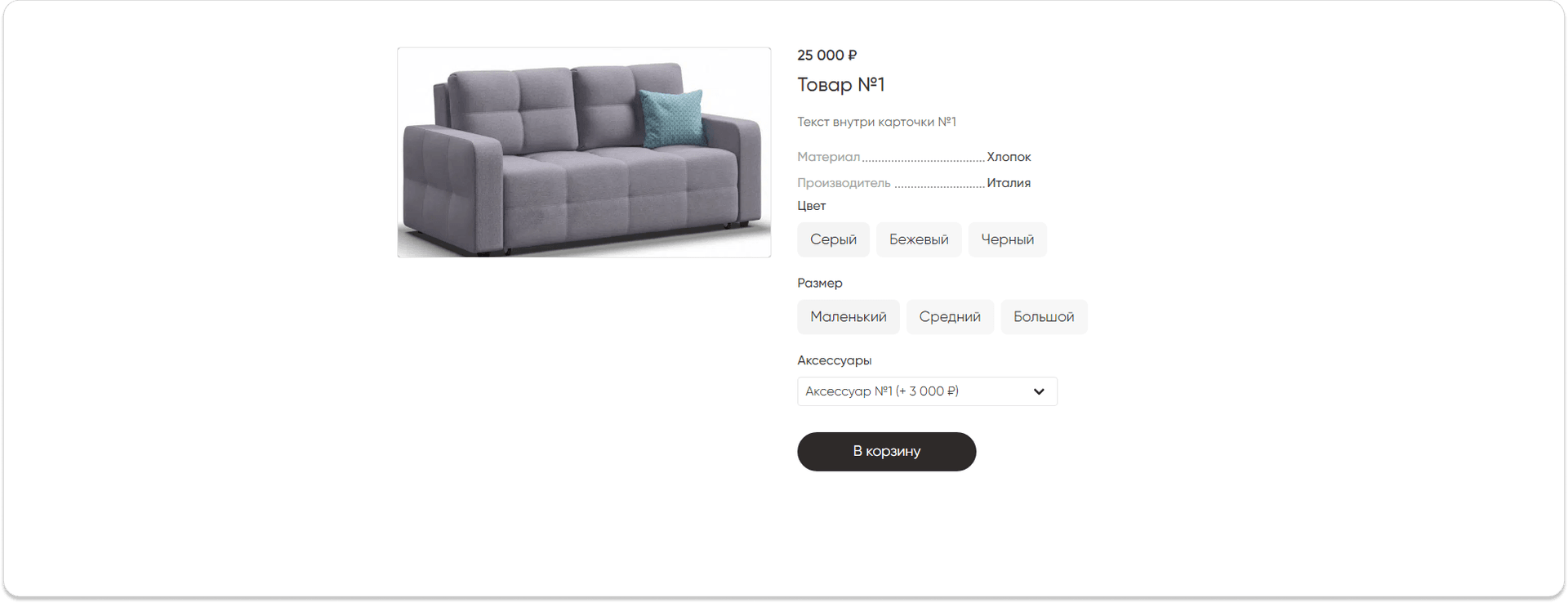
Пользователь сможет выбрать товар, положить в корзину и оплатить его сразу в квизе.
💡Как подключить эквайринг на квиз, чтобы посетители могли сразу оплатить товар или услугу, рассказываем в нашей статье.
Можно создать несколько результатов (товаров) и настроить ветвление вопросов и, или показывать несколько результатов, например:
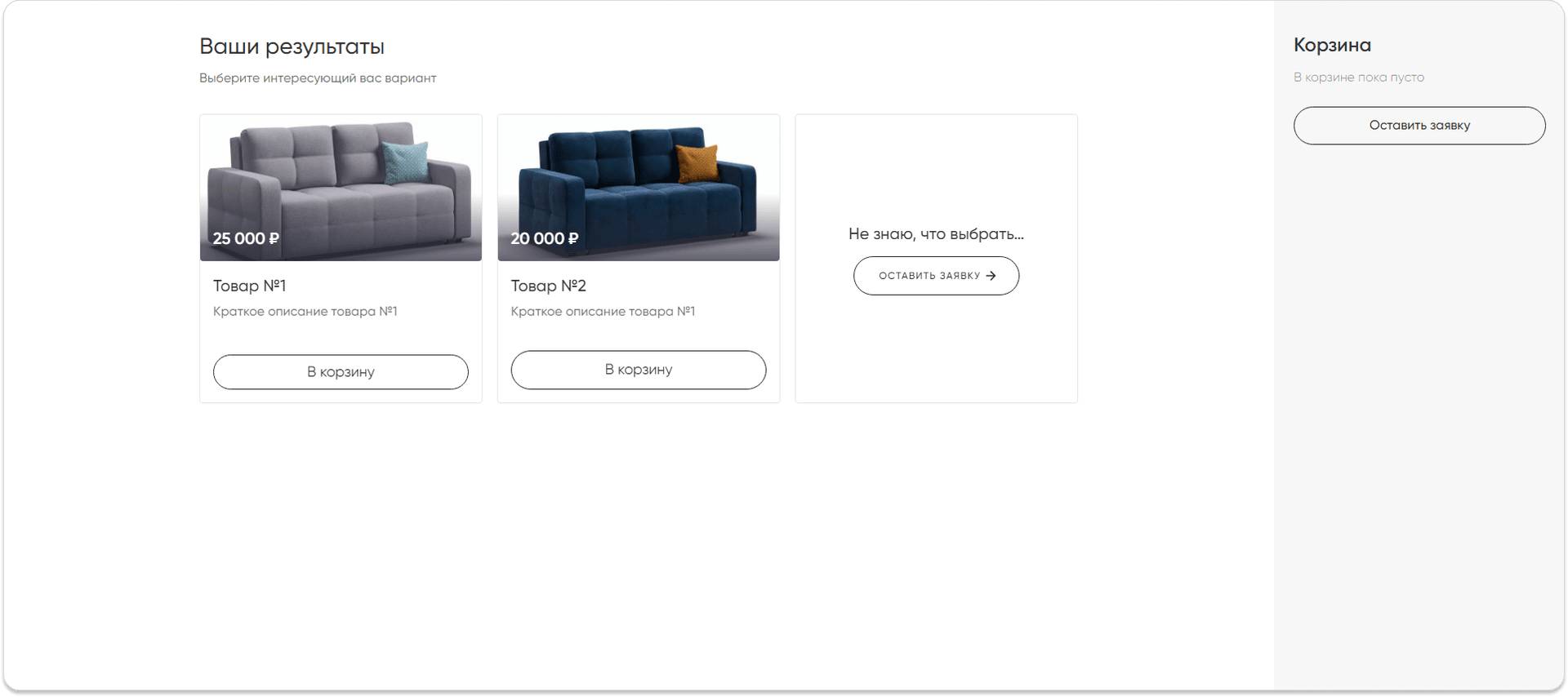
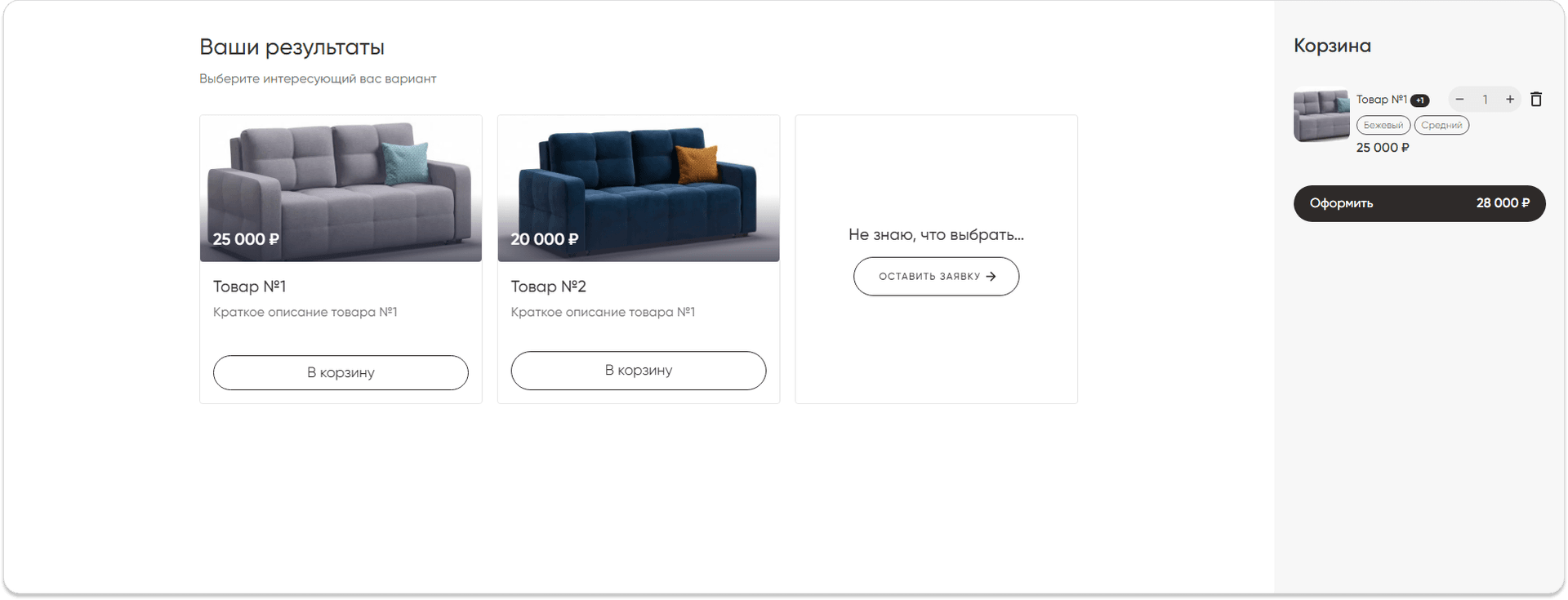
Если пользователь выбрал какой-то товар — положил в корзину:
Вывод конкретного товара можно также настроить с помощью баллов — как настроить подсчёт баллов за ответы и показ результатов в зависимости от них, рассказываем в нашей статье.
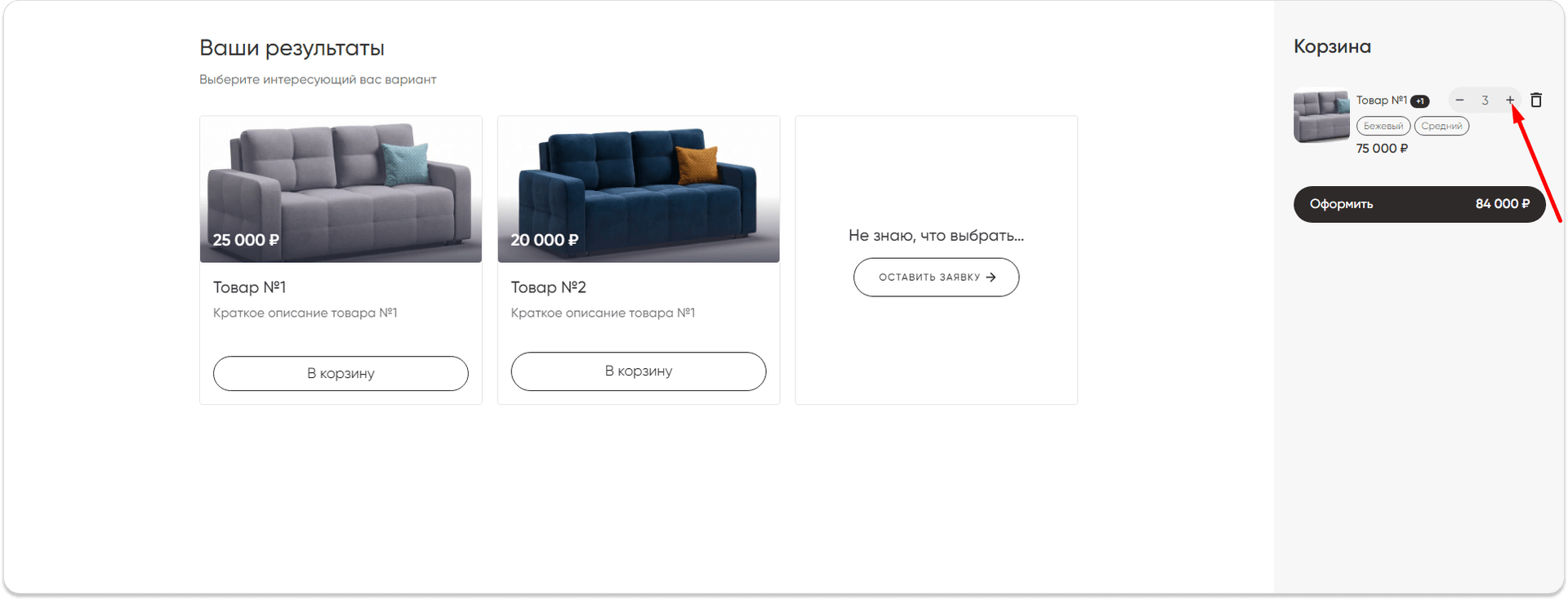
Также количество выбранного товара в корзине можно увеличить. Поле «Количество товара» — редактируемое. Пользователь может ввести вручную нужное количество:
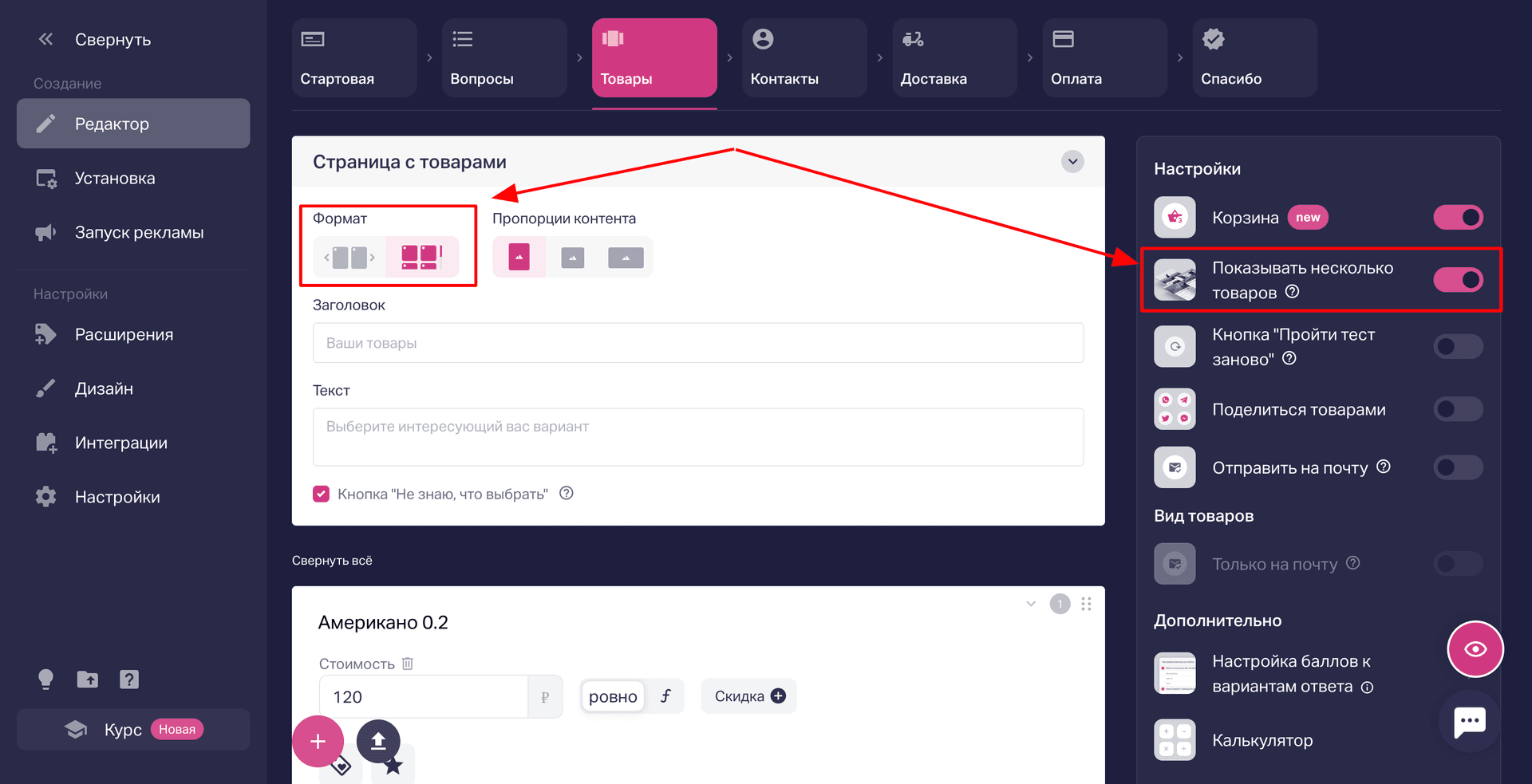
Сам вид страницы с результатами (карточками товара) тоже можно отредактировать. В этой настройке выбираем пропорции контента — то, в каком формате будут отображаться изображения в карточке товара:
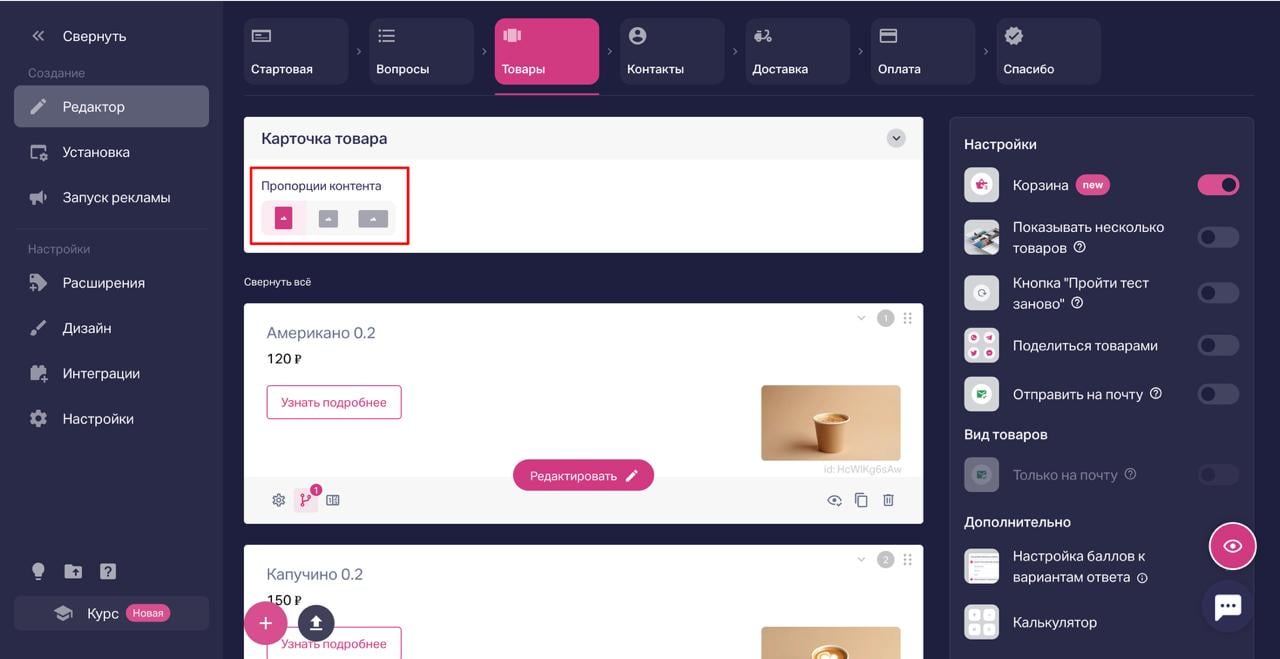
Если включим настройку «Показывать несколько результатов», то также можно будет выбирать формат отображения списка результатов: горизонтально или вертикально.
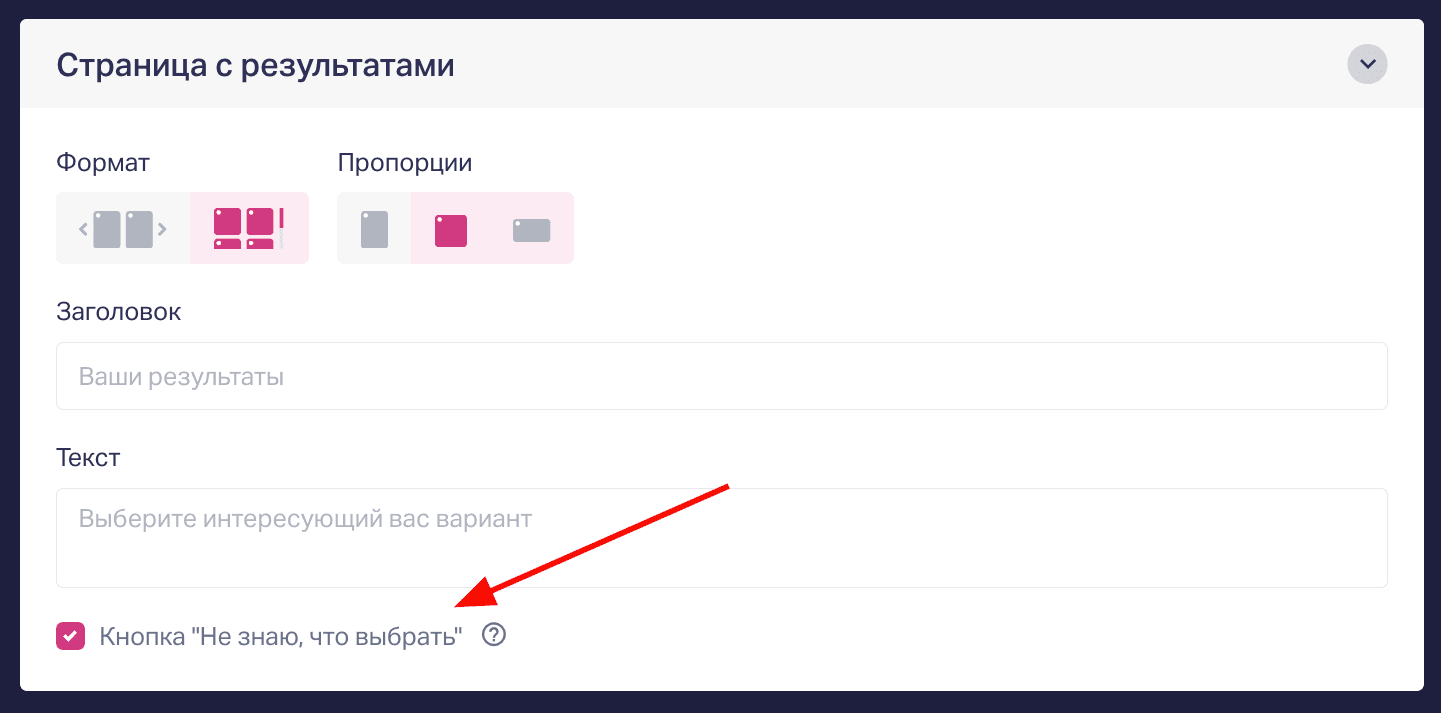
Тут же есть настройка включения кнопки «Не знаю, что выбрать»: если при прохождении квиза пользователь не выбрал товар и нажал на эту кнопку, то он попадёт на форму контактов.
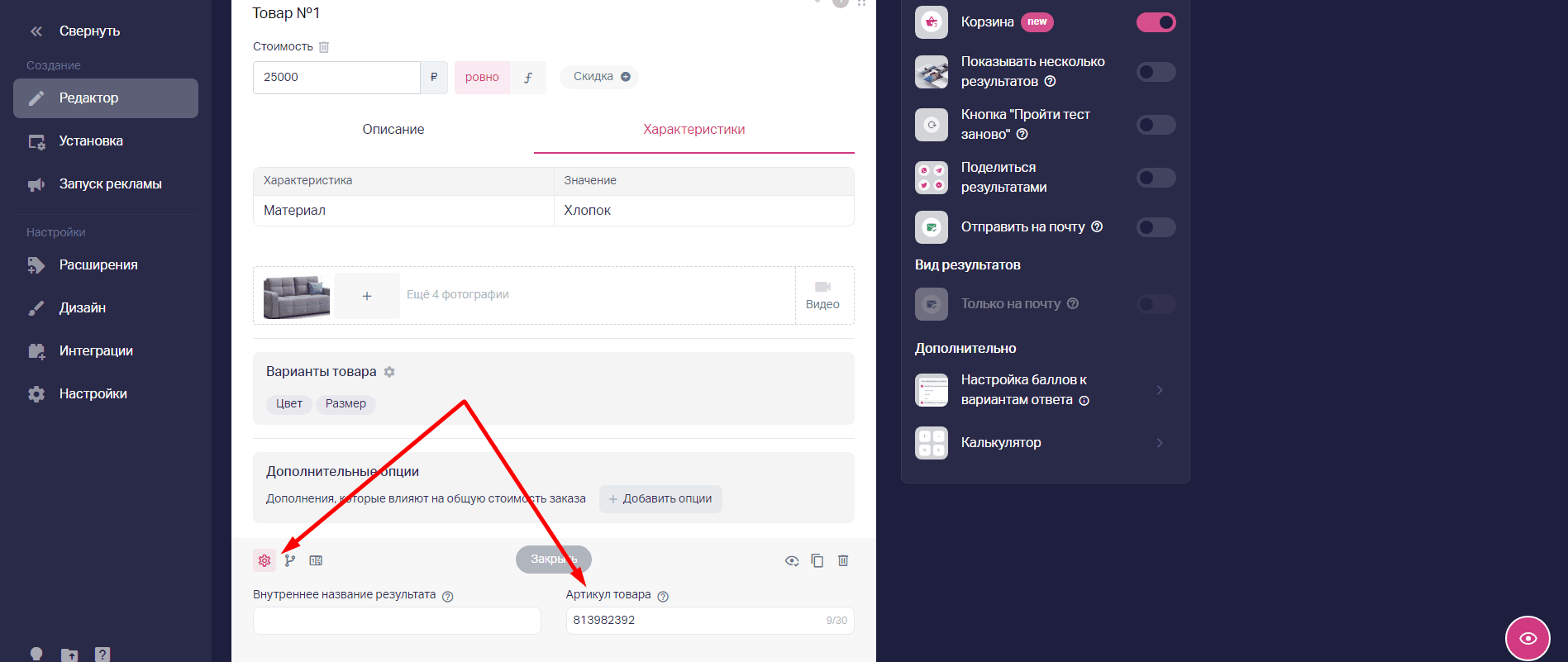
В настройках самого результата можно указать артикул товара в вашей системе учёта. При заполнении этого поля артикул будет отображаться в карточке товара.
Важно: при включенной функции «Корзина» пропадает настройка переадресации с результата.
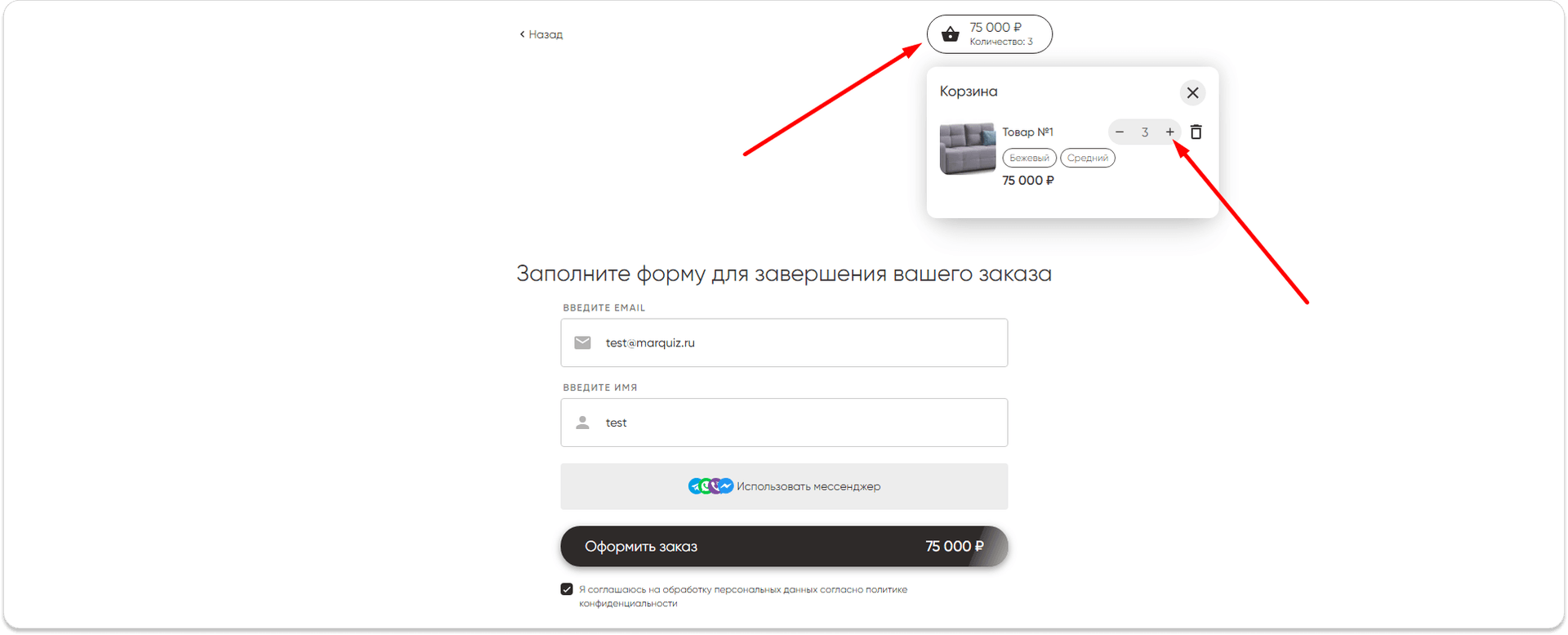
После того как пользователь выбрал нужный ему товар и переходит к оформлению заказа, в форме контактов его заказ также будет отображаться:
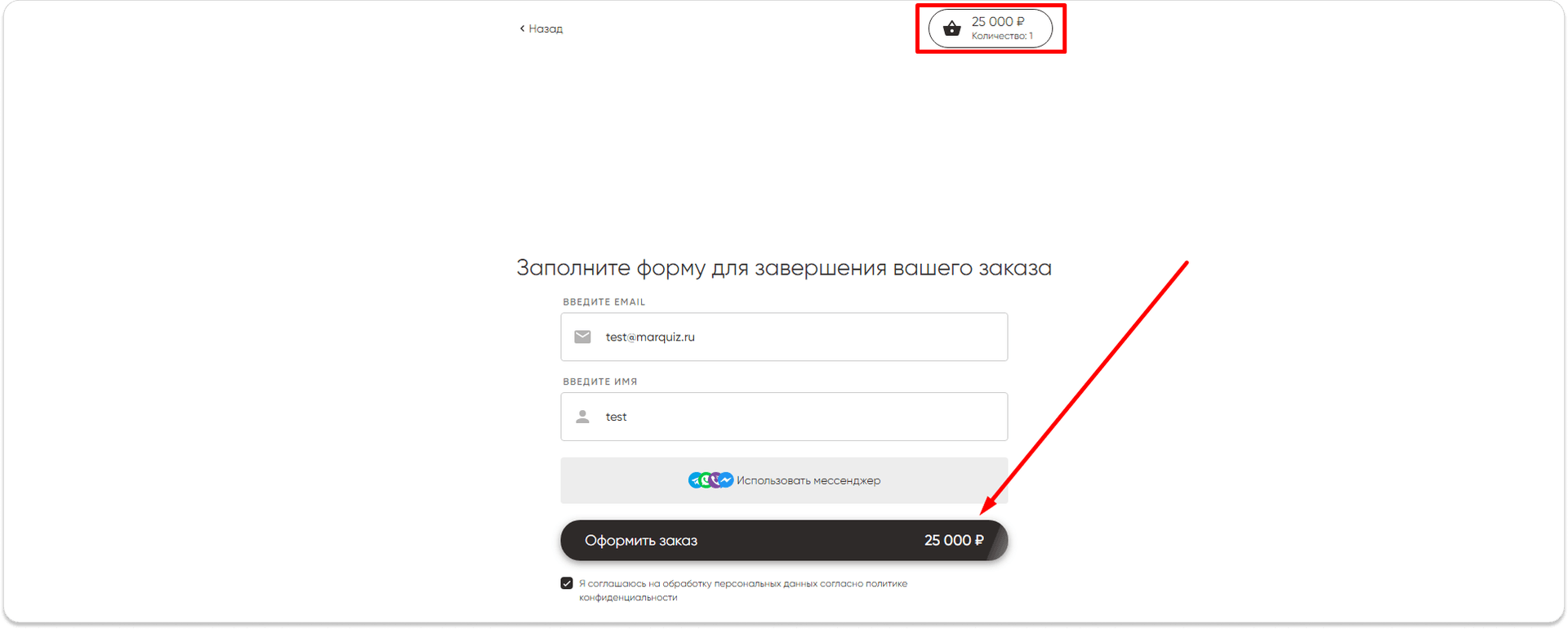
И здесь пользователь также может подкорректировать свой выбор:
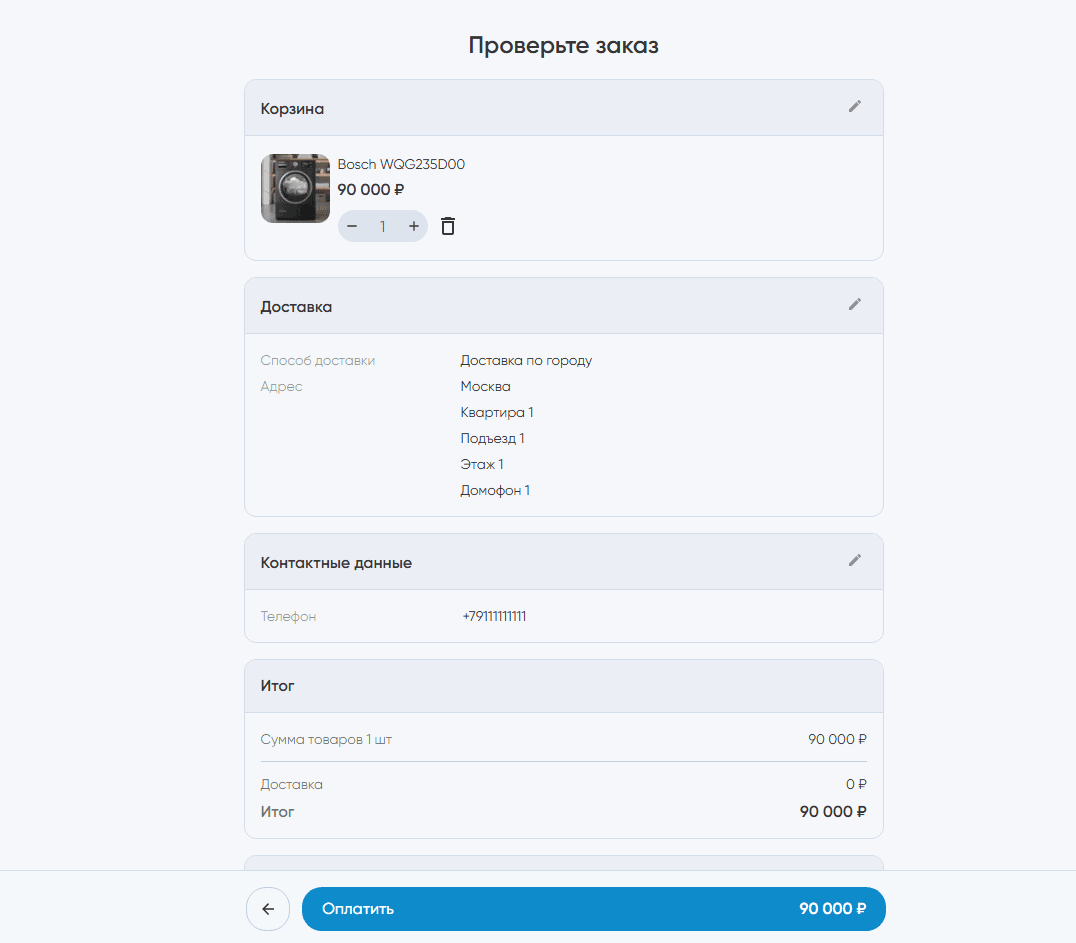
Перед оплатой пользователь видит экран «Проверка заказа» и может изменить данные, не возвращаясь к предыдущим шагам: состав корзины, адрес доставки, контакты, промокоды, бонусы.
Экран появляется автоматически перед шагом оплаты в ecom-квизах — дополнительно настраивать его не нужно.
В заявке отобразится вся информация о выбранном товаре, а также о предложенных товарах. Если будет подключён эквайринг для оплаты сразу в квизе, то статус оплаты также будет отображаться в заявке («Оплачено» или «Не оплачено»).
Готово! Корзина настроена. Теперь разберём дополнительные возможности для товаров и заказов.
Как отправить товар на почту пользователю
Для этого активируем функцию «Отправить на почту».
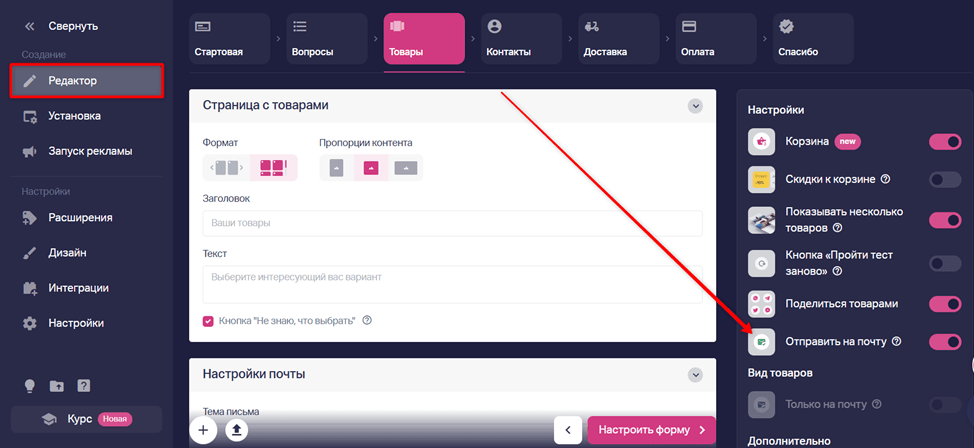
💡Подробнее о том, как настроить отправку результатов на email клиента вы можете узнать в статье
Дополнительные возможности
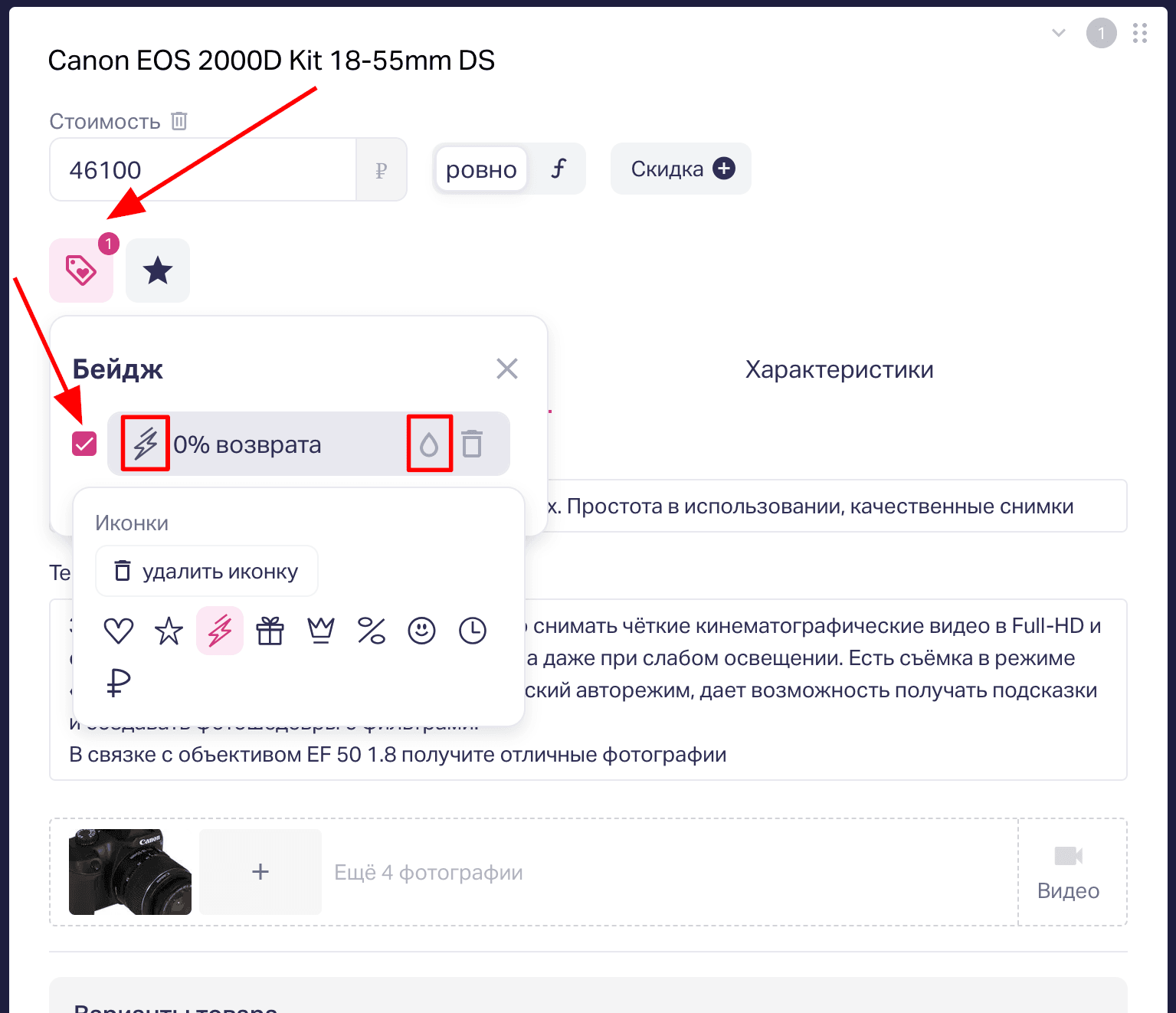
Чтобы повысить привлекательность товаров, вы можете добавить бейдж и рейтинг, что увеличит их ценность для покупателей и стимулирует продажи. Эти настройки доступны в карточке товара.
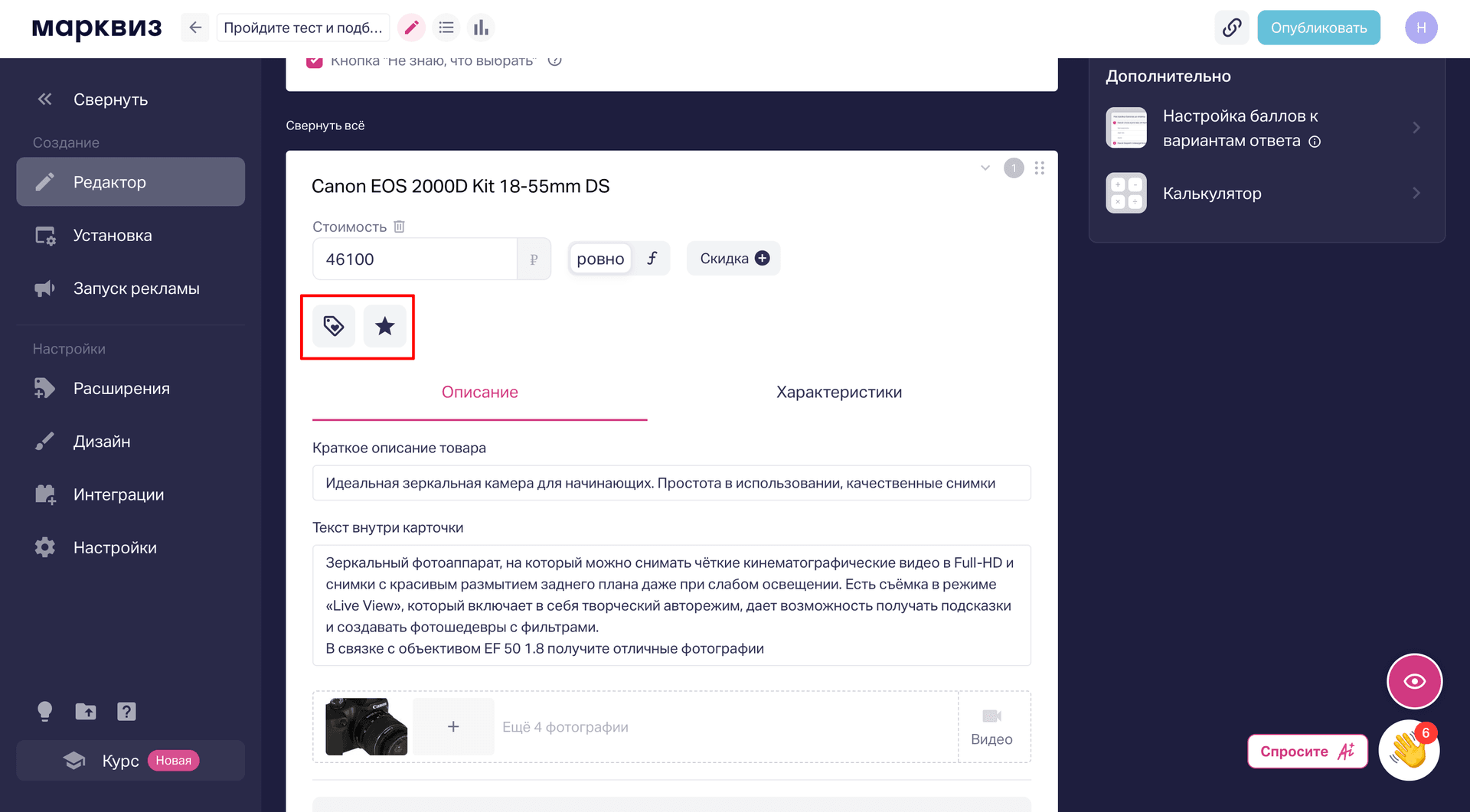
Как настроить бейдж:
-
Включаем отображение бейджа.
-
Выбираем подходящую иконку из предложенных вариантов.
-
Настраиваем цвет отображения.
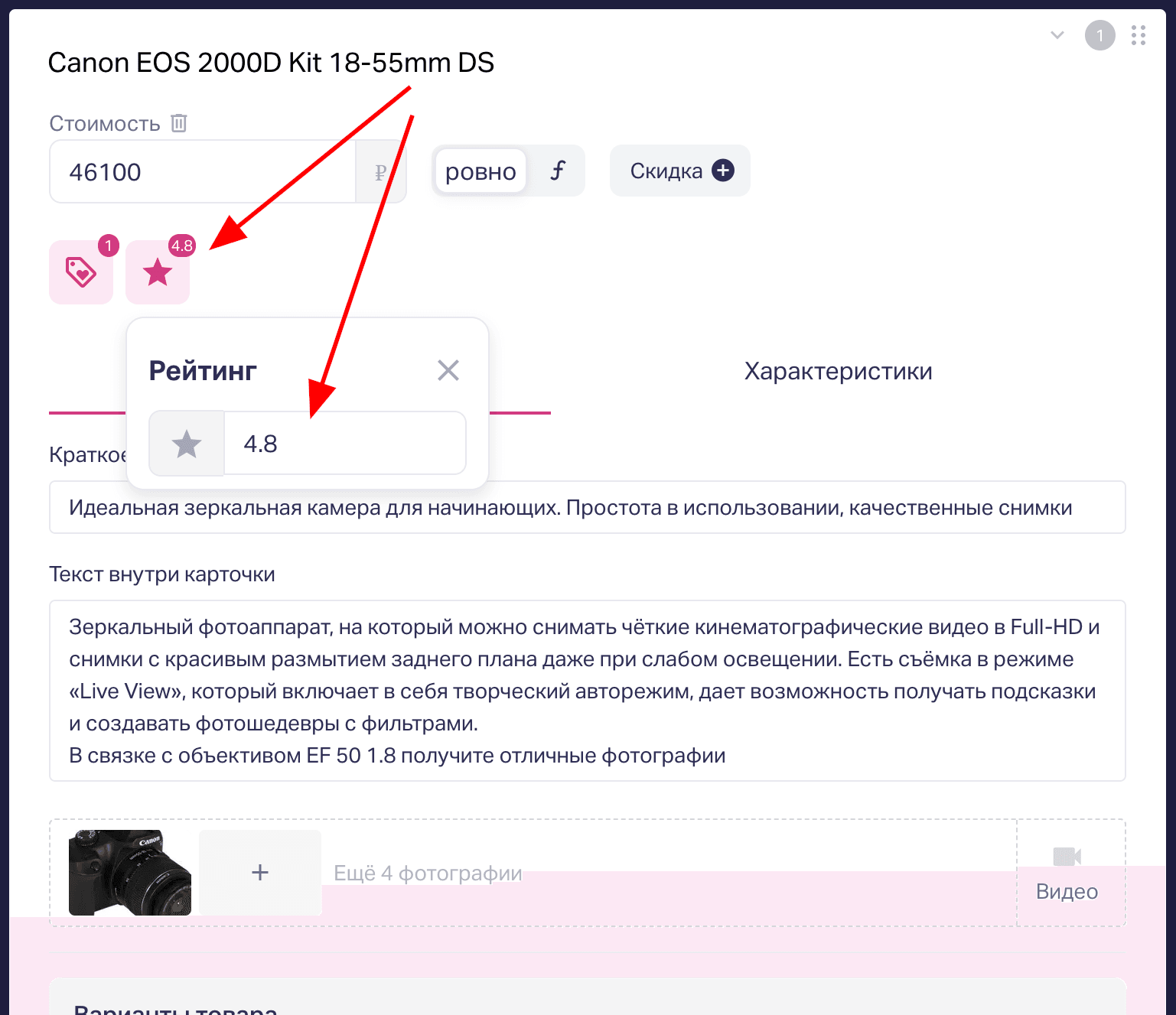
Как добавить рейтинг: Просто указываем числовое значение рейтинга товара (например, 4.8). Система автоматически отобразит его.
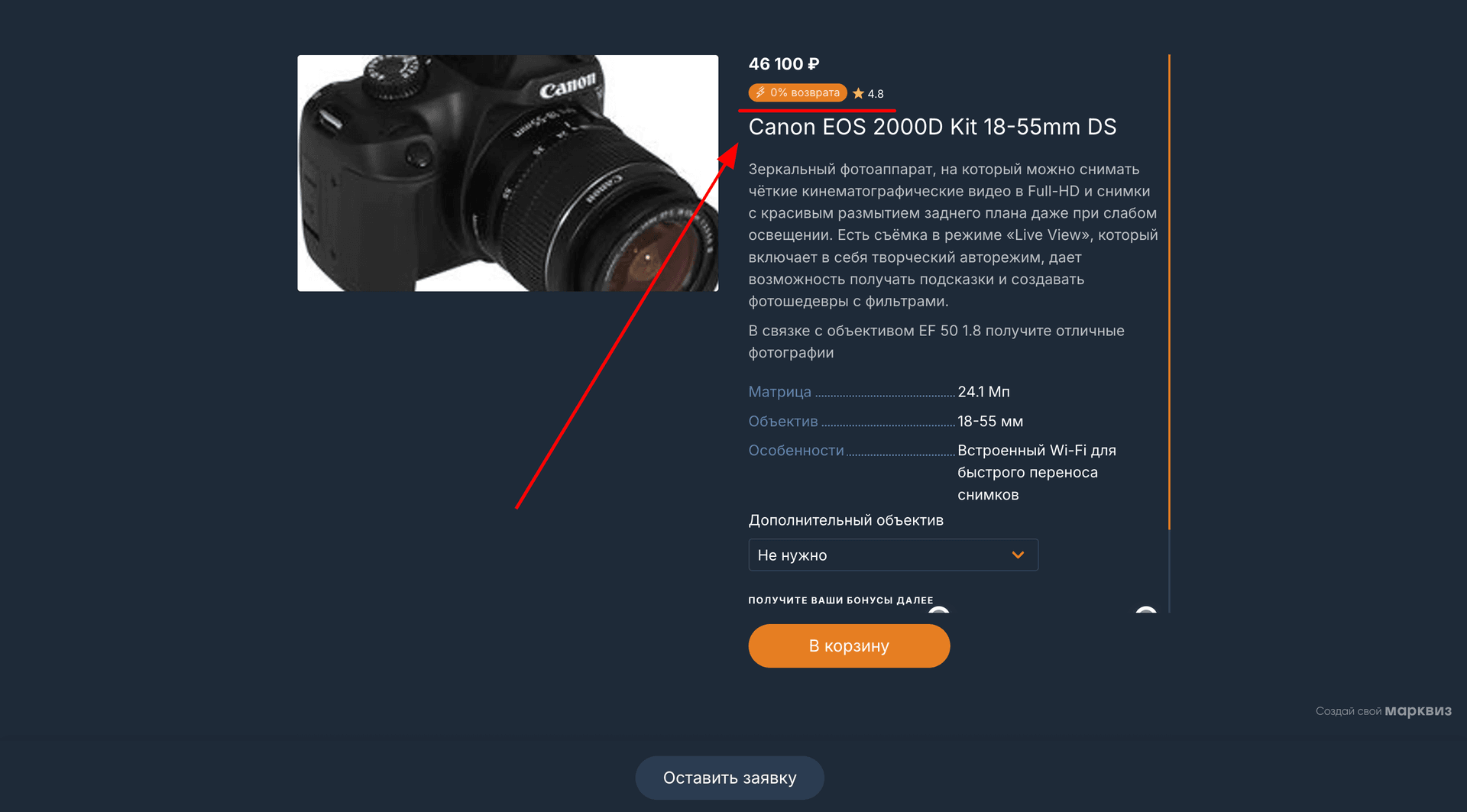
Пример отображения «Бейджа» и «Рейтинга» в квизе:
Как добавить промокод на товар
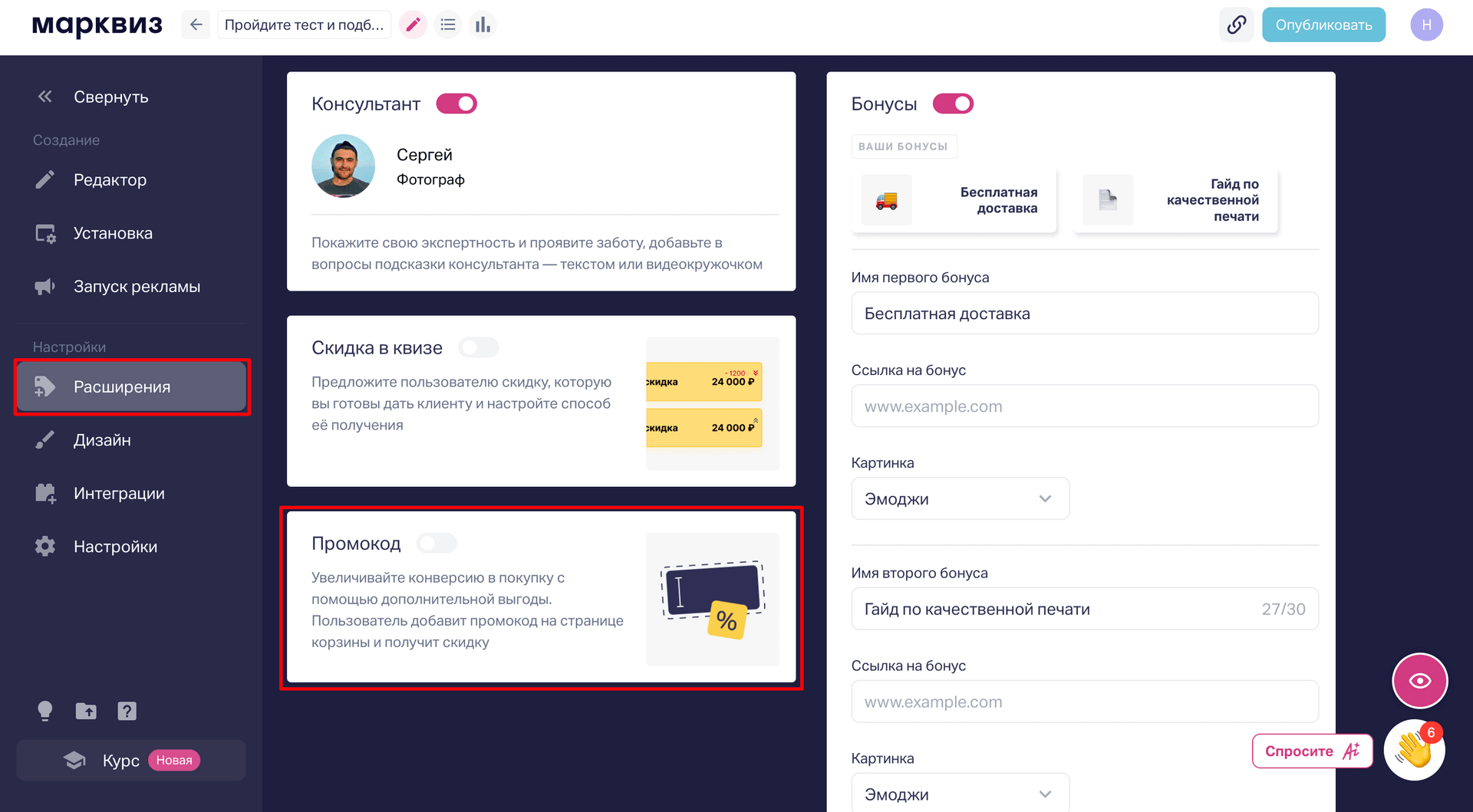
В разделе «Расширения» доступна возможность создания промокодов:
-
Добавляем один или несколько промокодов.
-
Для каждого промокода указываем:
-
код (например, “SALE”)
-
размер скидки (в процентах или фиксированной сумме)
-
-
Сохраняем изменения и публикуем квиз.
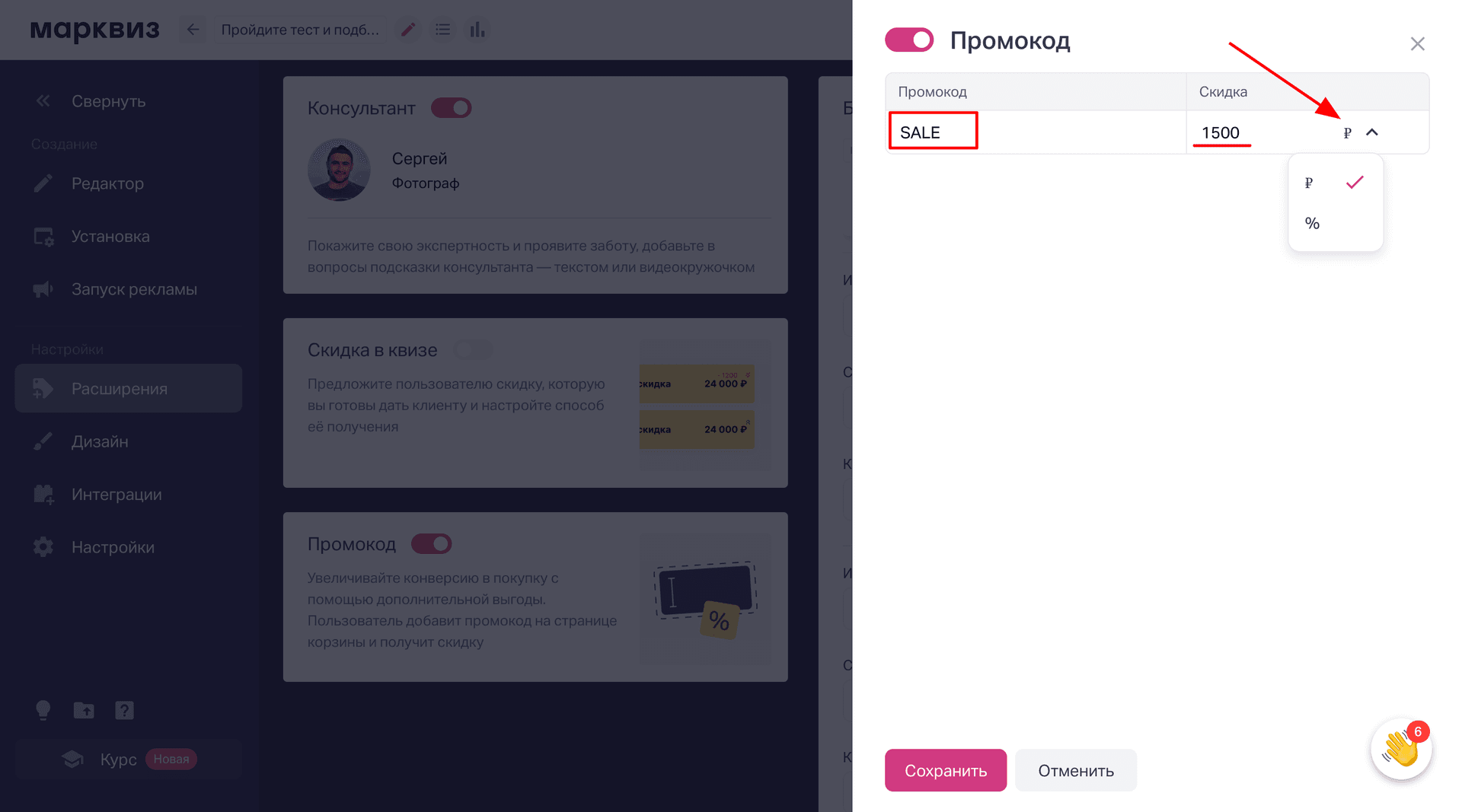
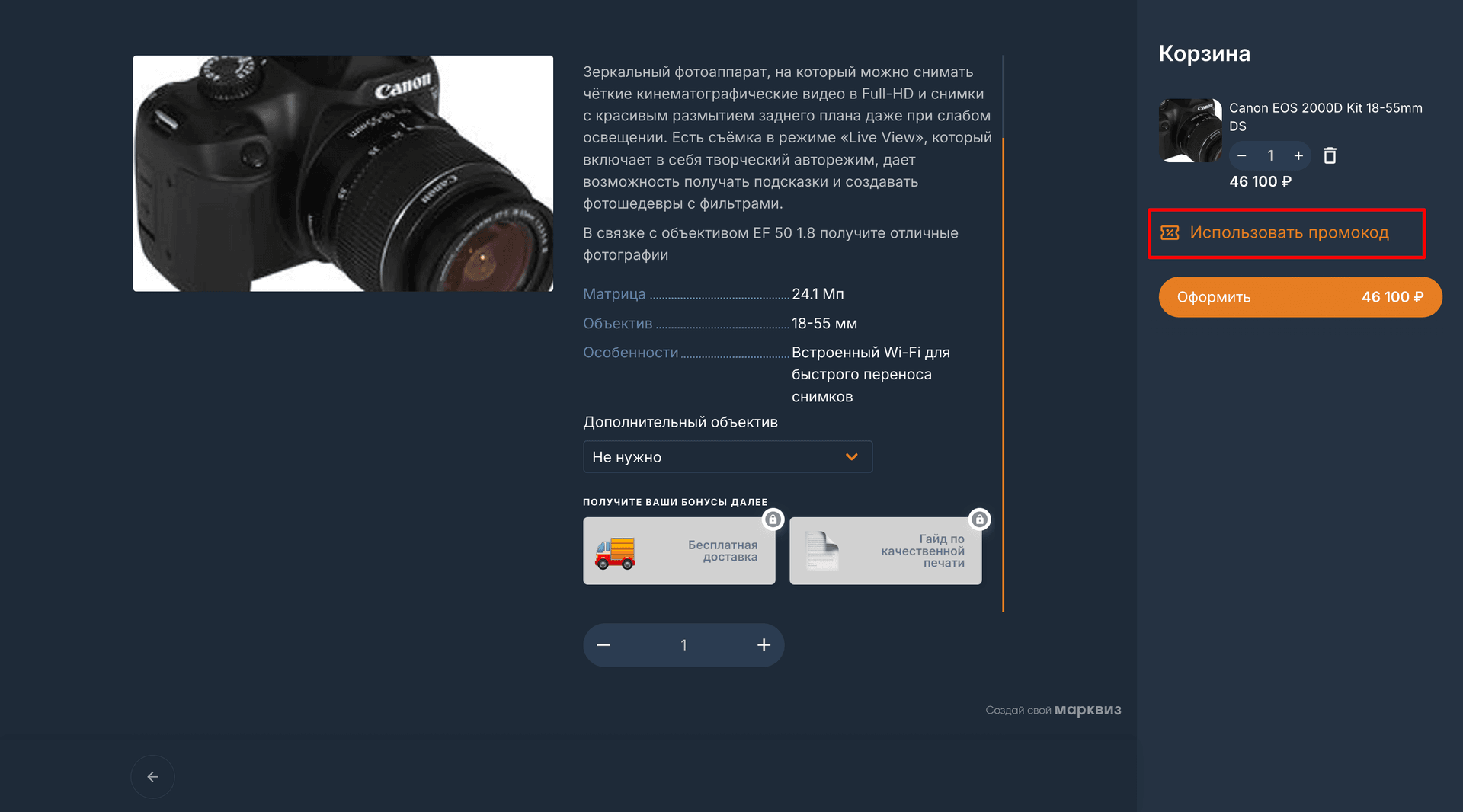
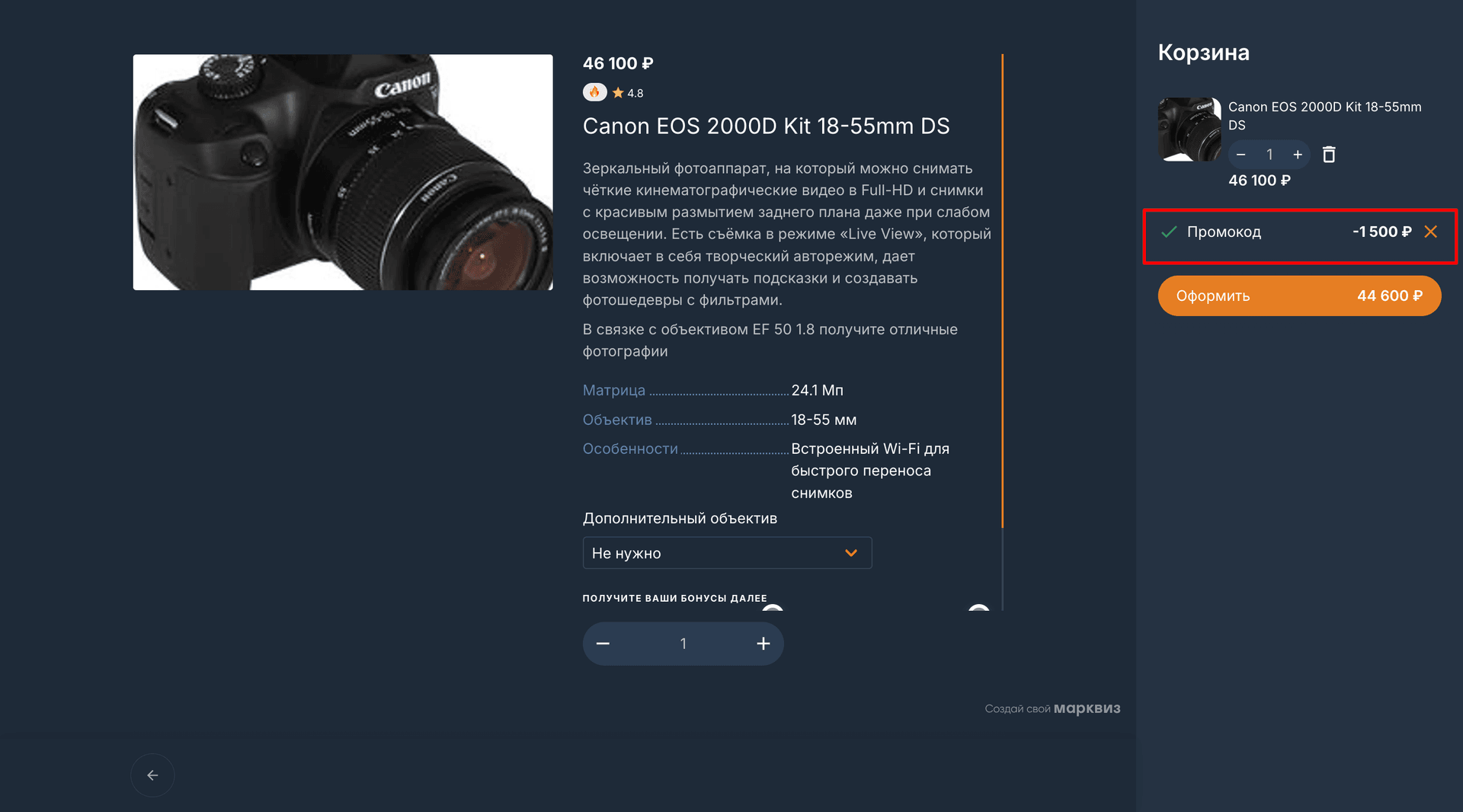
Пользователи смогут применить промокод непосредственно в корзине во время прохождения квиза. Введённый код автоматически пересчитает итоговую сумму с учётом скидки.
Как добавить скидки к корзине в зависимости от суммы
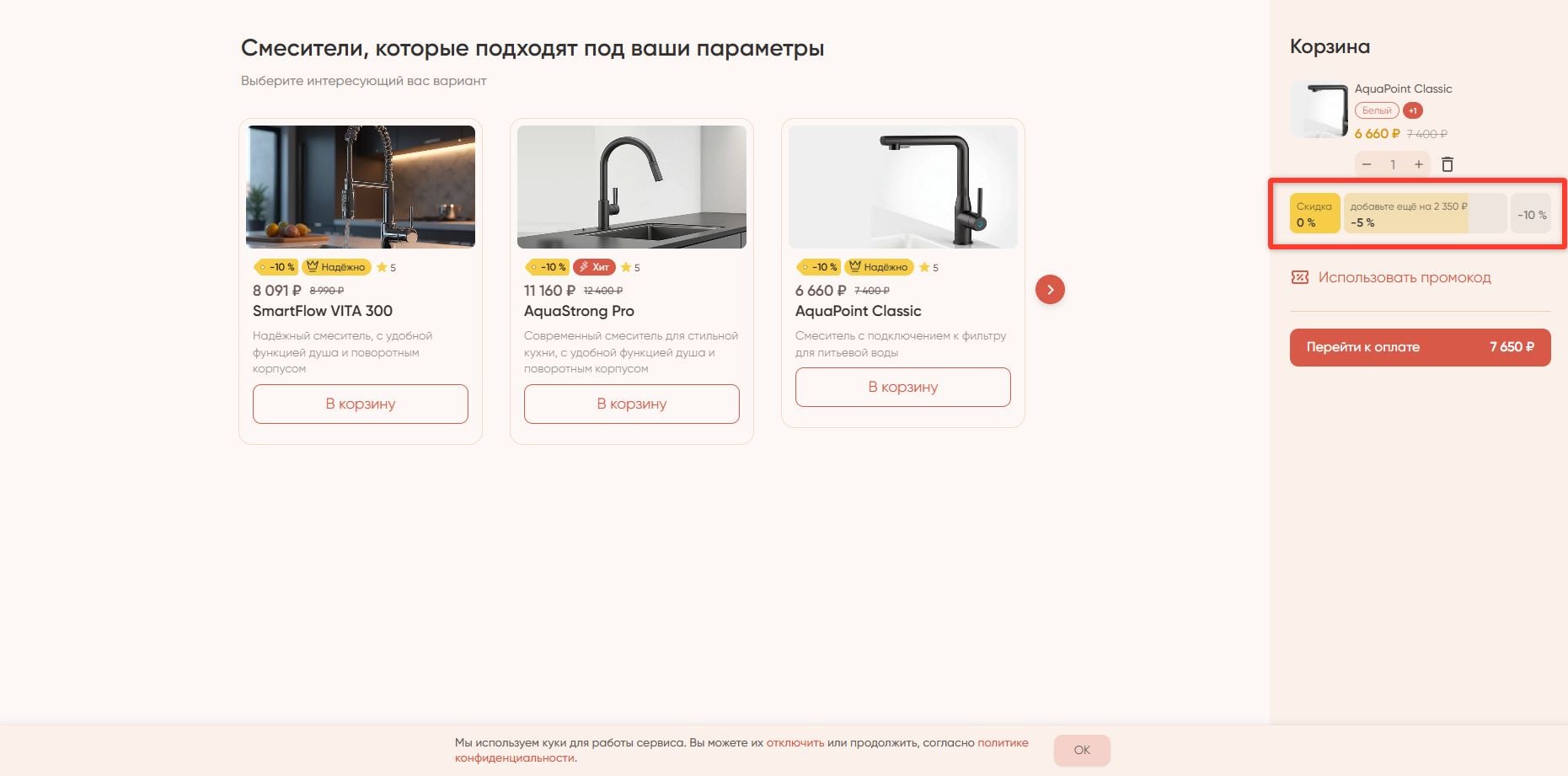
В настройках квиза с активированной «Корзиной» появится новый блок «Скидки к корзине».
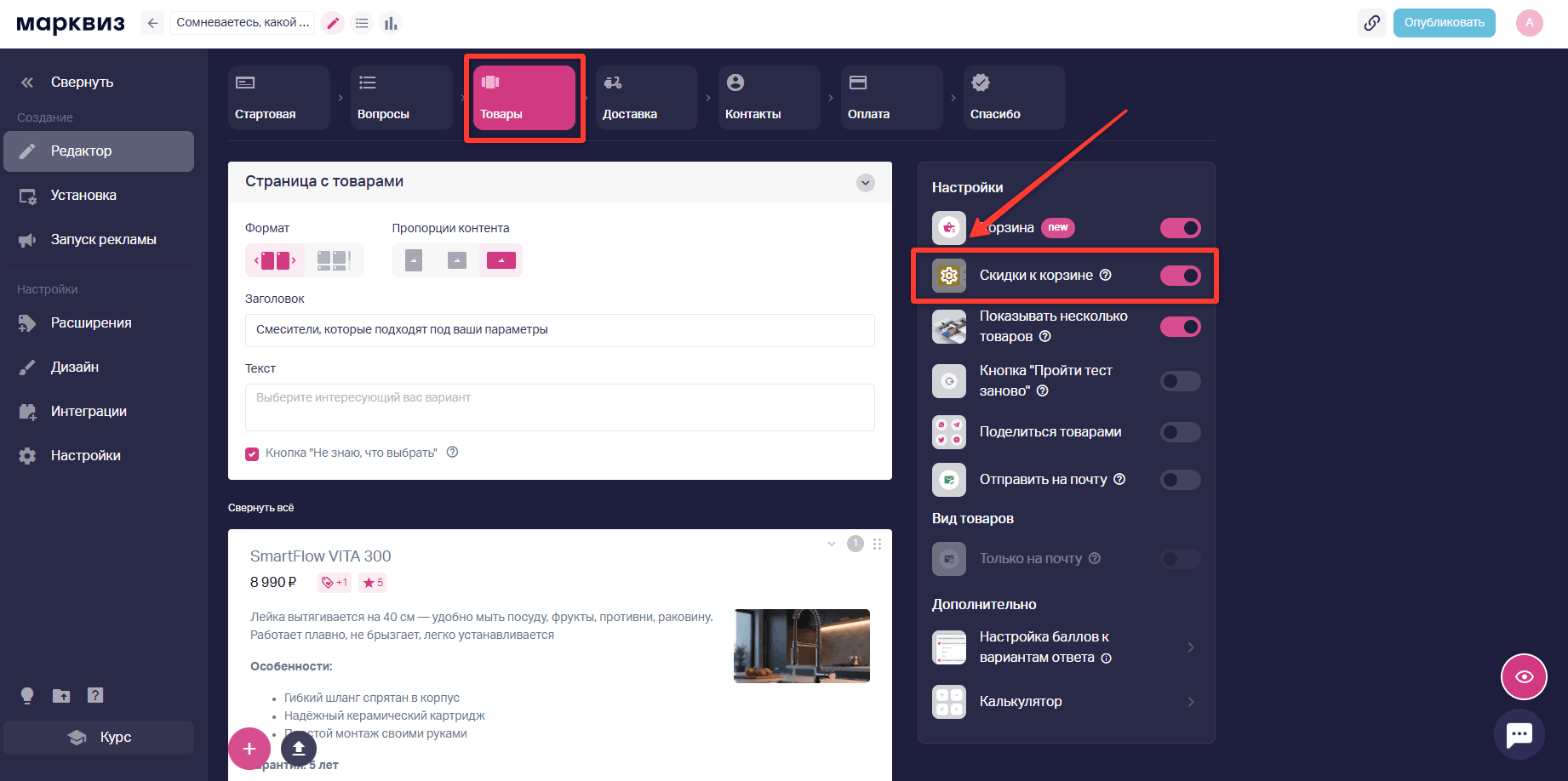
Задаём до 8 условий в формате:
Сумма от — Скидка.
Скидка может быть как в процентах, так и фиксированной суммой в рублях.
Например:
-
10 000 ₽ → 5%
-
15 000 ₽ → 10%
-
20 000 ₽ → 20%
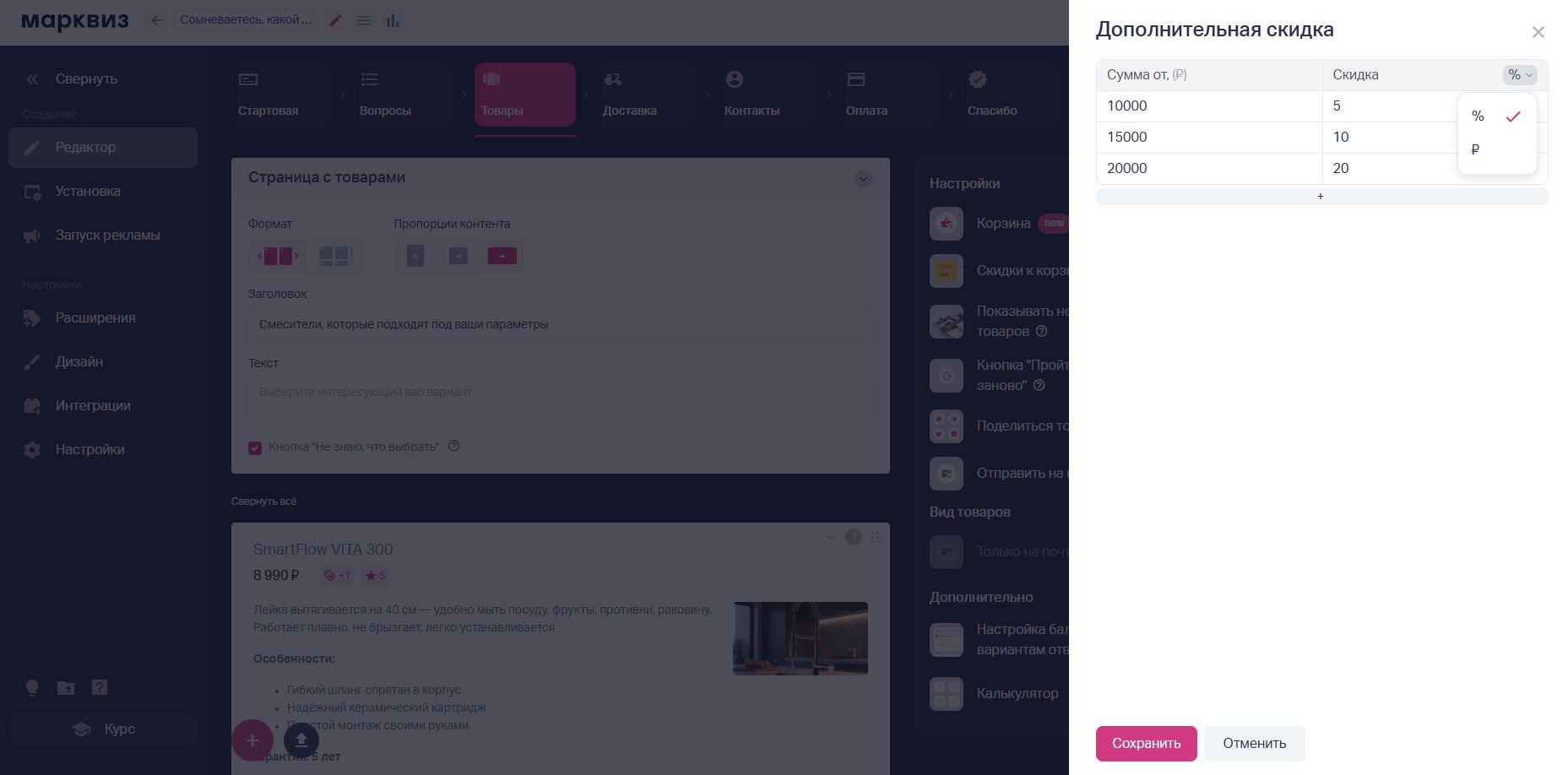
Как только покупатель набирает товары на нужную сумму, соответствующая скидка применяется автоматически.
Если не получается что-то настроить, вы можете:
- написать в чат поддержки. Он находится в правом нижнем углу;
- записаться на созвон к менеджеру, мы пошагово объясним и покажем, как настроить квизы. Записаться на созвон — https://calendly.com/support-anna/30min




