


Бонусы в квизе
Как настроить бонусы в квизе
Бонус — это файл или ссылка, которую клиент получает за прохождение квиза: каталог, чек-лист или инструкция.
Бонусы могут отображаться на разных этапах квиза:
-
Стартовая страница — можно отдельно настроить, какие бонусы показывать;
-
Вопросы — бонусы по условиям появляются после выполнения соответствующего условия;
-
Форма контактов — бонусы отображаются под кнопкой;
-
Страница «Спасибо» — отображаются все заработанные клиентом бонусы.
1. Открываем квиз и переходим в раздел «Расширения» — «Бонусы».
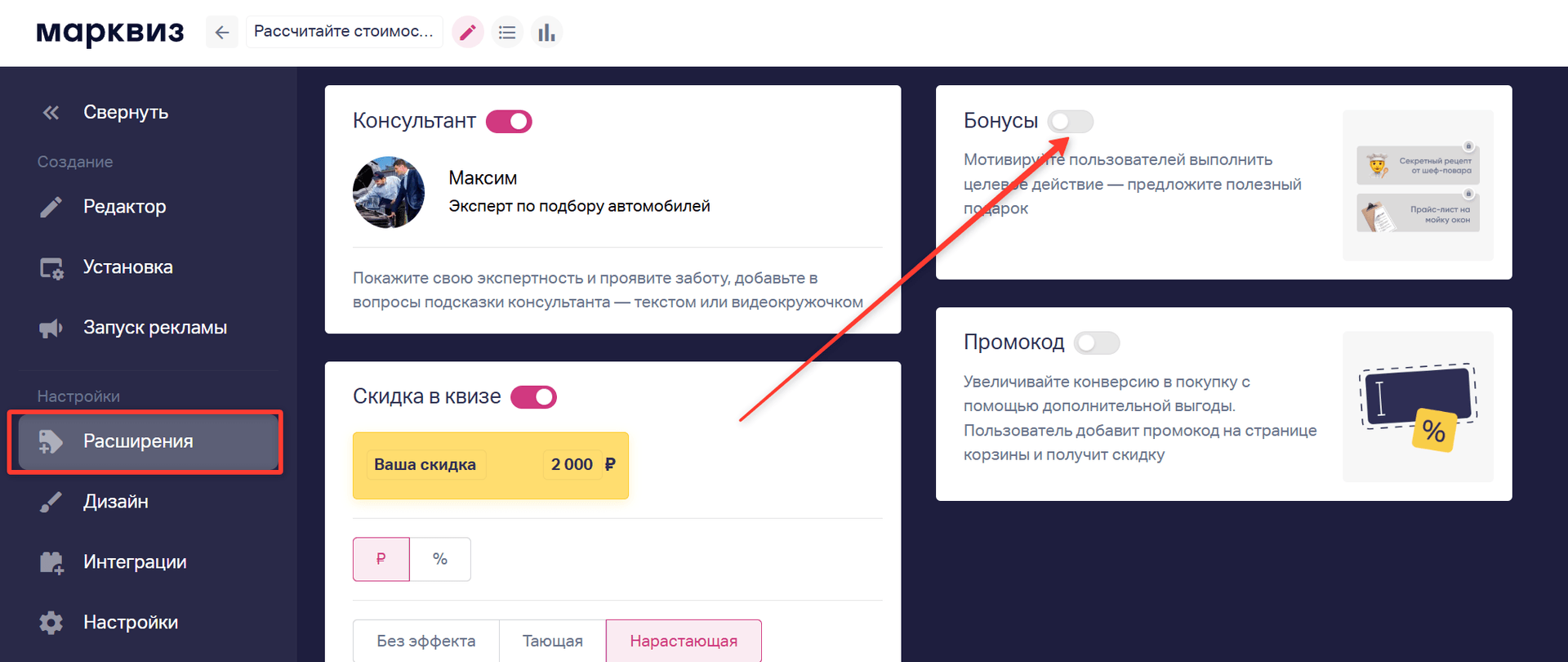
2. Включаем бонусы и добавляем первый бонус одним из способов:
-
указываем ссылку на файл, размещённый на сайте или в облаке;
-
загружаем файл прямо в квиз.
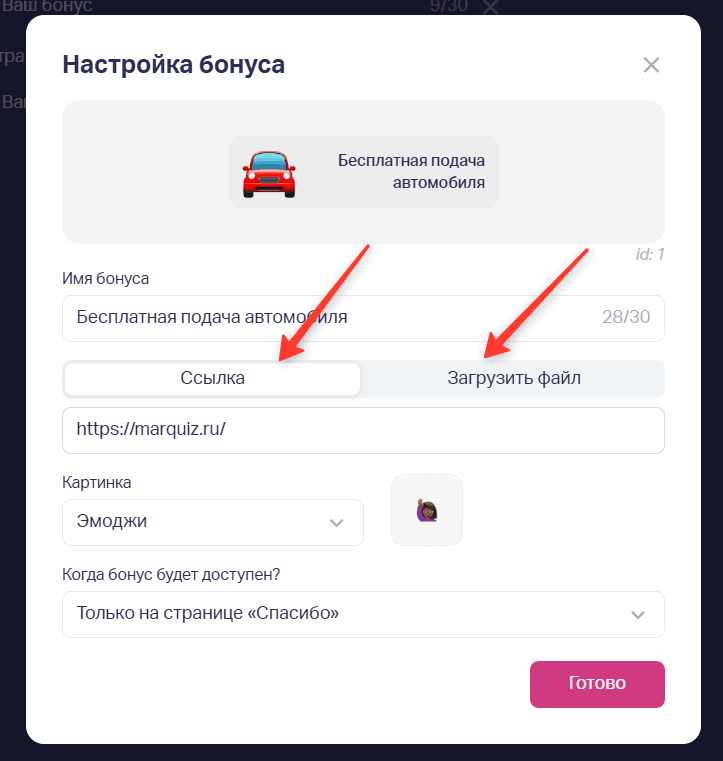
3. Если добавляем ссылку, проверяем доступ к документу — клиент должен открыть файл без запроса прав.
4. Если загружаем файл, смотрим на ограничения:
• максимальный размер — 100 МБ,
• форматы: PDF, JPG, PNG, ZIP, RAR, MP3, WAV, MP4, DOCX, XLS.
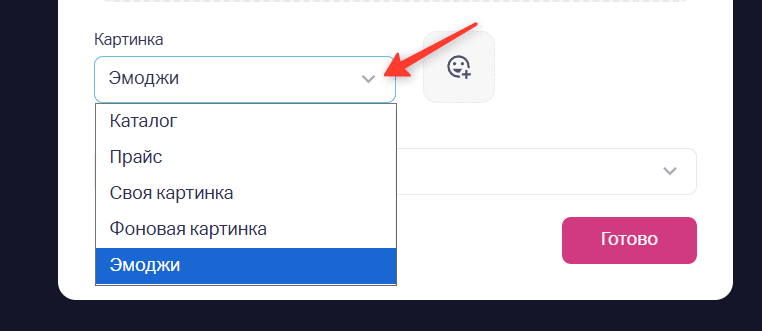
5. Выбираем картинку для бонуса — так клиент сразу понимает, что получит.
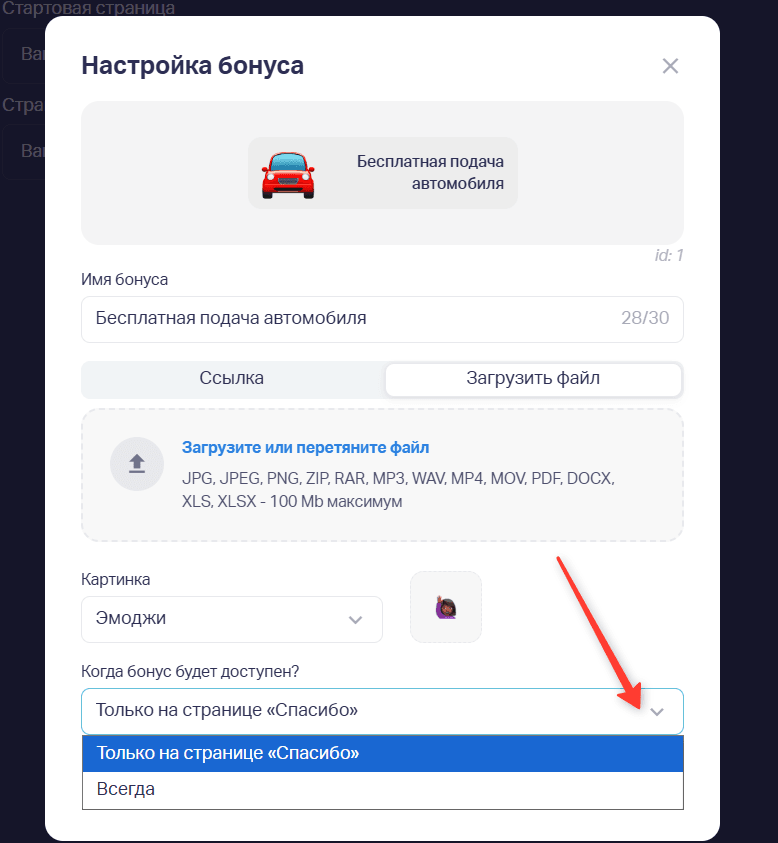
6. Настраиваем, когда бонус будет доступен:
• только на странице «Спасибо» после прохождения, если она показывается после формы
• всегда — клиент может открыть бонус в квизе на любом шаге, даже без контакта.
7. При необходимости меняем заголовки блока бонусов:
• на стартовой странице по умолчанию стоит «Бонусы после прохождения»,
• на странице «Спасибо» — «Ваши бонусы».
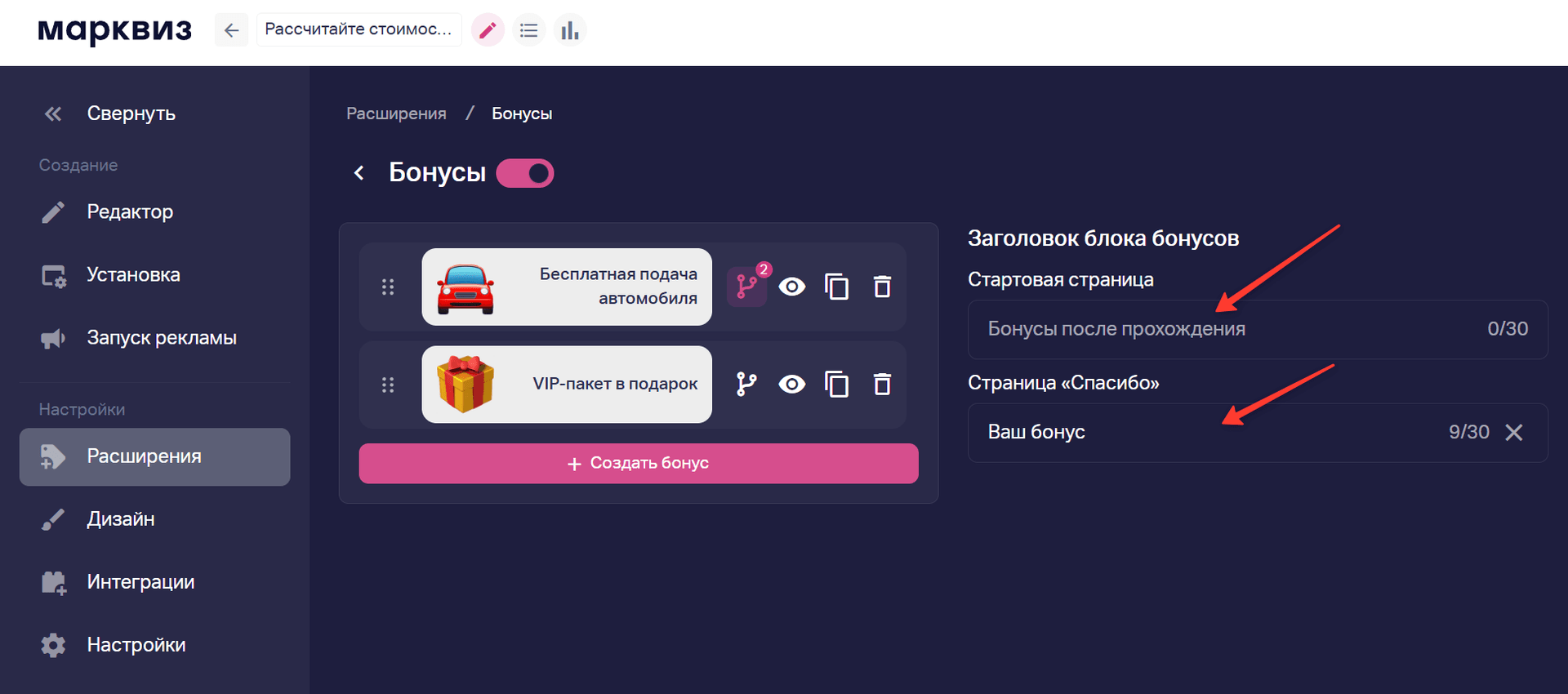
8. Если бонусов несколько, открываем блок «Бонусы» на стартовой странице и в сайдбаре выбираем, какие из них показывать. Порядок меняем перетаскиванием.
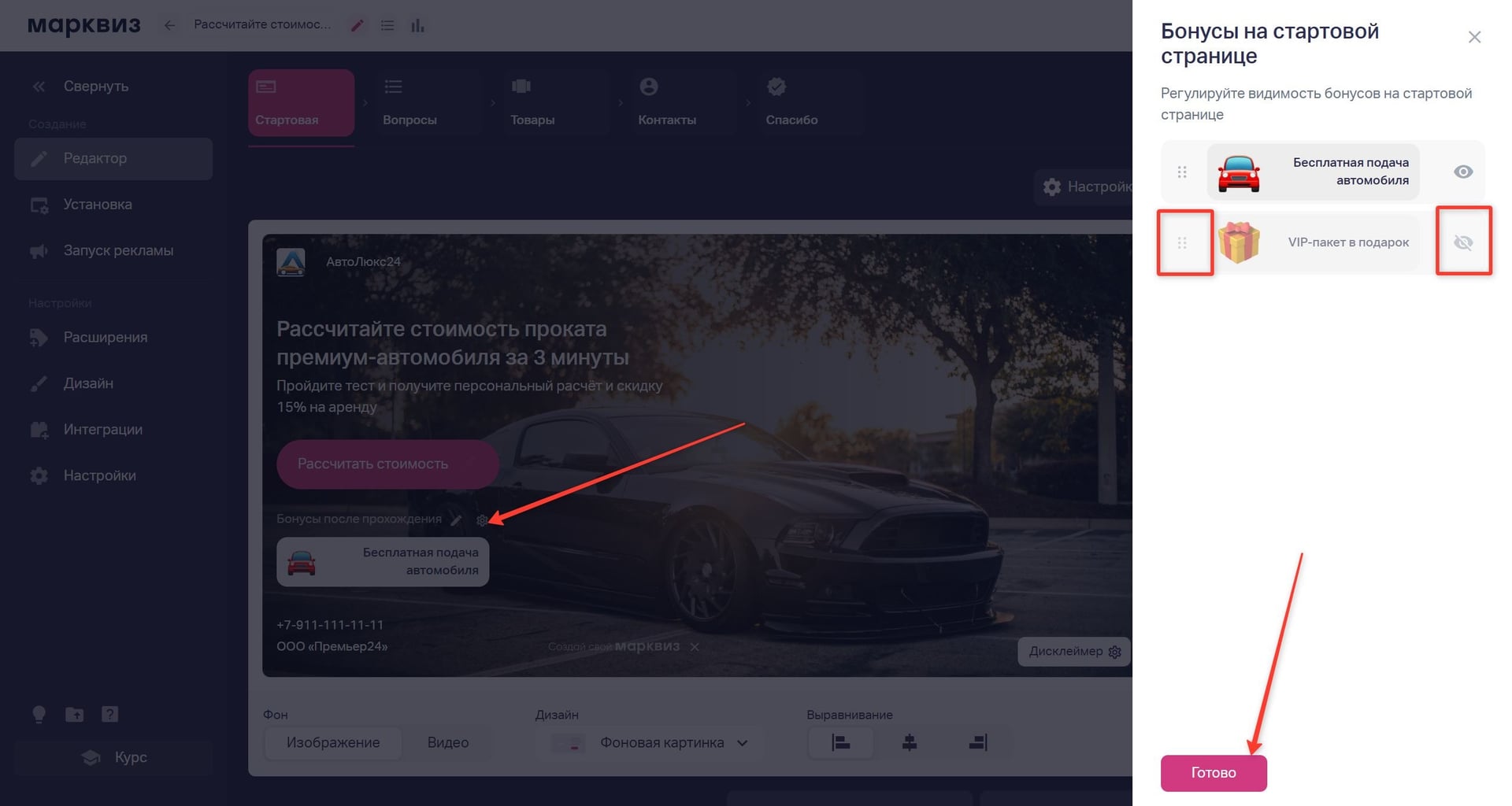
Если бонус скрыт на стартовой странице, это влияет только на его отображение там. На других этапах квиза он продолжает работать согласно настроенным условиям.
Как показать бонус в зависимости от ответа
Бонус можно показать только тем, кто выбрал определённый ответ.
9. Переходим в раздел «Расширения» — «Бонусы».
10. Нажимаем «Ветвление».
11. Настраиваем условие показа и указываем, при каких ответах бонус появляется.
12. Сохраняем настройки.
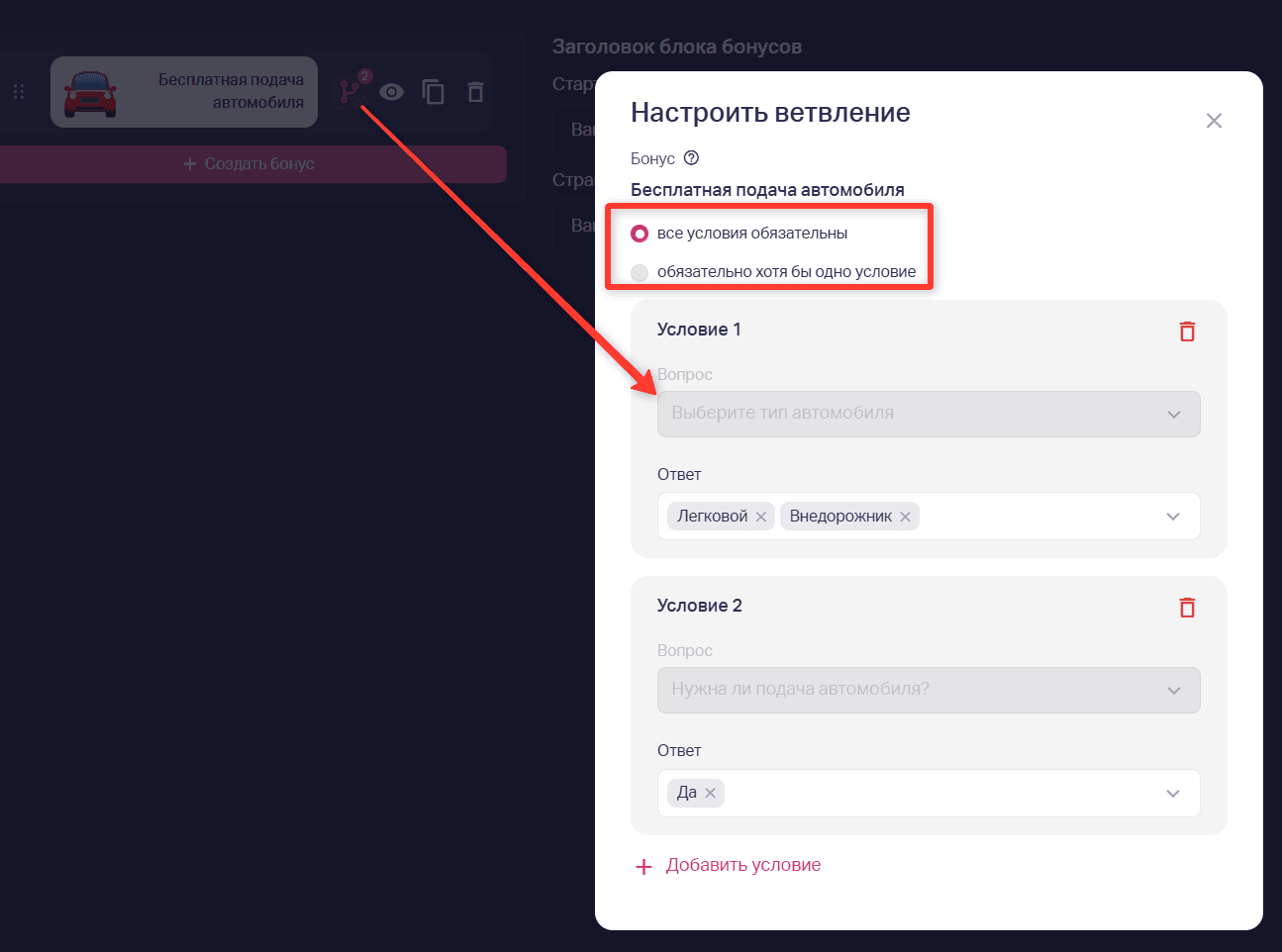
Например:
• клиент выбрал «Для бизнеса» — показываем бонус «Бесплатная консультация»,
• клиент выбрал «Для себя» — показываем бонус «Скидка 10%».
Если у бонуса есть условие, рядом с ним видно, сколько условий настроено.
Если для бонуса не настроено ветвление, он работает как обычный бонус и показывается в соответствии с общими настройками бонусов.
Можно использовать одновременно бонусы с условиями и без условий. В этом случае бонусы без условий показываются сразу, а бонус с условием появляется после того, как клиент выполнит заданное условие.
Как работают бонусы по условиям в квизе
Когда клиент выбирает ответ, система проверяет условия настроенных бонусов.
Если условие выполнено:
-
бонус считается заработанным;
-
он становится доступен клиенту в соответствии с настройкой «Когда бонус будет доступен?»;
-
бонус по условию может переместиться на первое место в списке.
Если условие не выполнено, бонус не показывается на странице «Спасибо».
Важно: настройка условия определяет, кому будет доступен бонус. Настройка «Когда бонус будет доступен?» определяет, на каком этапе квиза клиент сможет его открыть.
Готово. Клиент открывает ссылку или скачивает файл, который мы добавили. Если настроено ветвление, бонус видят только те, кто дал нужный ответ.
Бонус можно отправить на почту вместе с результатом. Как это настроить — в инструкции «Как настроить отправку результатов на email клиента».
Также в квизе можно настроить скидку. Подробная инструкция по настройке скидок доступна в статье «Скидки в квизе».
Если не получается что-то настроить, вы можете:
- написать в чат поддержки. Он находится в правом нижнем углу;
- записаться на созвон к менеджеру, мы пошагово объясним и покажем, как настроить квизы. Записаться на созвон — https://calendly.com/support-anna/30min




