


Как установить Facebook Pixel в квиз?
Инструкция по настройке Фейсбук-пикселя
Чтобы настроить Facebook Pixel:
Перейдите на сайт Facebook Business и авторизуйтесь.
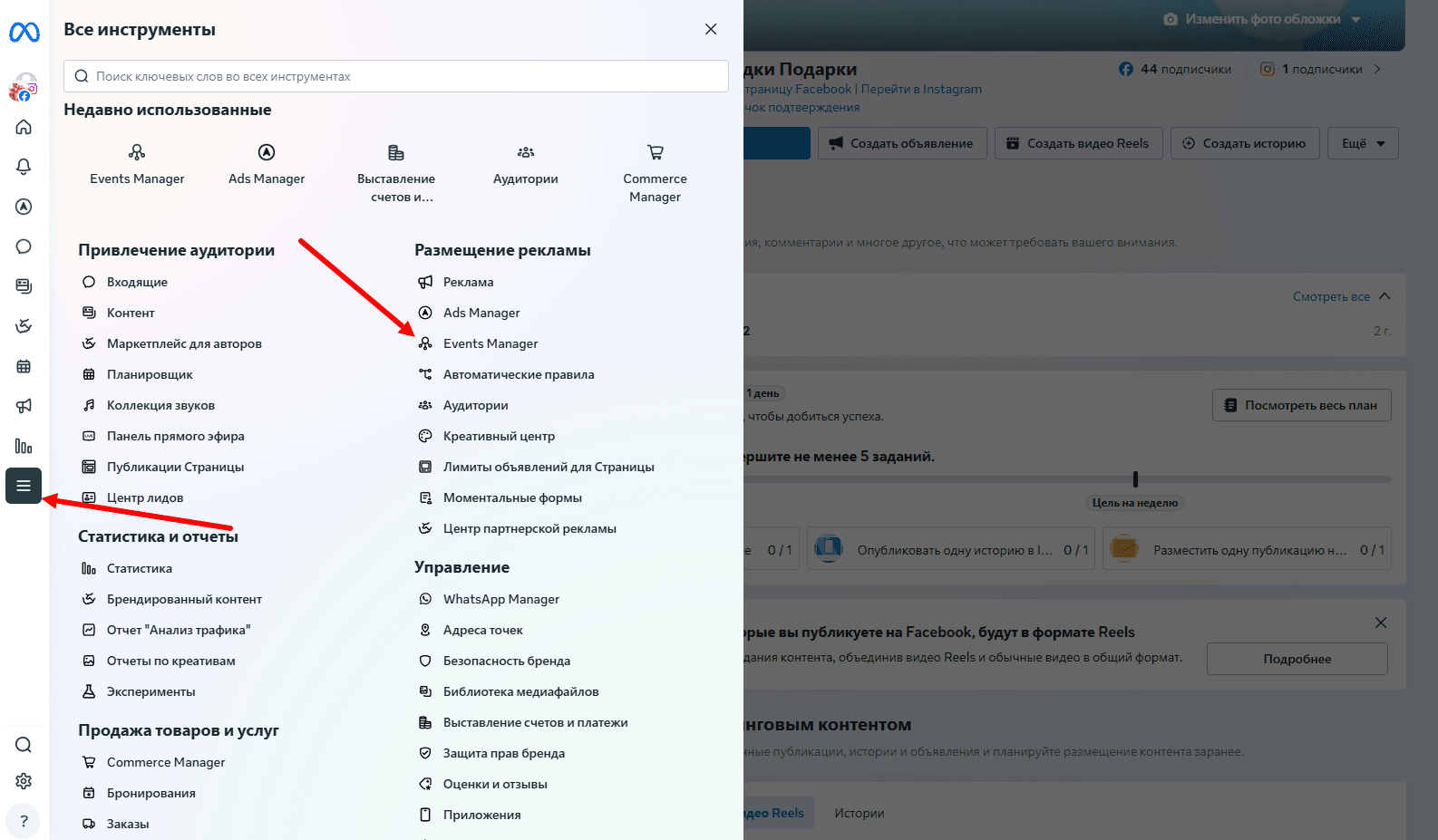
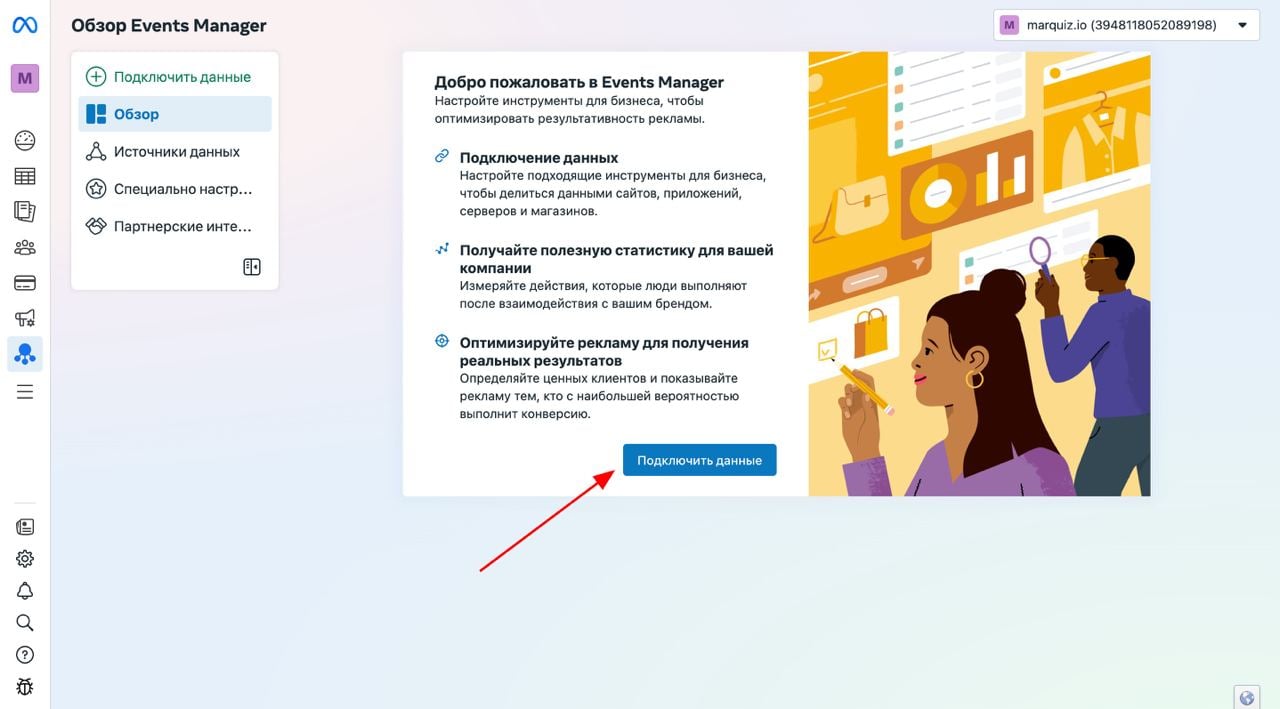
В меню аккаунта (слева) выберите раздел Все инструменты и перейдите в Events Manager, нажмите на кнопку Подключить данные (если вы создаете новый Пиксель):
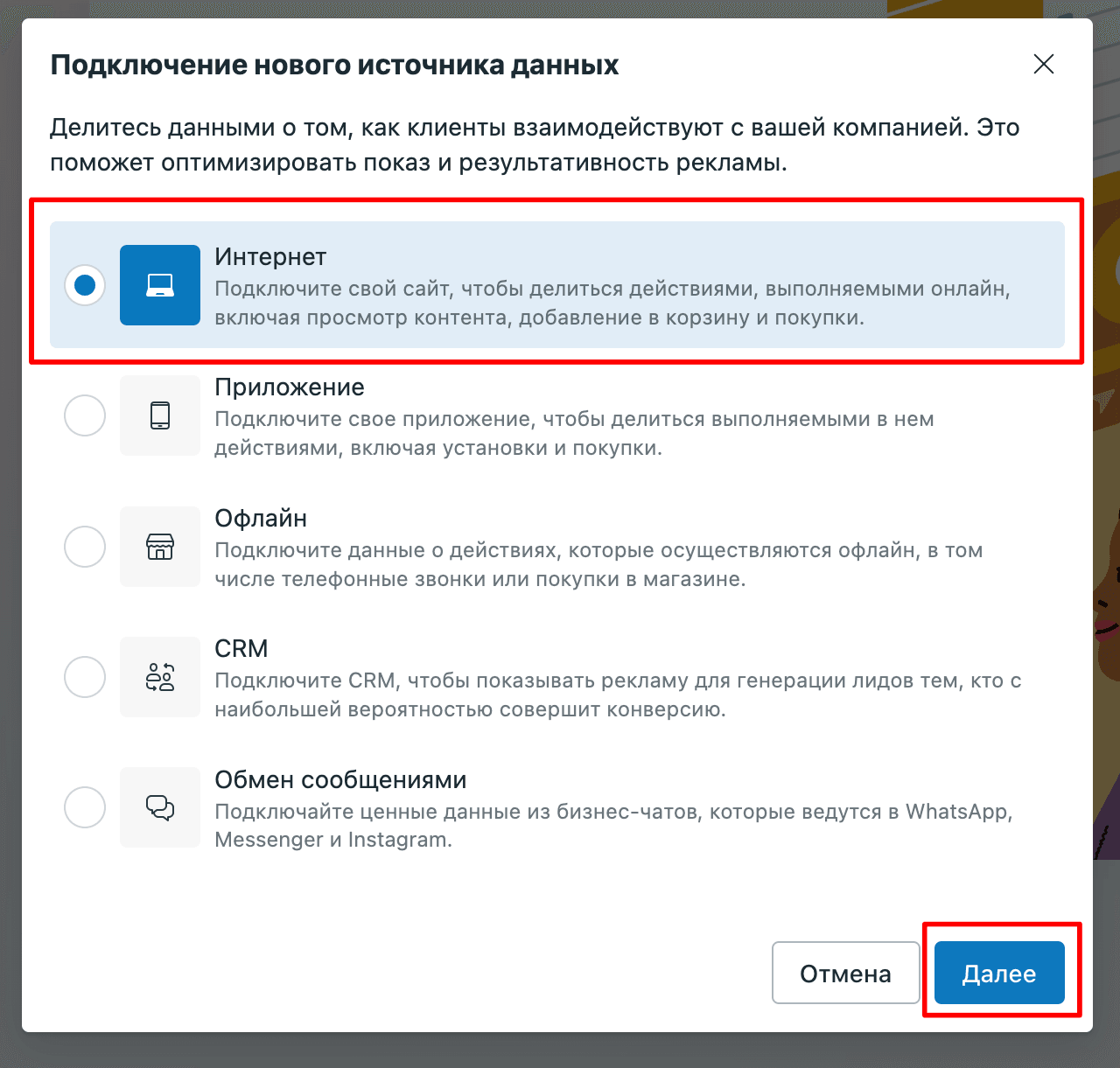
В появившемся окошке выбираем Интернет и кликаем кнопку Далее**:**
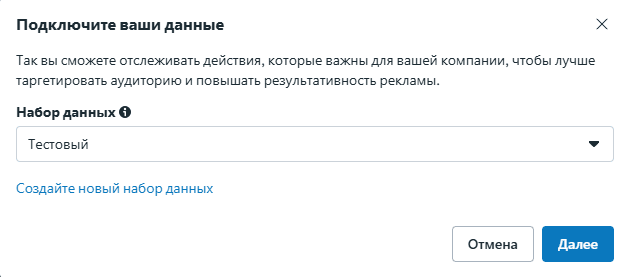
Прописываем название пикселя и нажимаем Далее**:**
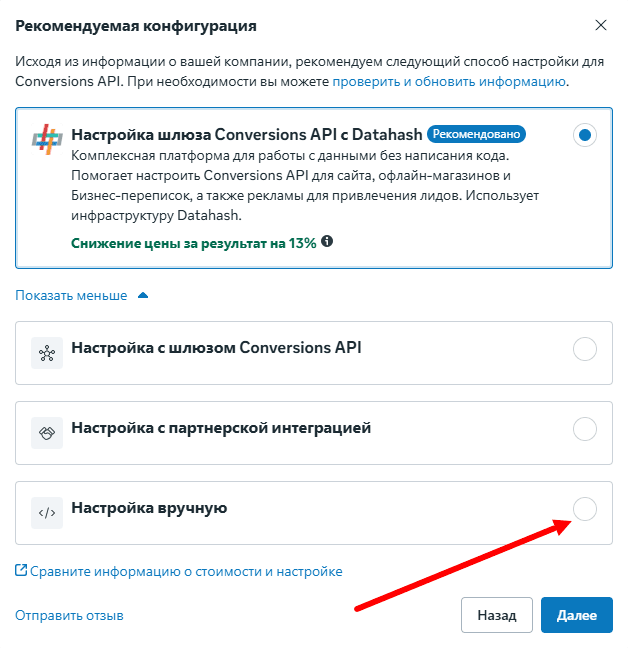
В Рекомендуемой конфигурации выбираем Настройка вручную:
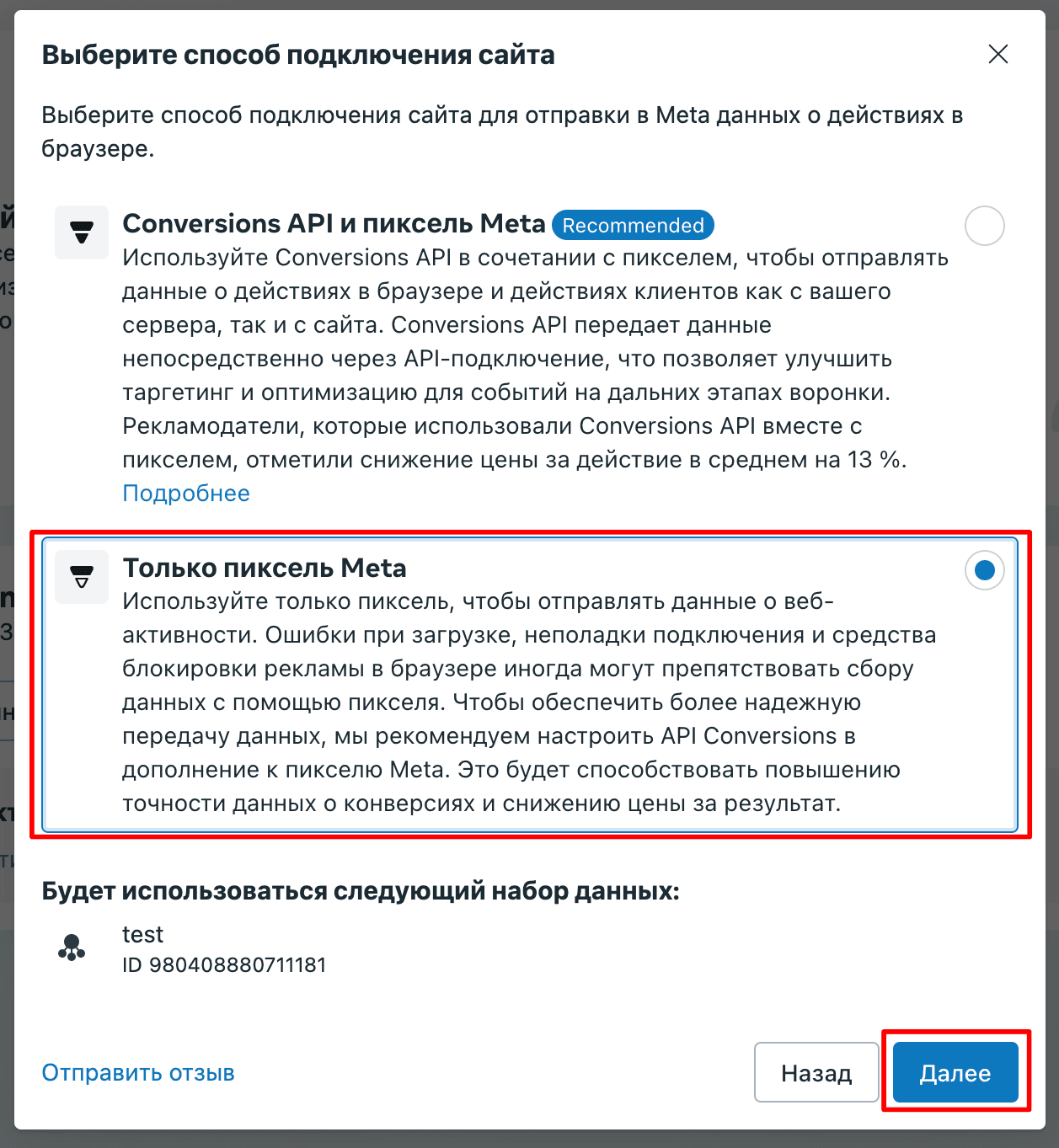
Затем выбираем Только пиксель Meta и кликаем кнопку Далее**:**
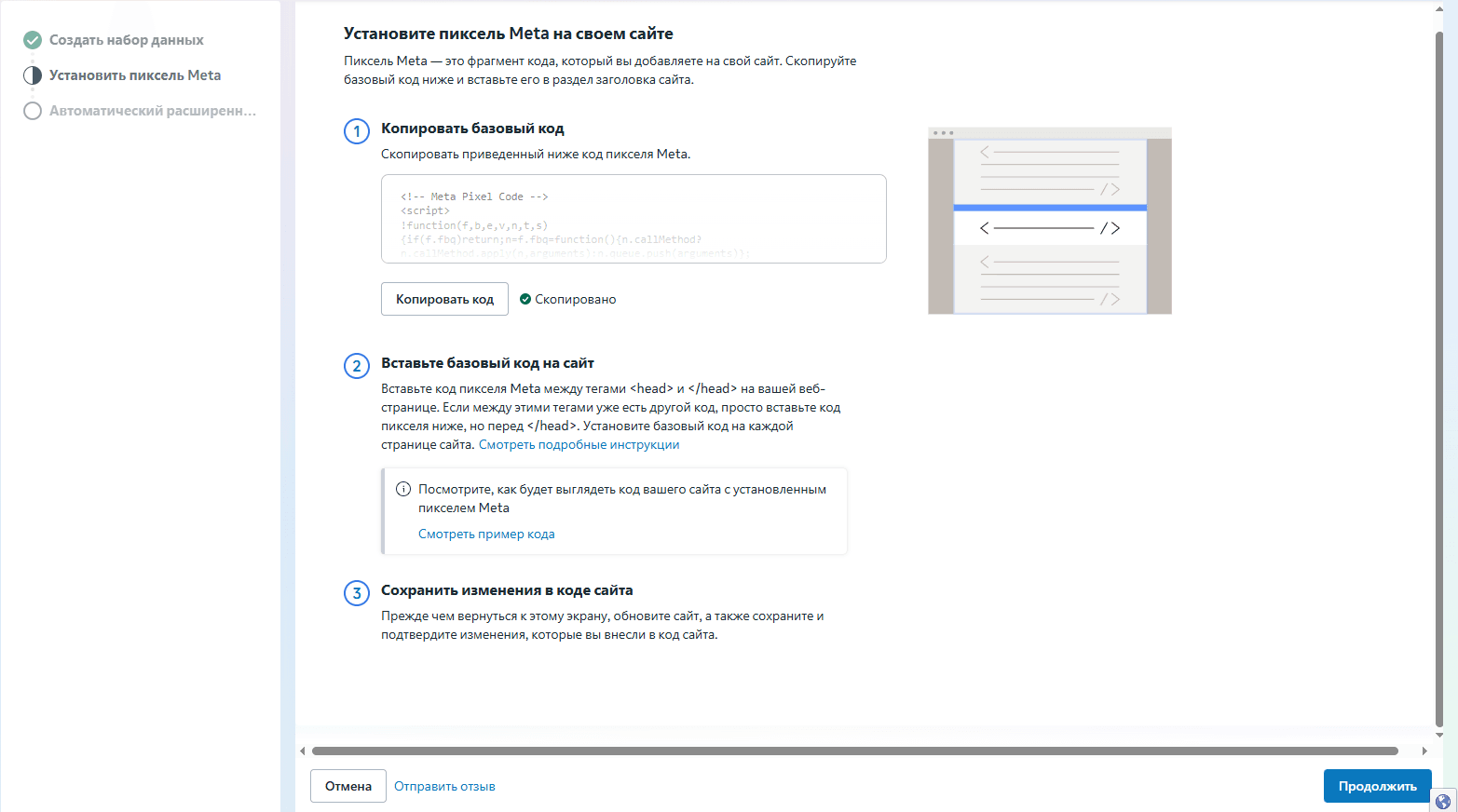
Нажимаем кнопку Продолжить:
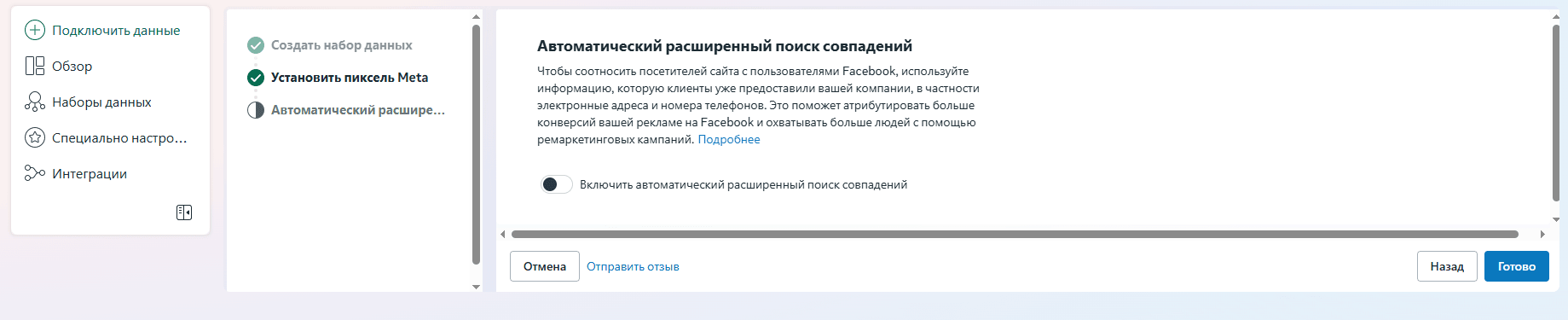
На следующей странице нажимаем кнопку Готово:
Копируем ID пикселя:
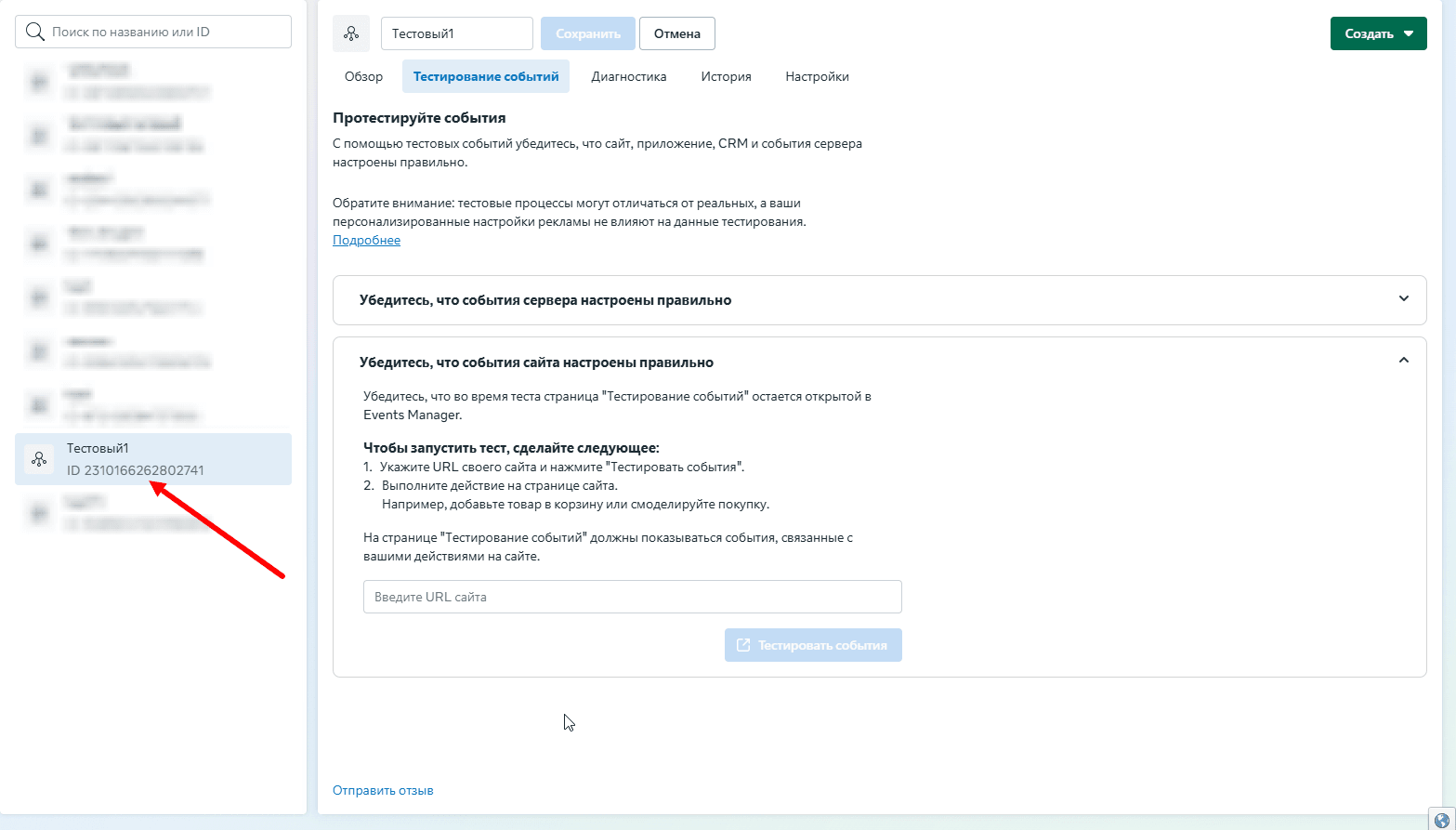
Переходим в редактор квиза в личном кабинет Marquiz. Заходим во вкладку «Интеграции» => «Facebook Pixel»:
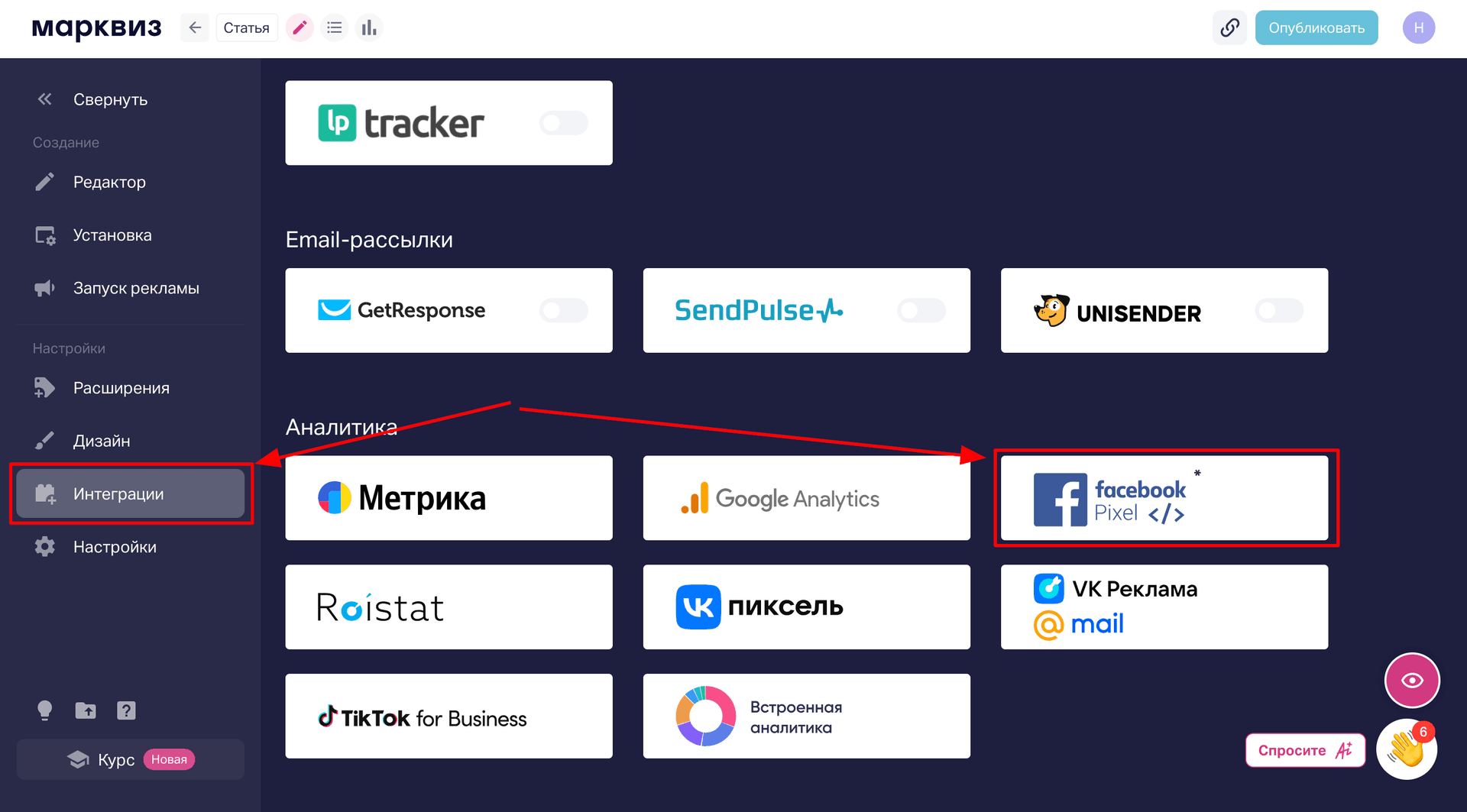
Вставляем ранее скопированный ID Пикселя в поле:
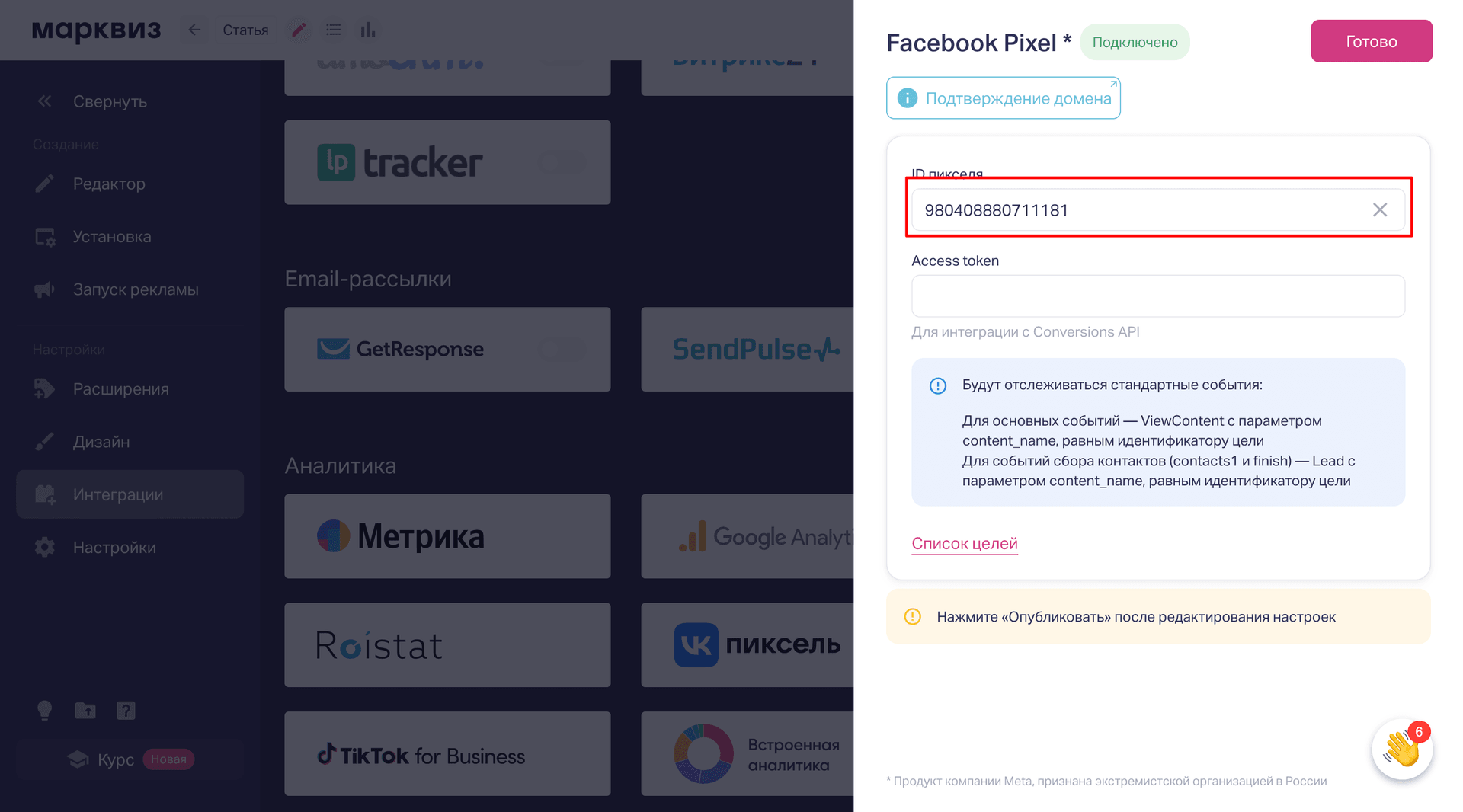
Не забудьте опубликовать квиз.
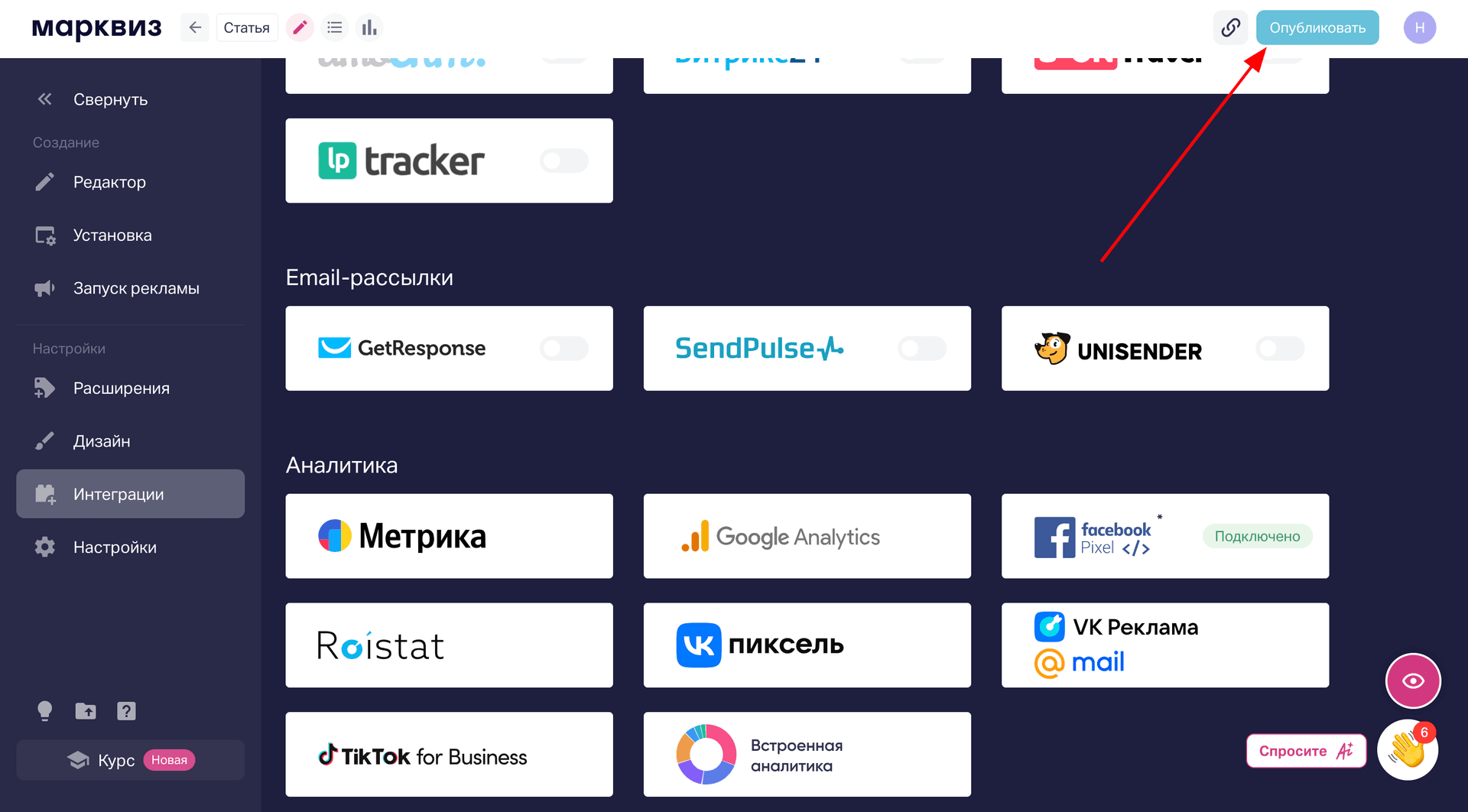
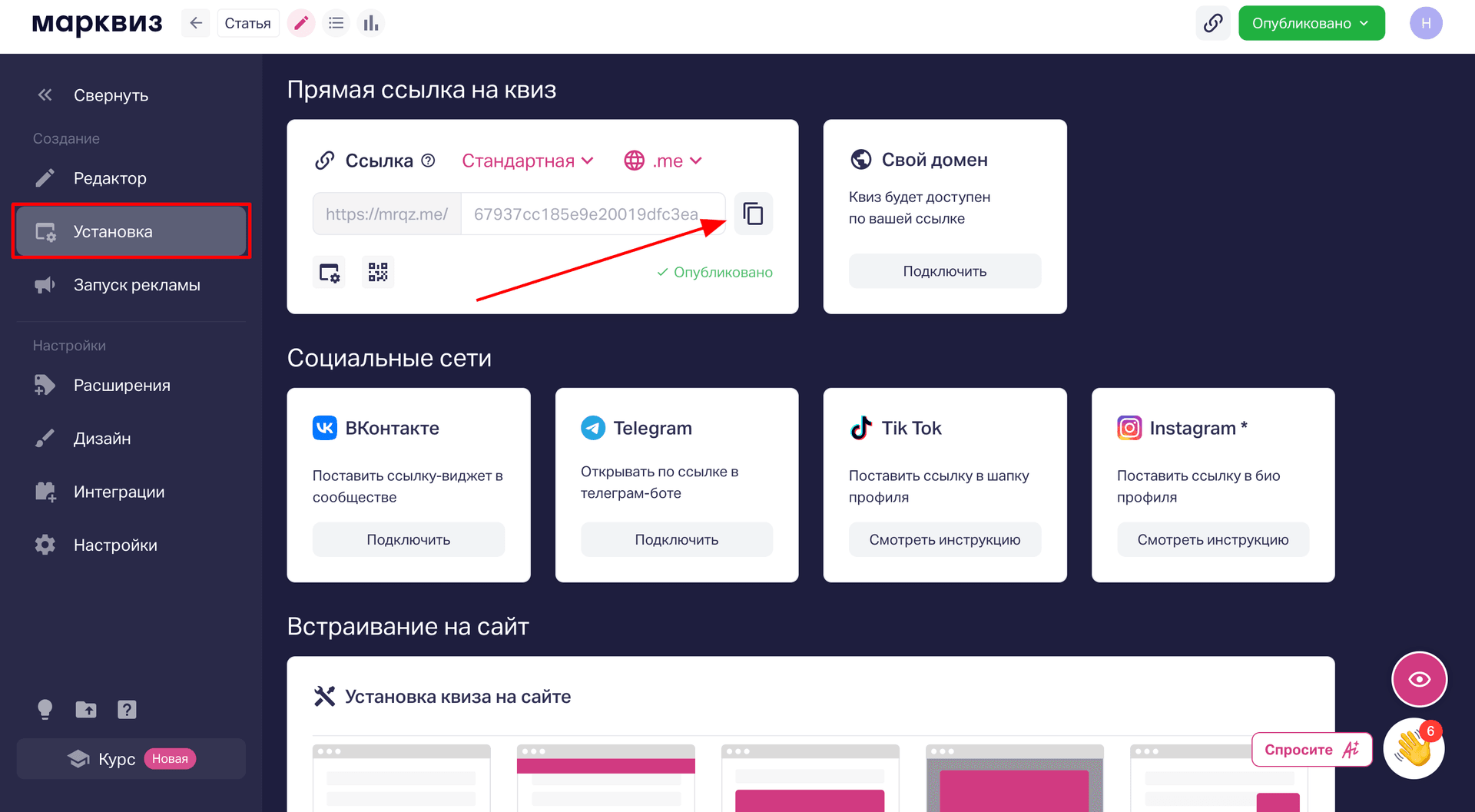
Переходим во вкладку «Установка квиза» => «Ссылка на квиз» и копируем прямую ссылку на квиз:
Переходим в рекламный кабинет Facebook, нажимаем на созданный пиксель и переходим во вкладку Тестирование событий, там вставляем прямую ссылку на квиз в открывшиеся поле выделенного раздела и кликаем на кнопку Открыть сайт:
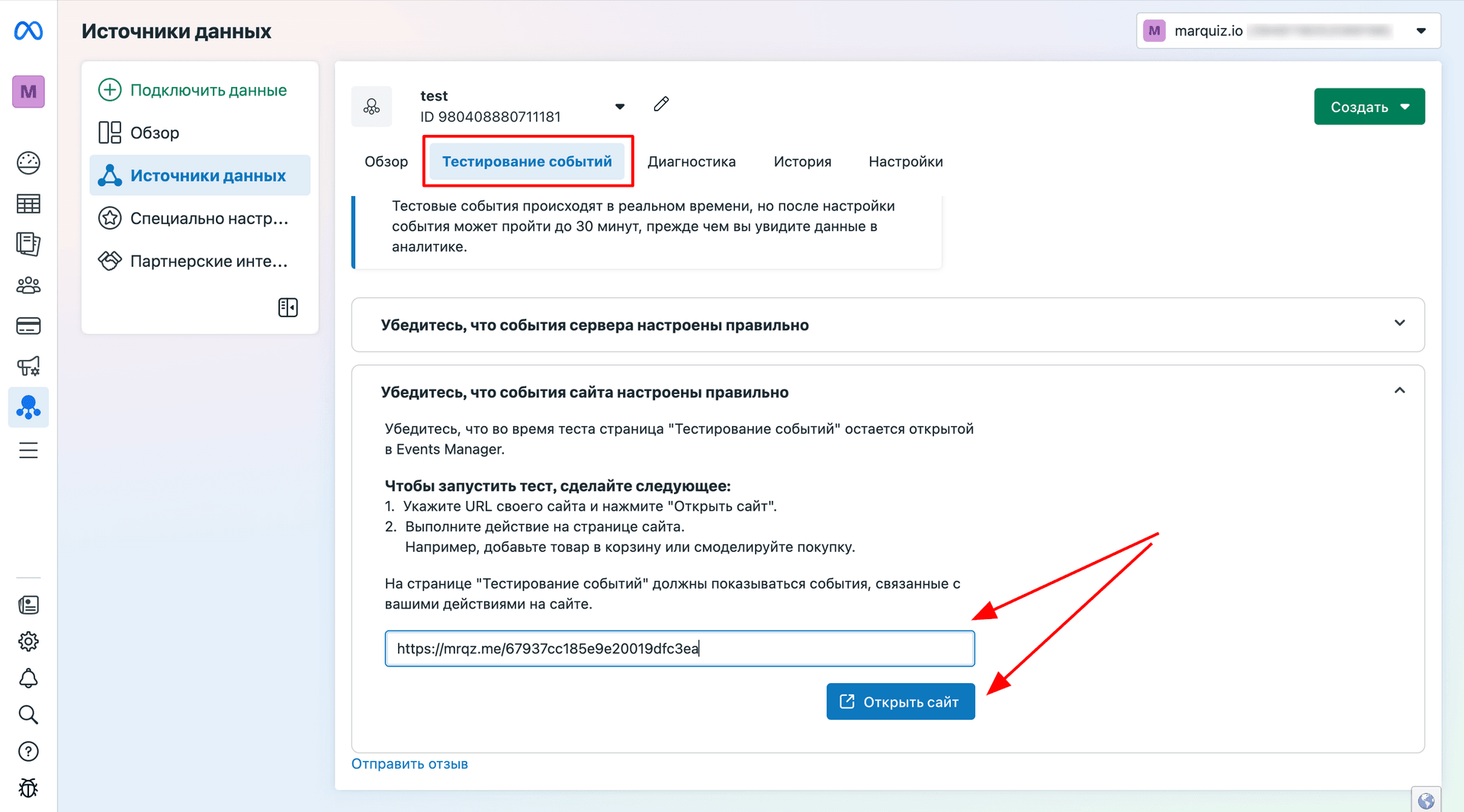
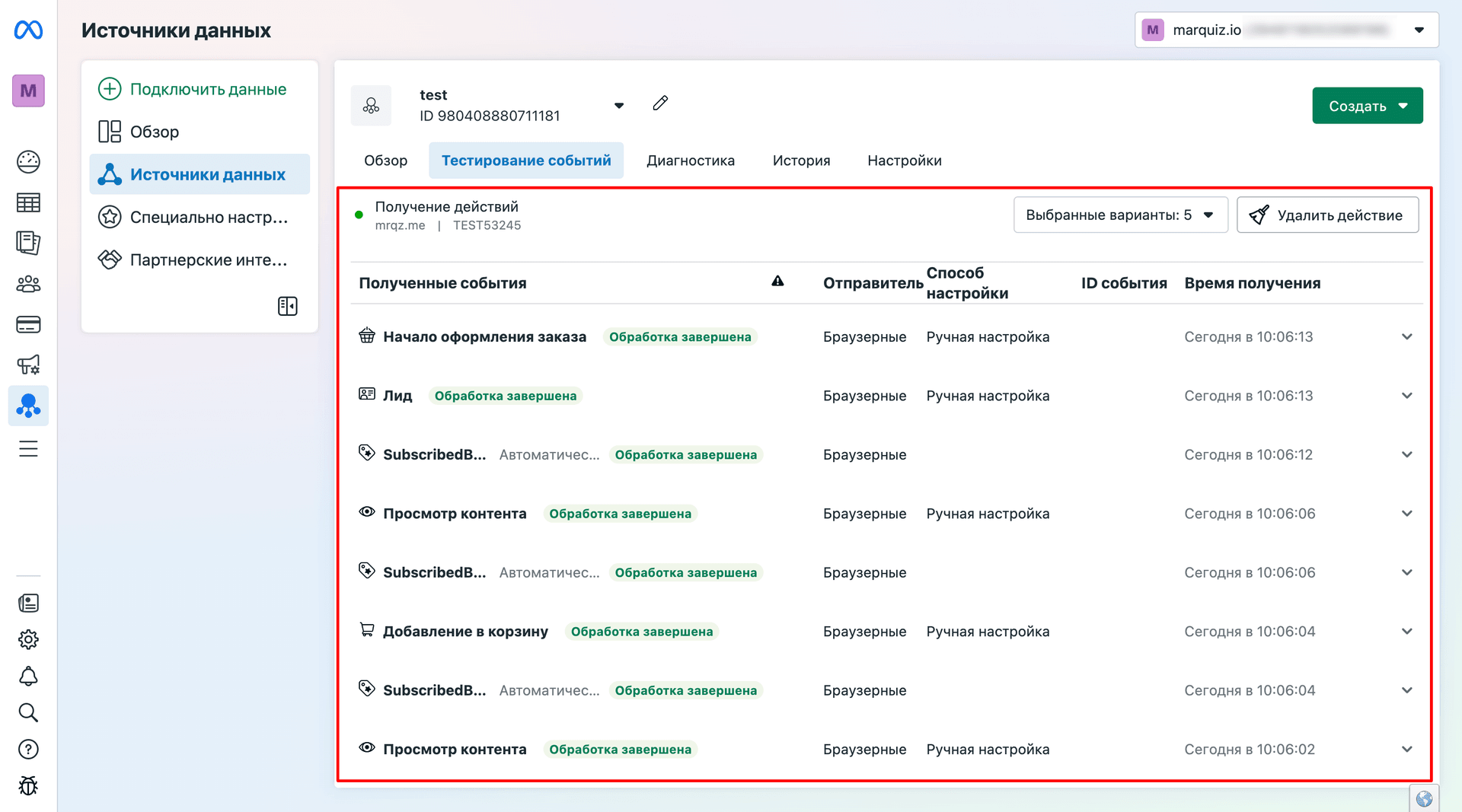
Откроется ваш квиз по прямой ссылке. По мере прохождения квиза в рекламном кабинете Facebook будут появляться все ваши события. Необходимо пройти квиз до конца и отправить заявку.
Чтобы не тратить заявки с вашего баланса, вы можете использовать тестовые значения:
а. В поле «email» введите: test@marquiz.ru
b. В поле “телефон” введите: +79111111111 или в мессенджеры введите: “test”
с. В поле “имя” можете ввести любое слово Тогда баланс не будет списываться.
ВАЖНО: Если события так и не появились в рекламном кабинете Facebook это значит, что у вас в браузере присутствуют расширения блокирующие рекламу (например Adblock или подобные). Отключите их.
PS: Рекомендуем использовать расширение для браузера Facebook Pixel Helper. В нем вы также сможете видеть, выполняются ли события.
После прохождения квиза, в данном окне будут показаны все ваши события в нем:
После этого, вы можете настроить специальную конверсию на события.
Для основных событий - Просмотр контентас параметром Event Parametres, равным идентификатору цели:
• Посетитель открыл квиз: marquiz-start • Посетитель дошёл до формы контактов: marquiz-form • Посетитель увидел результат: marquiz-result (данная цель прописывается при условии, что у вас подключены результаты) • Посетитель прошёл вопрос N: marquiz-stepN (где N - порядковый номер вопроса. Например, marquiz-step2)
Для событий сбора контактов - Лид с параметром Event Parametres, равным идентификатору цели:
• Посетитель увидел страницу “спасибо”: marquiz-finish • Посетитель заполнил форму контактов (1-й шаг): marquiz-contacts1 ВАЖНО: (данная цель прописывается при условии, что у вас два шага сбора контактов) • Посетитель заполнил форму контактов (2-й шаг): marquiz-contacts2 ВАЖНО: (данная цель прописывается при условии, что у вас два шага сбора контактов) • Посетитель успешно оплатил товар — marquiz-payment-success ВАЖНО: (данная цель прописывается при условии, что у вас включена корзина в квизе и подключена оплата) • Посетитель неуспешно оплатил товар — marquiz-payment-fail ВАЖНО: (данная цель прописывается при условии, что у вас включена корзина в квизе и подключена оплата)
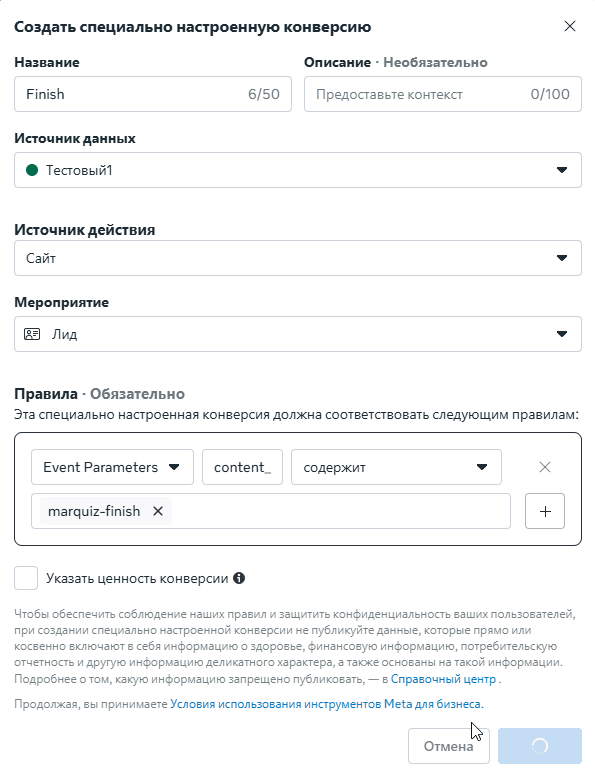
Рассмотрим пример настройки Специальной конверсии на завершение квиза.
Нажимаем кнопку Создать и выбираем пункт Создать специально настроенную конверсию:
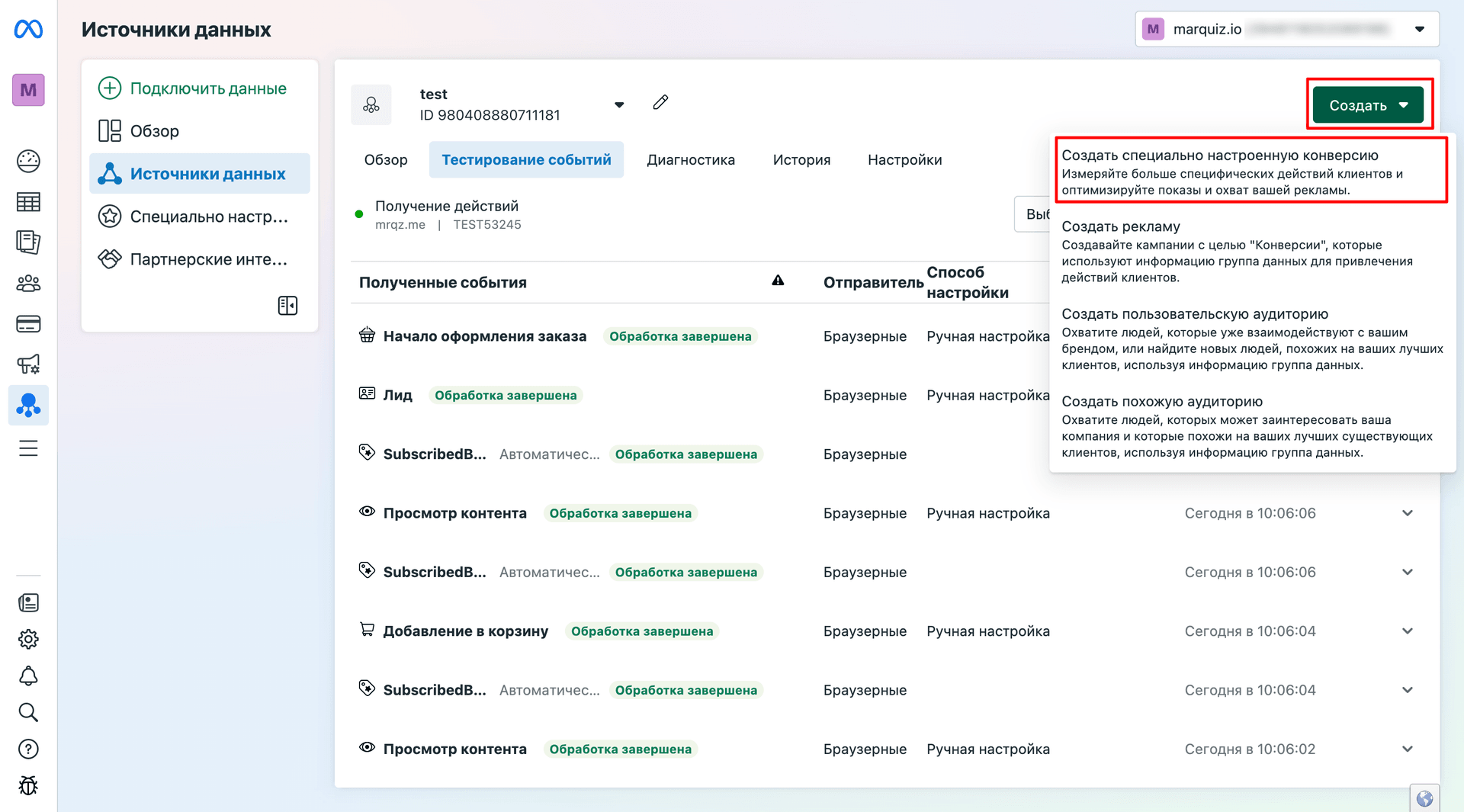
Далее даем Название конверсии, настраиваем как указано на скрине ниже - в Мероприятии нужно оставить Просмотр контента или Лид**,** в Правилах выбираем Event Parametres content_name и идентификатор Содержит. Указываем значение события (напимер, marquiz-finish) и нажимаем кнопку Создать :
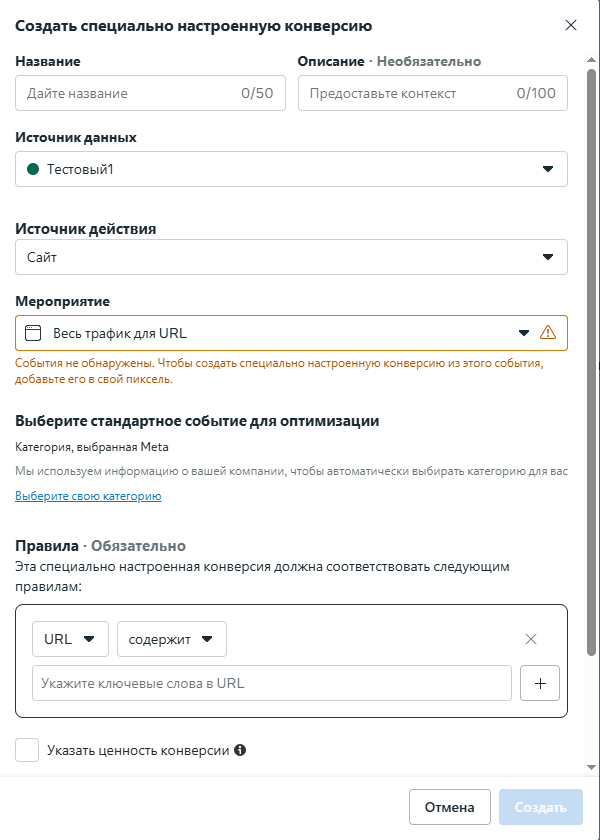
ВАЖНО: вы можете получить уведомление о том, что события не обнаружены. Необходимо подождать около 30 минут. После этого появится возможность добавить Мероприятия типа Просмотр контента и Лид
Затем можете пройти ваш квиз заново. В левом меню кликаем на пункт Специально настроенные конверсии и увидеть, данные о событии.
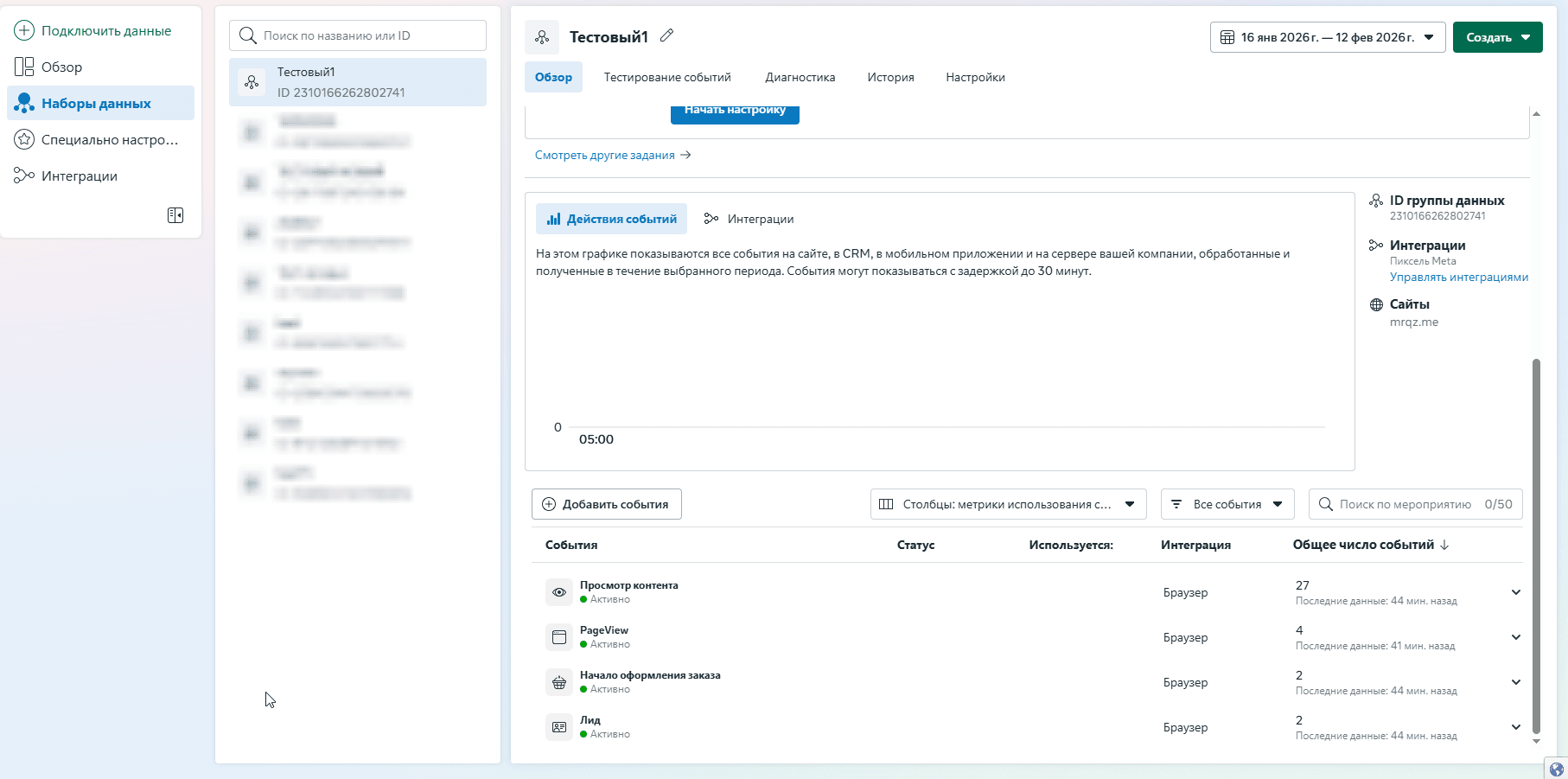
ВАЖНО: вы можете получить уведомление о том, что статус события Неактивно. После прохождения квиза статус станет Активным в течение 30-60 минут, а события будут отображаться.

Conversions API
Дополнительно можно настроить интеграцию с Conversions API. Данная интеграция нужна для отслеживания конверсий, если у посетителя заблокирован пиксель в браузере (например различными расширениями в браузере. Adblock и др.).
Для этого вам необходимо перейти в раздел Настройки и нажать кнопку Сгенерировать маркер доступа (access token).
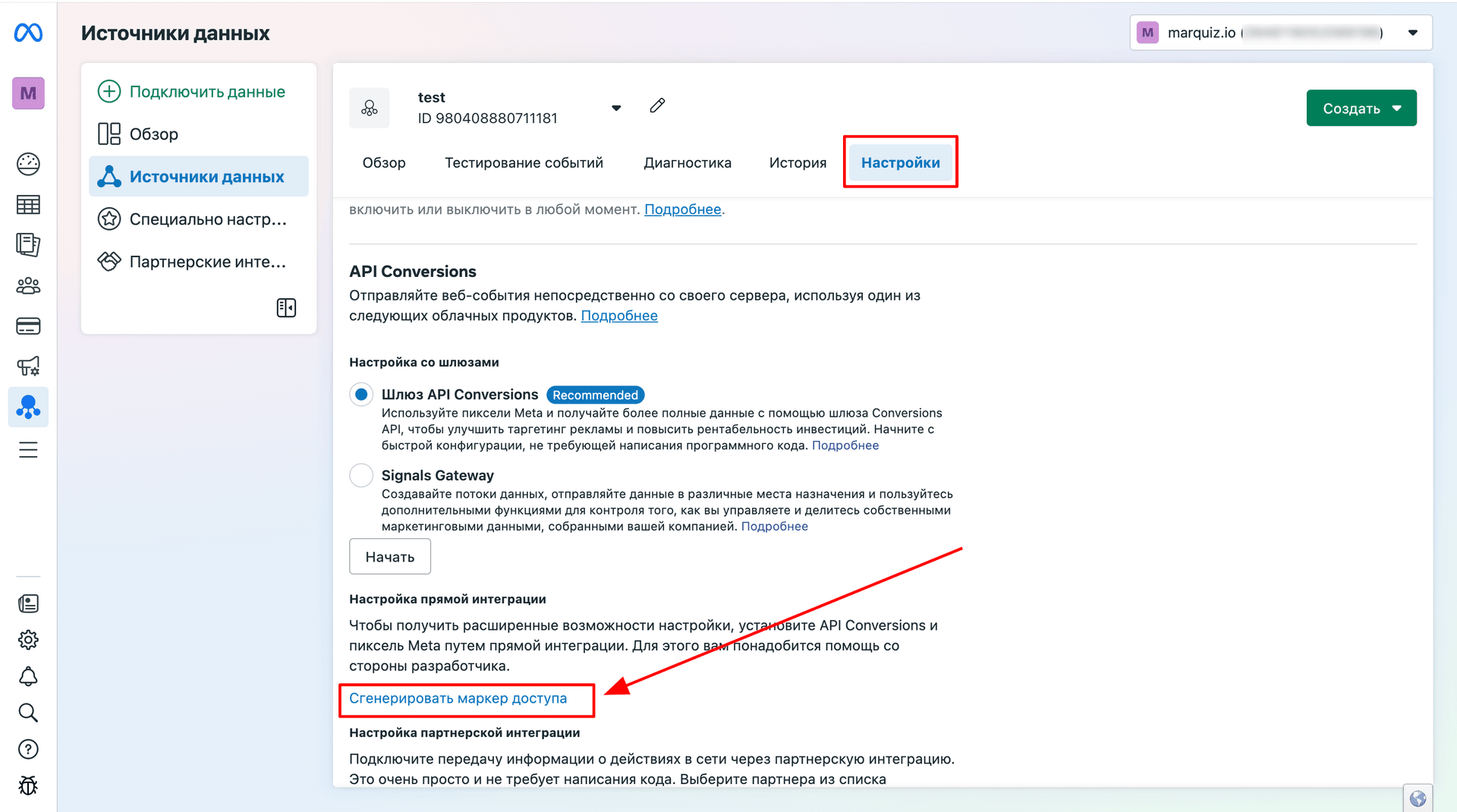
Копируем содержимое (access token) появившегося поля путем клика на него.
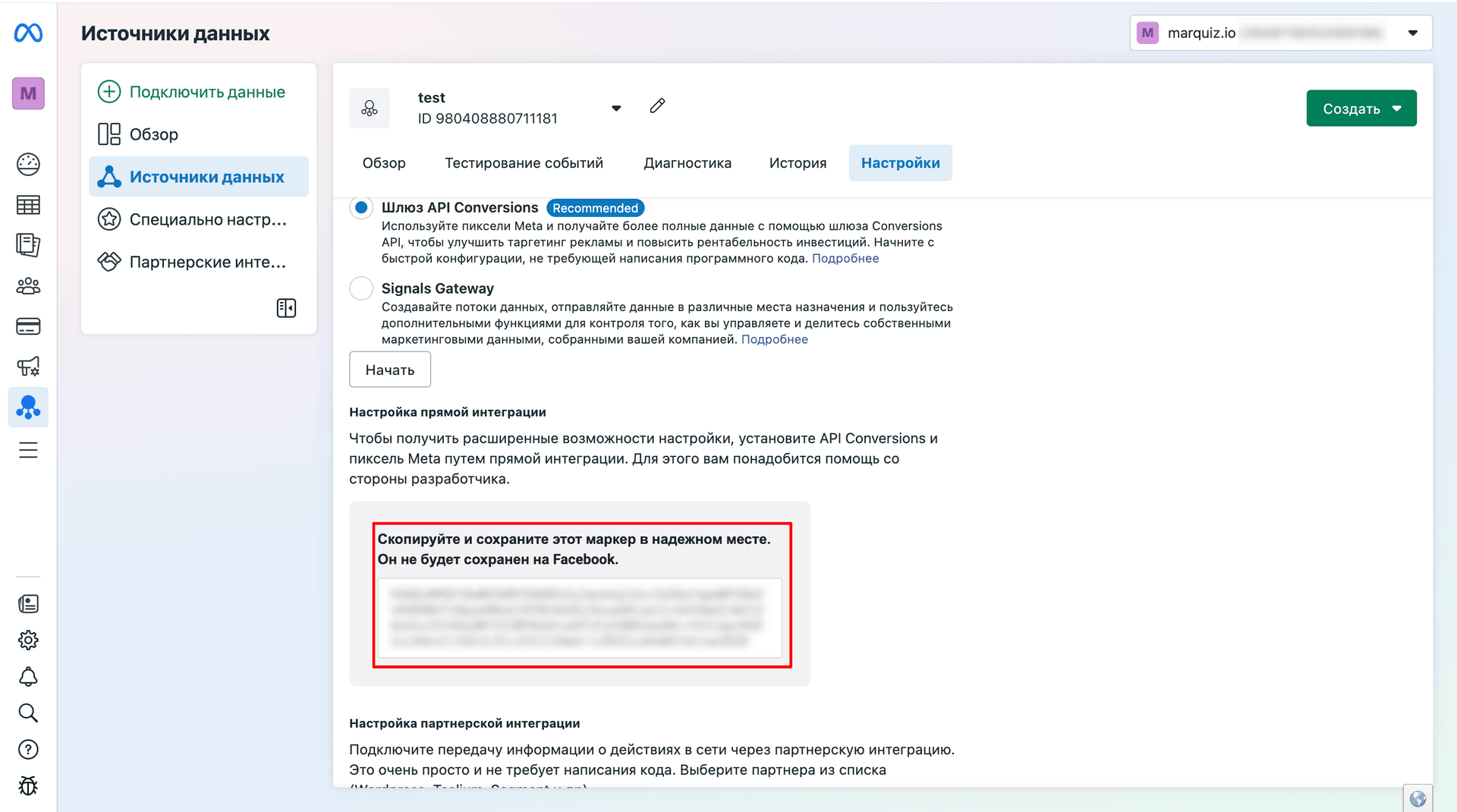
Далее переходим редактор квиза в личном кабинет Marquiz. Заходим во вкладку “Интеграции” => “Facebook Pixel” и вставляем ранее скопированный access token в поле:
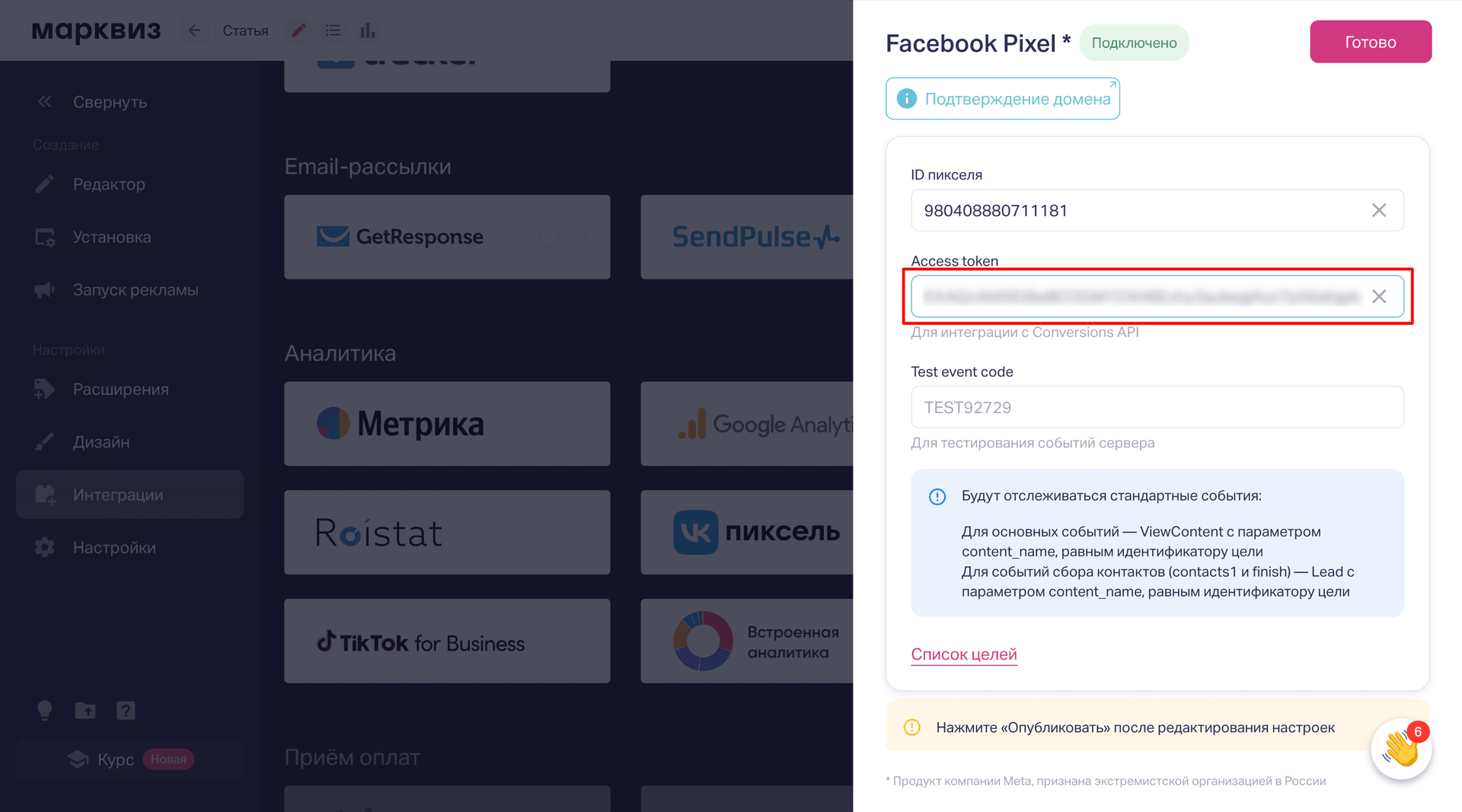
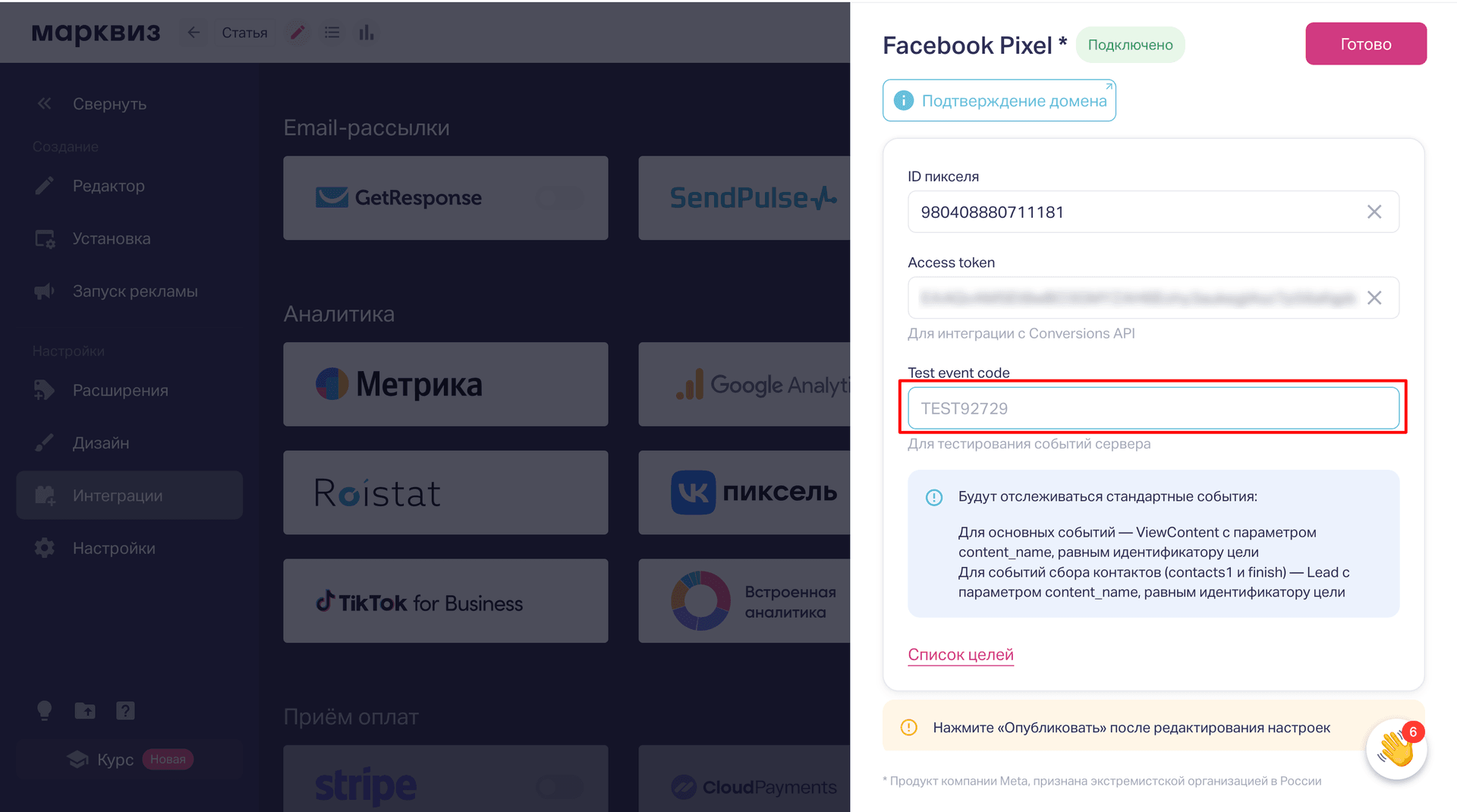
PS: Поле TEST EVENT CODE нужно заполнить только тогда, когда проводите тестирование интеграции. После теста, данное поле нужно очистить.
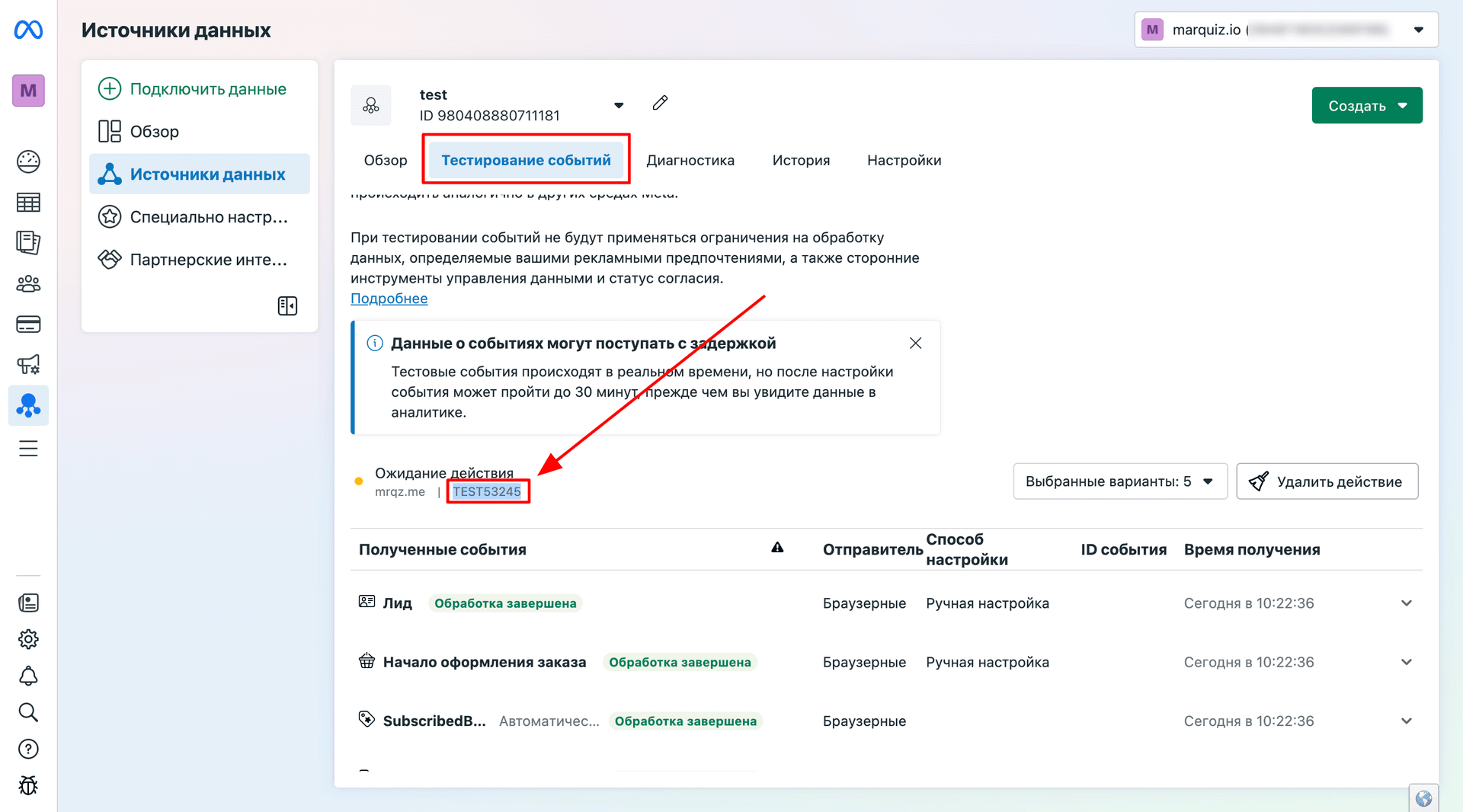
Чтобы протестировать как работает интеграция, переходим в раздел Тестирование событий и копируем наш Test event code
Далее вставляем его в поле TEST EVENT CODE:
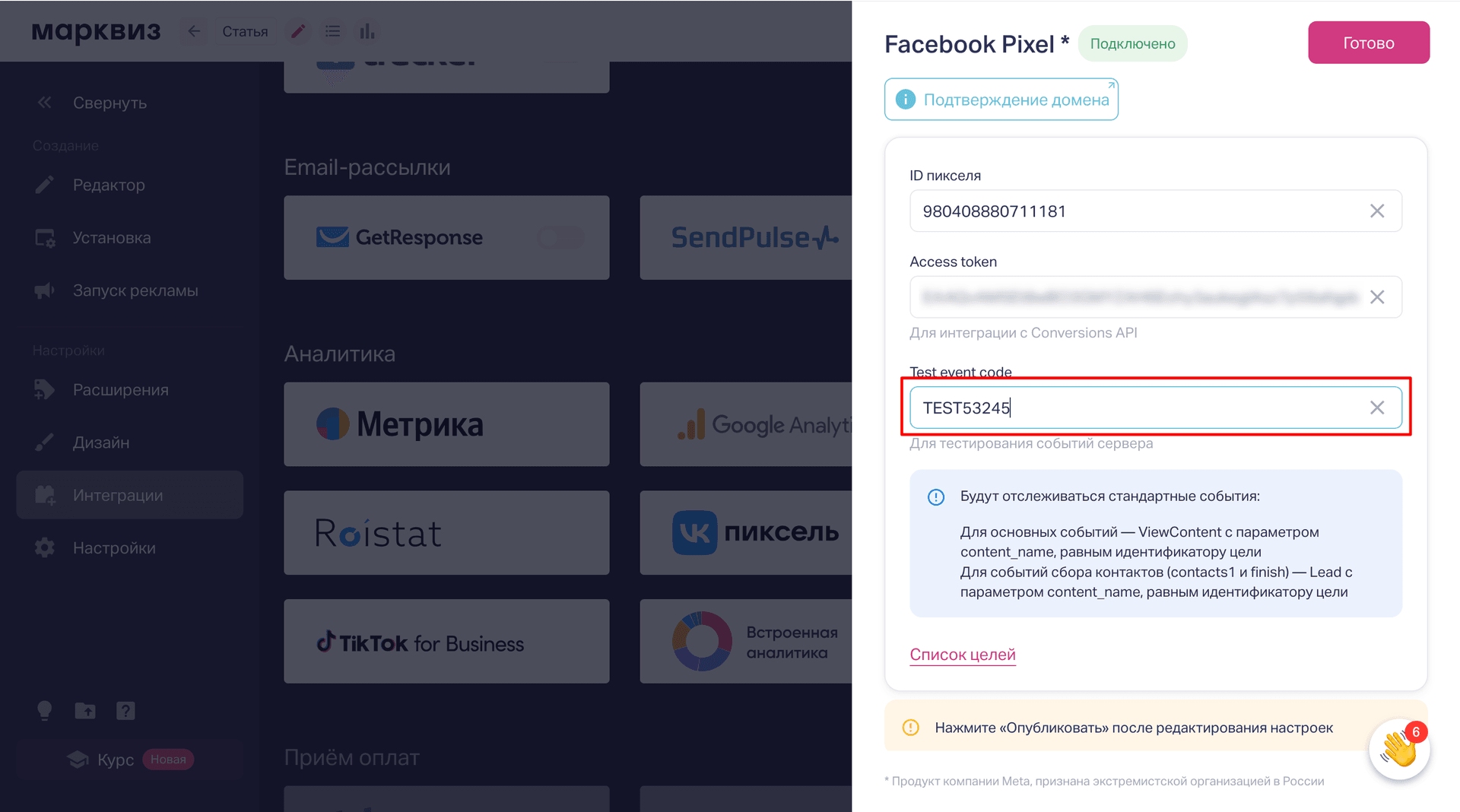
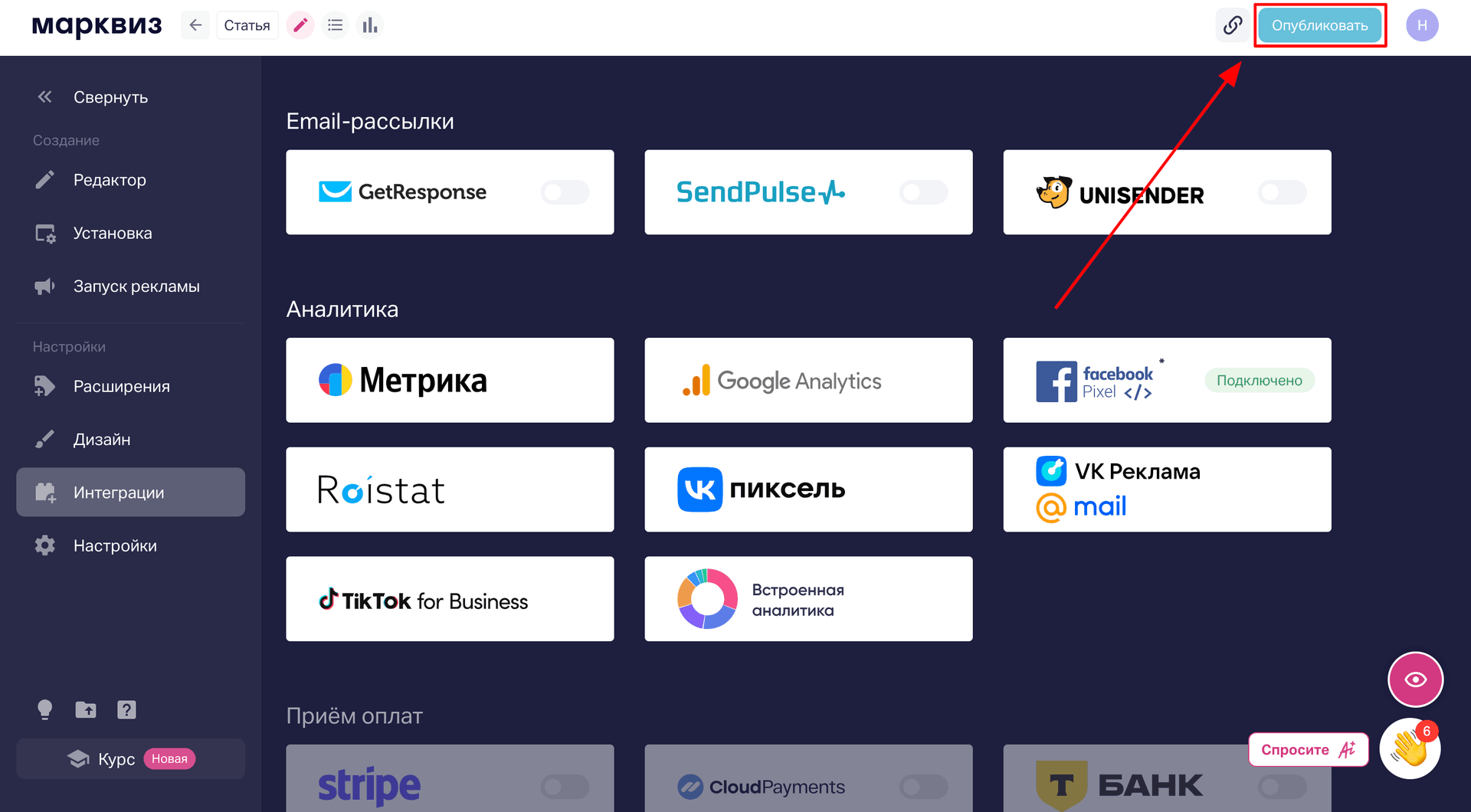
Обязательно нажимает на кнопку Опубликовать, после настройки.
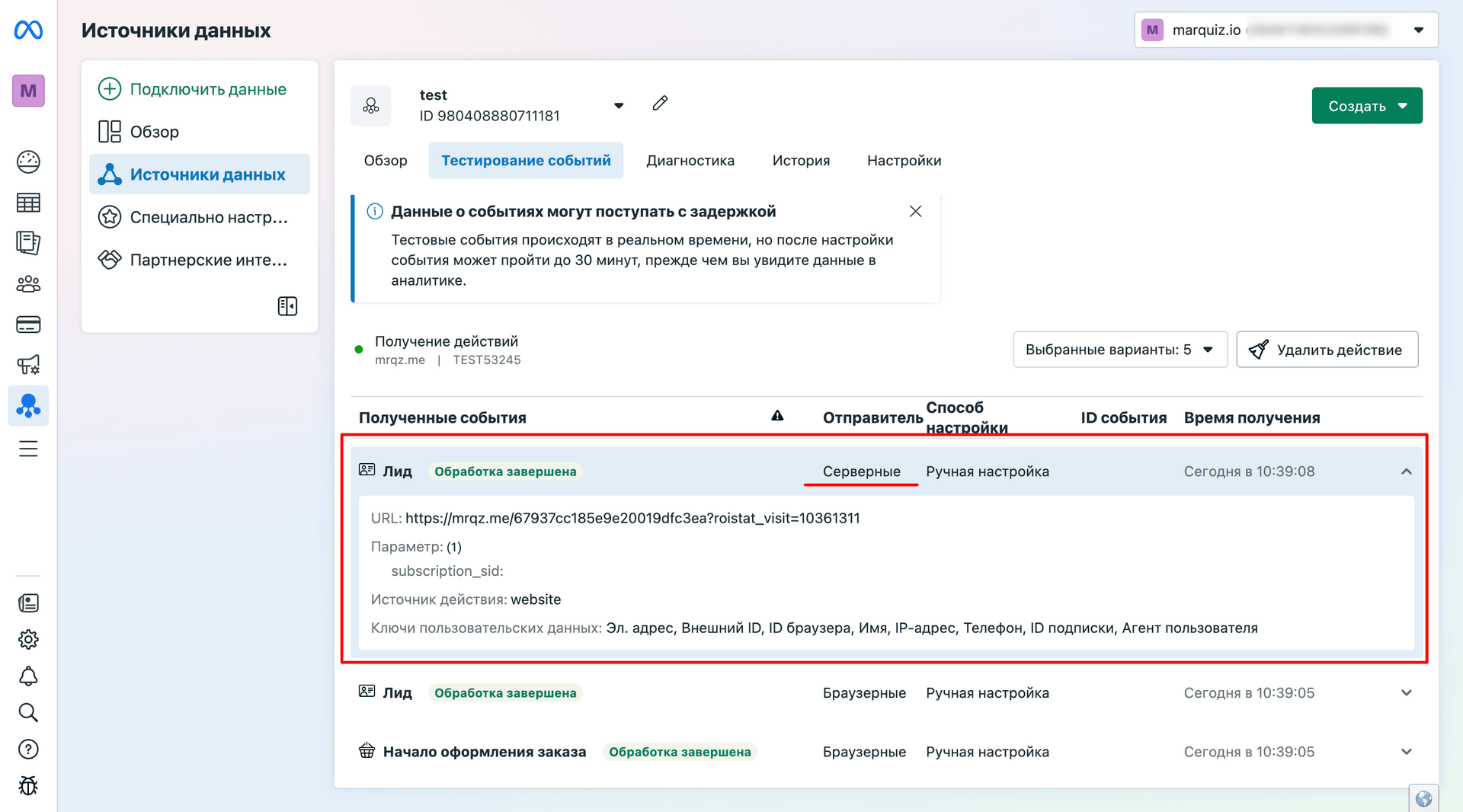
Сейчас вам нужно оставить тестовую заявку в квизе. Вот так будет выглядеть событие после отправки заявки.
После теста ОБЯЗАТЕЛЬНО очистите поле TEST EVENT CODE и Опубликуйте квиз.
Готово! Facebook Pixel настроен и работает.
*Facebook - продукт компании Meta, которая признана экстремисткой организацией на территории Российской Федерации




