


Квиз не открывается или не обновляется: очистка кэша
Иногда необходимо очистить устаревшие файлы кэша и локальную память (local storage) в браузере, чтобы не было ошибок загрузки и свежие изменения применились. Это безопасно: логины и пароли сохраняются, если не удалять cookies и данные сайтов.
В чём разница между кэшем и cookies:
Кэш и локальная память — это временные файлы сайта (картинки, стили, скрипты), которые браузер сохраняет, чтобы страницы загружались быстрее.
Cookies — это данные пользователя:
- вход в аккаунт (логин и пароль)
- сессия авторизации
- персональные настройки
Важно! При выполнении шагов, которые указаны ниже, ваши логины, пароли и данные аккаунта будут сохранены.
Очистка кэша на macOS/ Windows
Для браузера Chrome:
- Открываем Chrome.
- Нажимаем три точки в правом верхнем углу → раздел «Настройки».
- Переходим в «Конфиденциальность и безопасность».
- Нажимаем «Удалить данные браузера».
- В окне: - Указываем временной диапазон (рекомендуемый — «Всё время») - Ставим галочку «Изображения и другие файлы, сохранённые в кэше» - Убираем галочку «Файлы cookie и другие данные сайтов»
- Нажимаем «Удалить с устройства»
Для Яндекс Браузера
- Открываем Яндекс Браузер
- В правом верхнем углу нажимаем на иконку ☰, затем вкладка «Настройки»
- Переходим в раздел «Системные»
- Нажимаем «Очистить историю»
- В окне: - Указываем временной диапазон (рекомендуемый — «Всё время») - Ставим галочку «Файлы, сохранённые в кэше» - Убираем галочку «Файлы cookie и другие данные сайтов и модулей»
- Нажимаем кнопку «Очистить».
Для браузера Safari
- Открываем Safari.
- Выбираем в верхнем меню Safari → «Настройки»
- Переходим во вкладку «Дополнения»
- Ставим галочку «Показывать меню Разработка в строке меню»
- В верхнем меню появится дополнительный раздел «Разработка» — нажимаем на него
- Затем нажимаем кнопку «Очистить кэши».
Готово, начнётся очистка кэша. По завершении задачи никаких уведомлений не будет. Cookies и логины при такой настройке не затрагиваются
Для браузера Opera
-
Открываем Opera.
-
В правом верхнем углу нажимаем на иконку ☰, затем в самом низу «Открыть все настройки браузера».
-
Переходим в раздел «Безопасность».
-
Нажимаем «Удалить данные браузера».
-
В окне: - Указываем период (рекомендуемый — «Всё время») - Ставим галочку «Кэшированные изображения и файлы» - Убираем галочку «Файлы cookie и другие данные сайтов»
-
Нажимаем кнопку «Удалить данные».
Для браузера Microsoft Edge
- Открываем Edge
- Нажимаем иконку троеточия ⋯, затем «Параметры»
- Переходим в раздел «Конфиденциальность, поиск и службы»
- Нажимаем «Удалить данные о просмотре веб-страницы»
- Далее «Выбрать элементы для удаления»
- В окне: - Указываем период (рекомендуемый — «Всё время») - Ставим галочку «Кэшированные изображения и файлы» - Убираем галочку «Файлы cookie и другие данные сайтов»
- Нажимаем кнопку «Удалить сейчас»
Для браузера Mozilla Firefox
- Открываем Firefox
- В правом верхнем углу нажимаем на иконку ☰, затем вкладка «Настройки»
- Переходим в «Приватность и защита»
- В разделе Cookies и данные сайтов нажимаем «Удалить данные»
- В окне: - Указываем временной диапазон (рекомендуемый — «Всё время») - Ставим галочку «Временные кэшированные файлы и страницы» - Убираем галочку «Cookies и данные сайтов»
- Нажимаем кнопку «Удалить»
Как очистить локальную память (Local Storage) на сайте marquiz.ru
Если вы видите, что:
- сайт загружается, но работает некорректно
- данные на странице «зависли» и не обновляются
- обычная очистка кэша не помогла
Значит, нужна чистка local storage. Это точечная очистка для одного сайта, без сброса данных других сайтов.
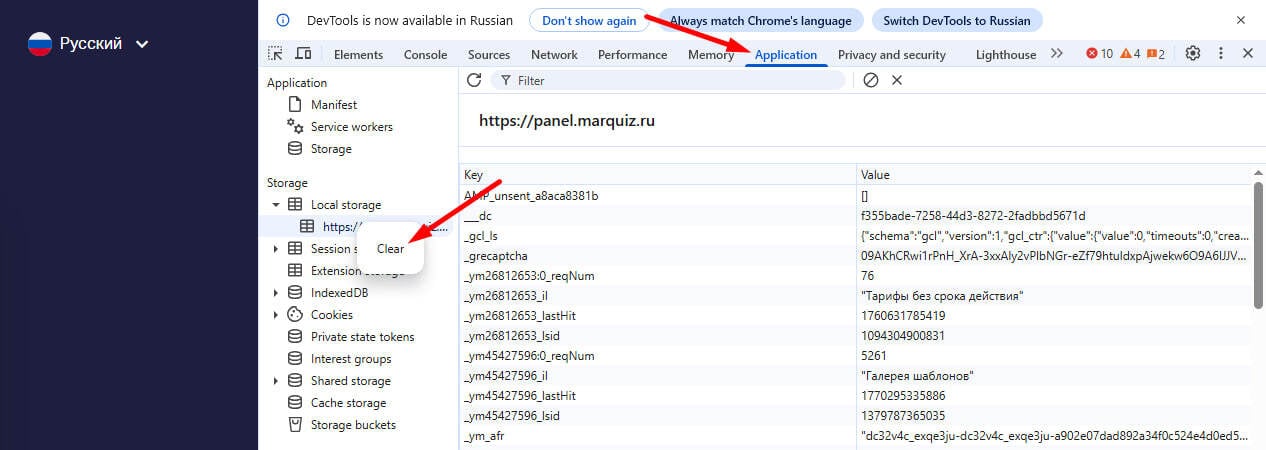
Для Windows:
- Используем комбинацию Сtrl+Shift+J
- Выбираем -> раздел Приложения Application -> Память Storage -> Локальная память Local storage
- Нажимаем правой кнопкой мыши panel.marquiz.ru —> Удалить Clear
- Обновляем страницу (F5/Cmd + R)
Для MacOS:
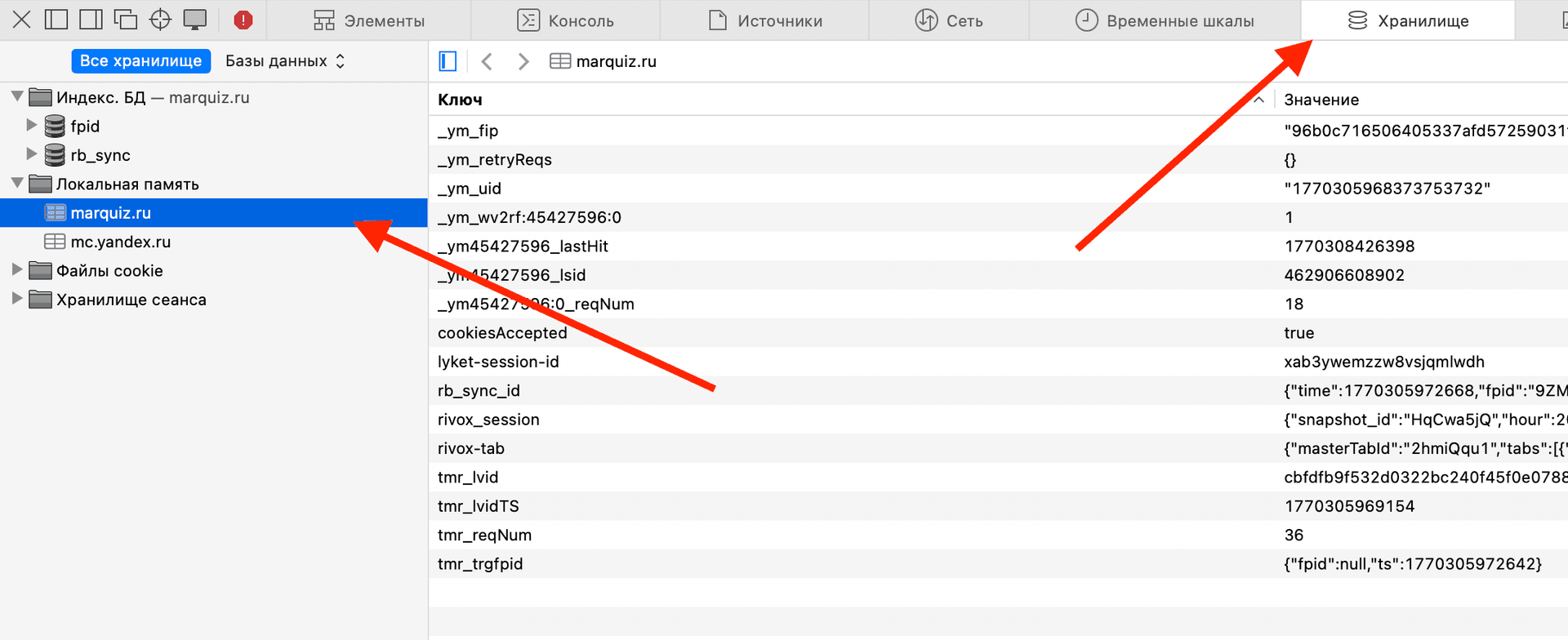
- Используем комбинацию Cmd+Opt+J (в браузере Safari: Cmd+Opt+C)
- Выбираем -> раздел Приложения Application -> Память Storage -> Локальная память Local storage
- Нажимаем правой кнопкой мыши по panel.marquiz.ru -> Удалить Clear
- Обновляем страницу (F5/Cmd + R)
После чистки local storage вам нужно будет авторизоваться заново только на panel.marquiz.ru
Квиз не открывается? Проверьте следующее:
- На территории Украины могут блокироваться наш ip. Попробуйте использовать квиз по прямой ссылке, заменив домен на
https://mrqz.to/ https://mrqz.click/ https://mrqz.link/
Сейчас есть проблемы с открытием квизов в Казахстане, но работают домены mrqz.kz, можете использовать его для работы. Попробуйте, пожалуйста, поменять в прямой ссылке mrqz.me на mrqz.kz
- Если вы планируете запускать квиз не на российскую аудиторию, то вам лучше создать квизы в нашем сервисе для зарубежных пользователей — Marquiz.io
- Если после этого квиз всё равно не открывается — напишите нам в чат поддержки (он находится в правом нижнем углу), подскажем дальше и поможем разобраться




